


Công việc hằng ngày
Workspace ArchiBot và Shared Drive
Quản lý Shared Drive trong Console qua năm tab của nó - duyệt và chỉnh sửa tệp, tạo thư mục, tải lên bằng chứng, cấp quyền truy cập ArchiBot theo phạm vi, yêu cầu khôi phục theo giai đoạn và tạo drive cho khách hàng.
Cập nhật lần cuối

Shared Drive là bộ nhớ tài khoản bền vững mà ArchiBot có thể sử dụng xuyên suốt Chat, VS Code, các phiên API, workspaces, review và QA. Bạn quản lý nó từ Console tại route Shared Drive, chứ không phải bên trong trình chỉnh sửa của workspace. Personal drive chỉ nằm trong phạm vi của bạn; customer drive được quản trị và tạo bởi quản trị viên tài khoản.
Hướng dẫn này bao quát giao diện Console từ đầu đến cuối: năm tab, quản lý tệp và thư mục, tải lên, cấp quyền truy cập ArchiBot theo phạm vi, sao lưu và staged restore, và tạo customer drive.
Mở Shared Drive
- Đăng nhập vào Console và mở Shared Drive từ thanh điều hướng bên trái.
- Phần đầu trang hiển thị hai badge trạng thái - Shared storage và Expandable personal store - và, với quản trị viên, các chip trạng thái nhanh cho NFS service, Backups, và Agent grants.
- Dùng Refresh ở phần đầu trang bất cứ lúc nào để tải lại drives, files, và trạng thái sao lưu.
Bên dưới phần đầu trang là một hàng tab. Con số bên cạnh mỗi tab phản ánh nội dung đã được tải cho tài khoản của bạn:
| Tab | Mục đích |
|---|---|
| Shared Drive | Các thẻ drive với quota, mức sử dụng, storage class, và các bề mặt đã kết nối |
| Recent files | Duyệt, chỉnh sửa, sắp xếp, và tải lên tệp trong một drive đã chọn |
| ArchiBot access | Tạo các quyền cấp theo phạm vi để ArchiBot có thể đọc các tệp đã được phê duyệt |
| Backups and restore | Kiểm tra trạng thái sao lưu và yêu cầu một staged restore đã được kiểm toán |
| Workspace capture | Xem những vật liệu do workspace tạo ra nào có thể được sao chép vào drive |
Những gì bạn có thể thay đổi phụ thuộc vào vai trò của bạn. Thành viên có thể đọc và ghi personal drive của riêng mình. Các thao tác ghi vào customer drive, biểu mẫu tạo customer drive, và các điều khiển toàn hệ thống của operator chỉ xuất hiện với quản trị viên khách hàng và người vận hành nền tảng.
Xem lại các drive của bạn
Tab Shared Drive liệt kê các drive của bạn được nhóm theo phạm vi. Mỗi thẻ hiển thị tên drive, chủ sở hữu, badge Personal hoặc Customer, và badge trạng thái Available hoặc Pending.
Mỗi thẻ drive bao gồm:
- Các chỉ số Quota, Used, và Storage.
- Các badge Connected surfaces cho biết drive có thể truy cập ở đâu (Chat, VS Code, API sessions, workspaces, review, QA).
- Open drive để đi thẳng vào chế độ xem Recent files của drive đó.
- Request expansion để mở Catalog với trọng tâm là storage.
Nội dung Shared Drive tốt là dữ liệu đã được làm sạch và có tính bền vững: các ghi chú ngắn về phiên làm việc và tóm tắt bàn giao, các bước tái hiện, ảnh chụp màn hình hoặc bằng chứng văn bản đã được khách hàng phê duyệt, và các bản nháp đầu ra bạn muốn sẵn có từ các bề mặt khác cũng như các workspace trong tương lai.
Không lưu mật khẩu, API keys, cookies, payload thông tin xác thực thô, transcript riêng tư, các bản dump dữ liệu khách hàng, hoặc file giấy phép trong Shared Drive.
Duyệt và quản lý tệp
Chọn Recent files, hoặc bấm Open drive trên một thẻ, để mở file workbench cho một drive duy nhất.
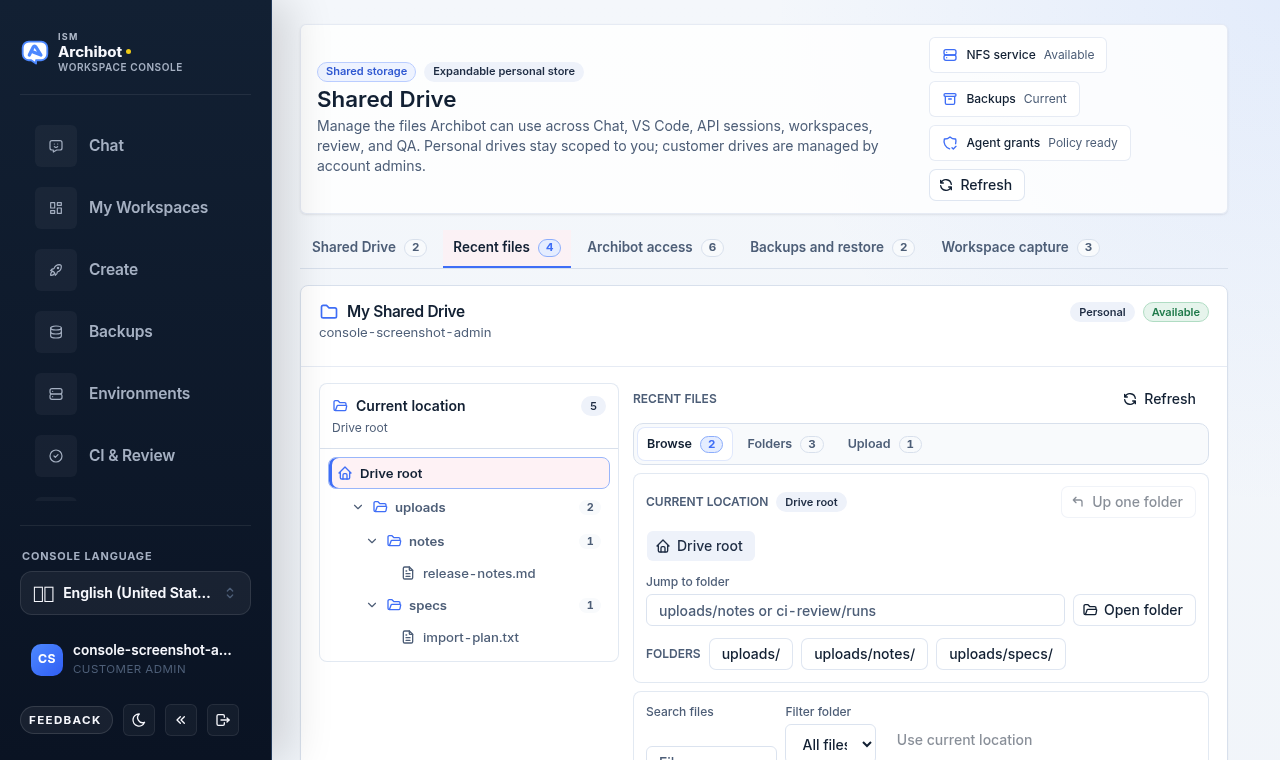
Workbench có hai khu vực:
- Cây thư mục Current location ở bên trái. Bấm một thư mục để giới hạn danh sách tệp vào thư mục đó; breadcrumb phía trên danh sách tệp cho biết bạn đang ở đâu.
- Khung tệp ở bên phải với ba tab con: Browse, Folders, và Upload.
Ở tab con Browse bạn có thể:
- Dùng các nút pill phím tắt thư mục (ví dụ
uploads/,uploads/notes/) để chuyển nhanh giữa các vị trí thường dùng. - Lọc bằng Search files và Filter folder, rồi chạy tìm kiếm hoặc Clear nó.
- Với mỗi tệp, dùng Download để lưu về máy cục bộ.
- Với quyền ghi, dùng Rename để đổi tên tệp hoặc chuyển nó sang thư mục khác, sau đó Save.
- Với quyền ghi, dùng Remove để xóa một tệp. Nút này yêu cầu bấm xác nhận lần thứ hai trước khi xóa.
Danh sách dài được hiển thị theo cửa sổ. Một thông báo cho bạn biết có bao nhiêu tệp đang được hiển thị so với số đã tải; hãy thu hẹp tiền tố đường dẫn hoặc tìm kiếm để tìm một tệp cụ thể thay vì cuộn.
Tạo và sắp xếp thư mục
Chuyển sang tab con Folders để cấu trúc một drive:
- Nhập đường dẫn thư mục như
archibot/sessions/, hoặc dùng phím tắt thư mục hiện hoạt để điền sẵn trường từ vị trí hiện tại của bạn. - Tạo thư mục. Đường dẫn mới sẽ trở thành vị trí hiện hoạt.
- Các thư mục hiện có có thể được đổi tên (điều này sẽ di chuyển nội dung của chúng) hoặc xóa, cả hai đều bị chặn bởi quyền ghi và một bước xác nhận.
Các thư mục được khuyến nghị để giữ công việc ngăn nắp:
archibot/sessions/cho các tóm tắt phiên ngắn và ghi chú khôi phục.ci-review/evidence/cho bằng chứng review hoặc QA đã được làm sạch.workspace-backups/cho các artifact nhỏ do người dùng tạo ra cần tồn tại lâu hơn một workspace.
Tải lên tệp bằng chứng
Dùng tab con Upload để thêm các ghi chú, báo cáo, hoặc artifact dạng văn bản đã được làm sạch để ArchiBot và đồng đội của bạn có thể tham chiếu sau này.
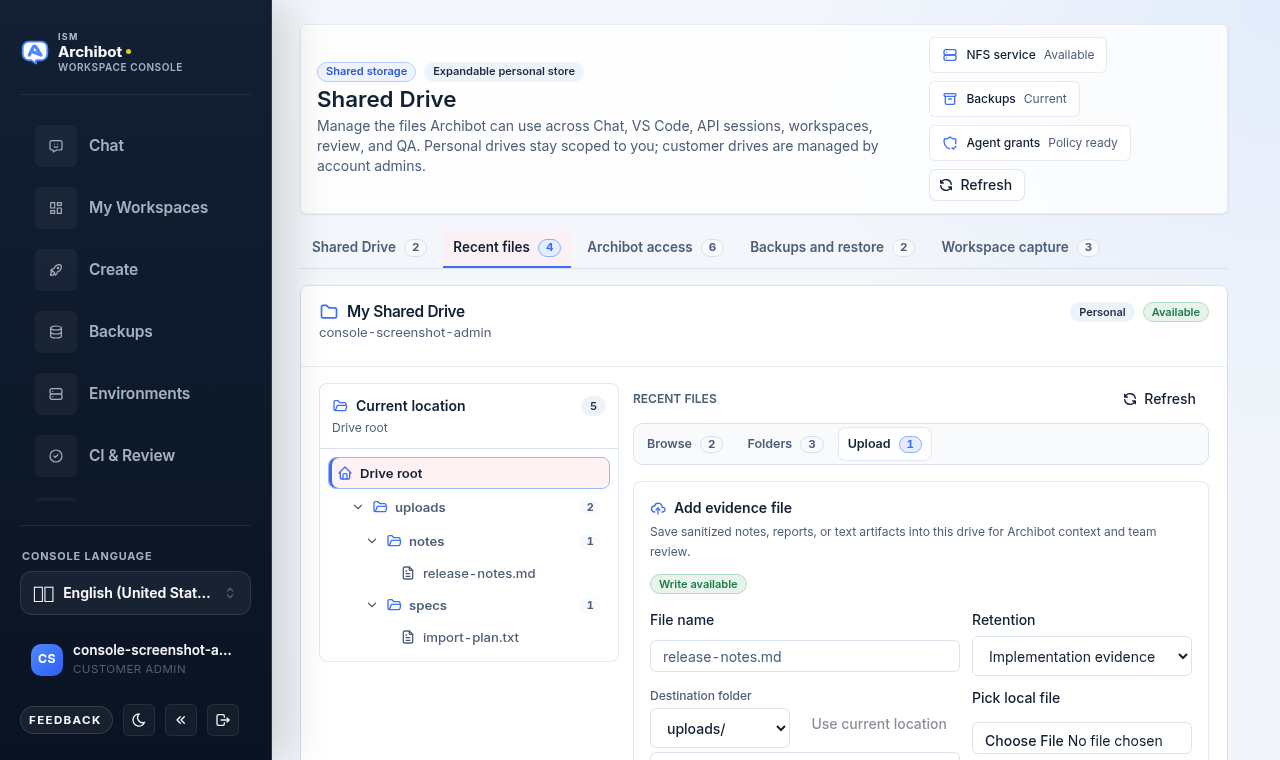
- Đặt File name (ví dụ
release-notes.md). - Chọn Destination folder, hoặc chọn Use current location để tải lên vào thư mục bạn đang duyệt.
- Chọn lớp Retention như Implementation evidence để tệp được gắn thẻ theo mục đích của nó.
- Hoặc nhập hoặc dán nội dung vào biểu mẫu, hoặc dùng Pick local file để đính kèm một tệp từ máy tính của bạn. Các tệp văn bản nhỏ sẽ được đọc tự động vào biểu mẫu; các tệp lớn hơn hoặc tệp nhị phân sẽ được đưa vào giai đoạn chờ để tải lên trực tiếp.
- Lưu tệp.
Việc chọn tệp cục bộ có giới hạn kích thước, vì vậy hãy giữ các lần tải lên ở mức các artifact công việc nhỏ thay vì các bản dump dữ liệu đầy đủ. Sau khi tải lên thành công, tệp sẽ xuất hiện trong Browse ở thư mục đã chọn.
Cấp quyền truy cập ArchiBot theo phạm vi
Tab ArchiBot access là nơi bạn cho phép ArchiBot đọc các tệp đã được phê duyệt mà không cần mở toàn bộ drive. Các quyền cấp có giới hạn - chúng không bàn giao đường dẫn lưu trữ thô hay nội dung tệp hàng loạt, và mọi lần đọc manifest đều được kiểm toán.
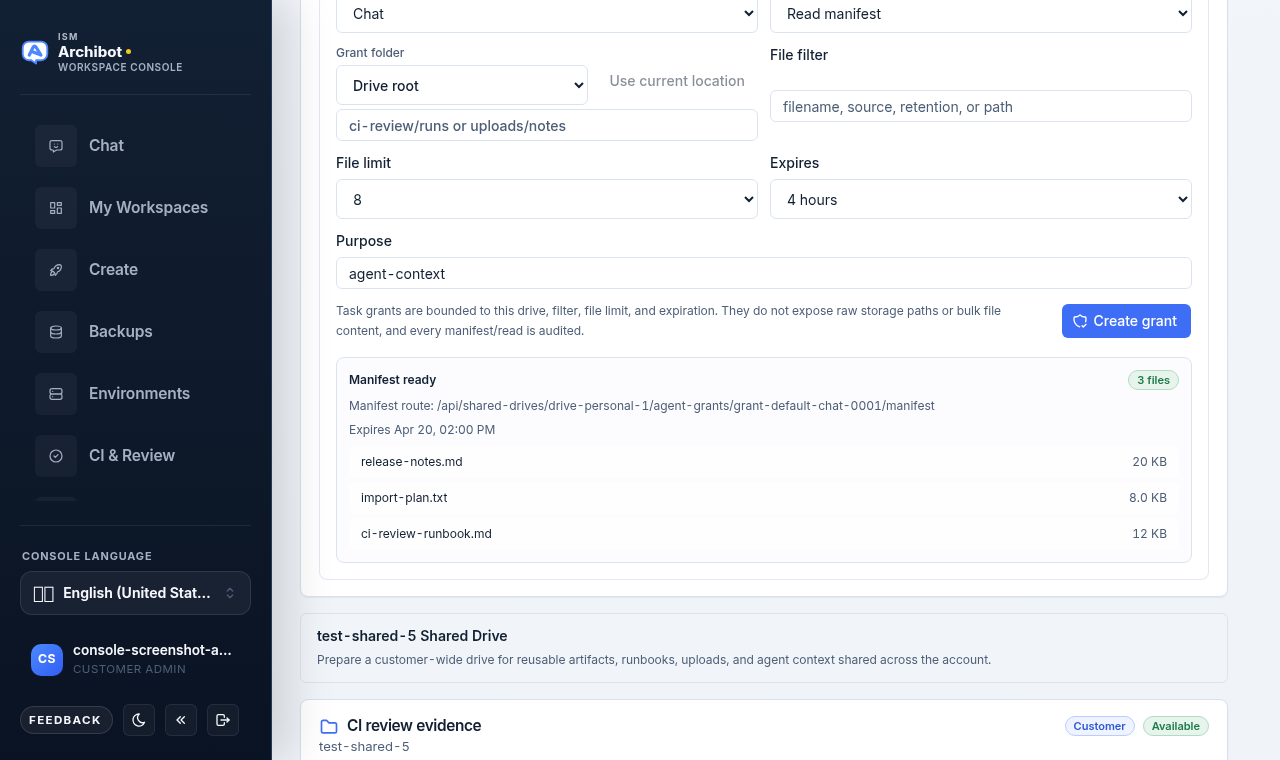
Để tạo một quyền cấp:
- Chọn Surface mà quyền cấp dành cho: Chat, API, VS Code, Workspaces, Review, hoặc QA.
- Chọn chế độ Access - read, hoặc read and write khi bạn có quyền ghi.
- Đặt tiền tố đường dẫn Grant folder, có thể dùng Use current location.
- Tùy chọn thêm File filter (filename, source, retention, hoặc path) và File limit.
- Chọn cửa sổ Expires: 30 minutes, 4 hours, 24 hours, hoặc 7 days.
- Nhập Purpose như
agent-context. - Chọn Create grant.
Sau khi quyền cấp được tạo, bảng Manifest ready sẽ hiển thị số lượng tệp, route manifest, thời hạn hết hạn, và bản xem trước của các tệp được bao gồm. Bạn cũng có thể dùng Resolve access để lấy manifest mặc định cho surface đã chọn mà không tạo quyền cấp mới.
Hãy coi các quyền cấp là quyền truy cập ngắn hạn, ít đặc quyền nhất. Giới hạn chúng vào một thư mục và một khoảng thời gian ngắn, và để chúng hết hạn thay vì cấp quyền đọc rộng và dài hạn.
Backups và staged restore
Tab Backups and restore hiển thị trạng thái sao lưu mới nhất, kích thước, và số lượng object cho drive, cùng với một quy trình khôi phục đã được kiểm toán. Bản sao lưu chỉ sao chép dữ liệu drive được quản lý; các đĩa workspace thô không nằm trong snapshot này.
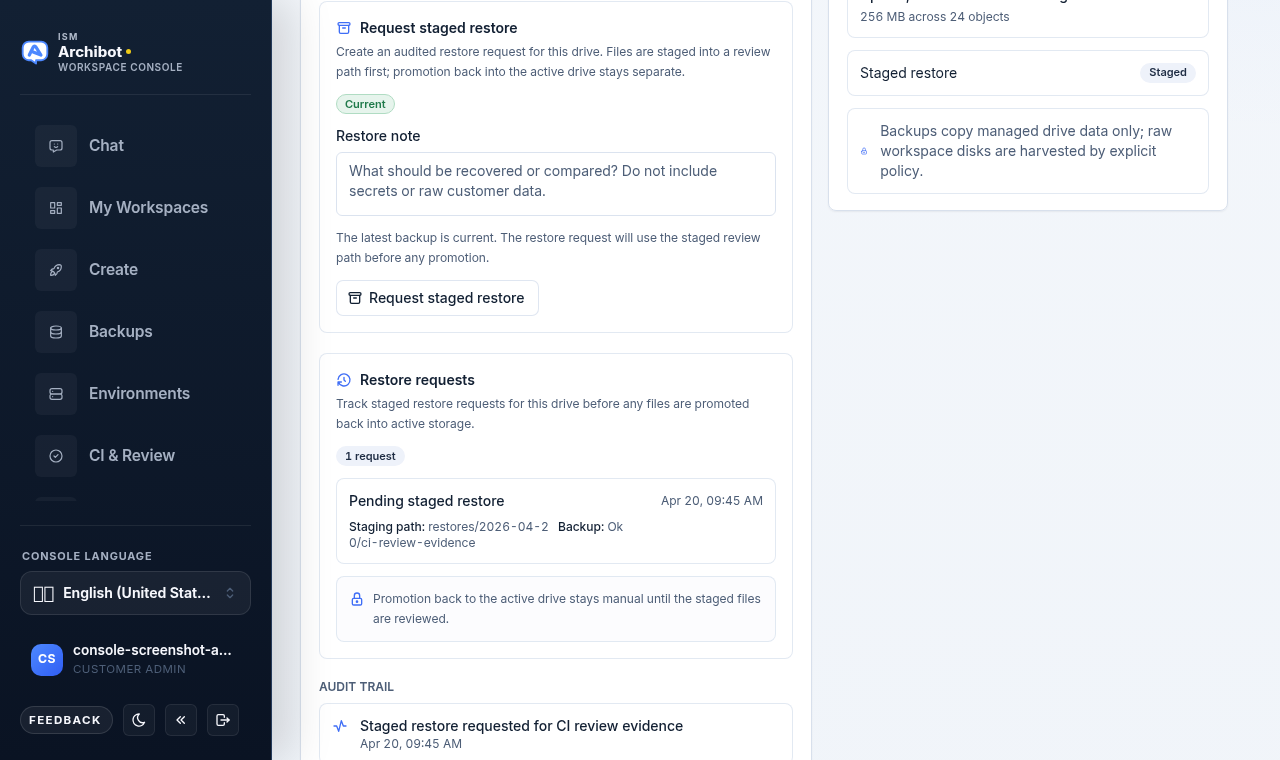
Để yêu cầu khôi phục (cần quyền ghi):
- Xác nhận badge trạng thái sao lưu hiển thị Current hoặc Ok trước khi dựa vào một lần khôi phục.
- Thêm Restore note mô tả những gì cần được khôi phục hoặc so sánh. Không bao gồm bí mật hoặc dữ liệu thô của khách hàng.
- Chọn Request staged restore.
Các lần khôi phục trước tiên được đưa vào một đường dẫn xem xét riêng - chúng không ghi đè drive đang hoạt động của bạn. Danh sách Restore requests theo dõi các yêu cầu đang chờ và trước đây cùng với đường dẫn staging và trạng thái backup của chúng, và Audit trail ghi lại từng yêu cầu. Việc chuyển các tệp đã staging trở lại drive đang hoạt động vẫn được thực hiện thủ công cho đến khi các tệp staged được xem xét.
Workspace capture
Tab Workspace capture mô tả các vật liệu do workspace tạo ra có thể được sao chép vào một drive khi bạn hoặc chính sách khách hàng cho phép, chẳng hạn như các phiên ArchiBot, artifact được tạo ra, và ghi chú workspace. Đây là thông tin mang tính mô tả - nó thiết lập kỳ vọng về những gì được capture thay vì cung cấp một nút để chạy capture.
Đối với công việc quan trọng, hãy tự lưu một bản tóm tắt ngắn đã được làm sạch vào một thư mục drive. Điều đó cung cấp cho các phiên Chat, VS Code, API, và workspace trong tương lai một điểm liên tục an toàn hơn so với việc dựa vào lịch sử cục bộ của trình chỉnh sửa.
Tạo customer drive
Quản trị viên khách hàng và người vận hành nền tảng sẽ thấy một bảng Customer drive trên tab Shared Drive để thiết lập bộ nhớ toàn tài khoản.
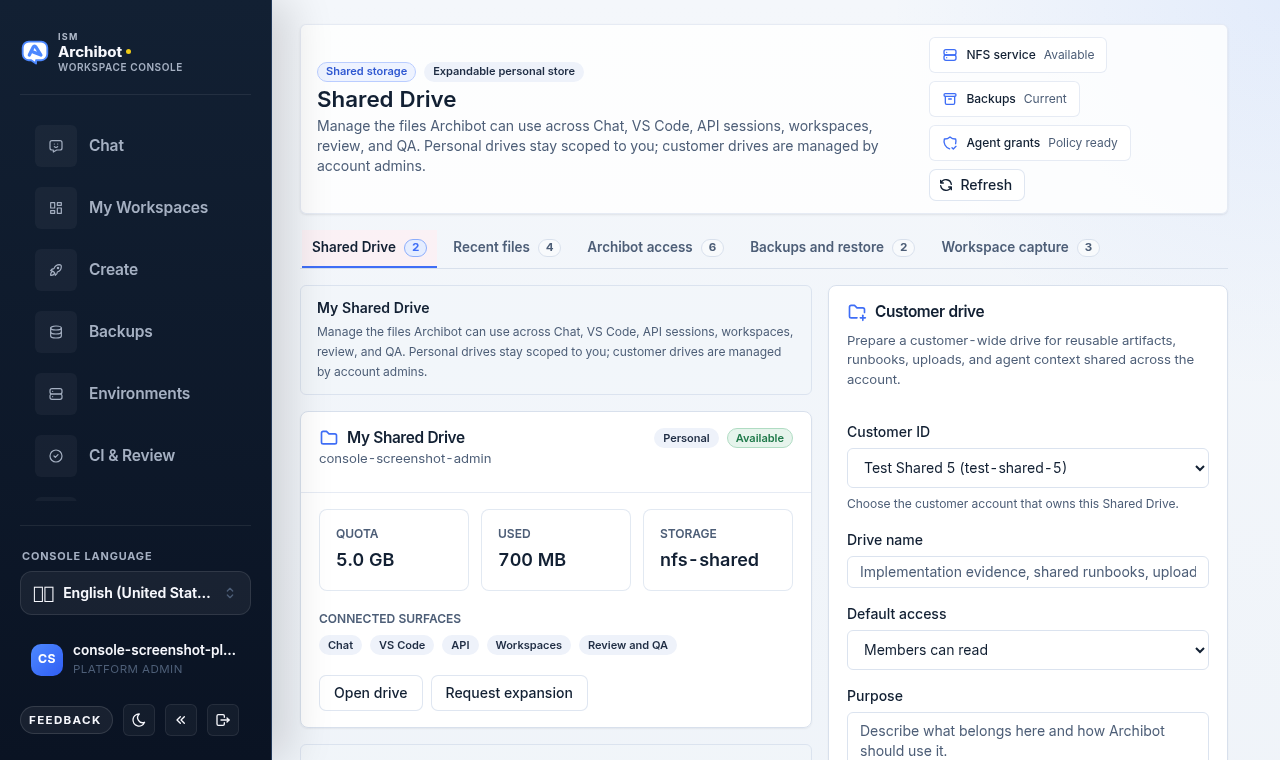
- Nếu bạn quản lý nhiều hơn một khách hàng (hoặc là người vận hành nền tảng), hãy chọn Customer ID mục tiêu.
- Nhập Drive name như
CI review evidence. - Chọn chính sách Default access: Members can read, Admins can write, hoặc Agents can read approved folders.
- Thêm một Purpose ngắn mô tả drive này dùng để làm gì.
- Chọn Create customer drive.
Drive mới sẽ xuất hiện trong danh sách dưới phạm vi khách hàng và sẽ khả dụng cho tài khoản theo quyền truy cập mặc định bạn đã đặt. Customer drive được chia sẻ trên toàn tài khoản; hãy quản lý các quyền cấp và thư mục của chúng theo cùng cách bạn quản lý một personal drive, trong phạm vi quyền ghi của bạn.
Đi tiếp đâu
- Nếu bạn mới làm quen với các bề mặt của nền tảng, hãy bắt đầu với Welcome to ArchiBot và Access roles.
- Làm việc bên trong một workspace đang chạy? Xem Manage workspaces và Create the first workspace.
- Để biết các nguồn sao lưu ở cấp tài khoản và cách snapshots của Shared Drive phù hợp ra sao, xem Backups and restore sources.
- Nếu một thao tác tệp, quyền cấp, hoặc khôi phục thất bại, hãy làm theo Troubleshooting và, nếu cần, mở một Support handoff với tên drive, thao tác, và thời gian.
Hoàn tất khi
- Bạn đã đăng nhập vào Console và có thể mở Shared Drive.
- Đã cấp phát một personal drive cho tài khoản của bạn.
- Các điều khiển customer drive chỉ xuất hiện với quản trị viên khách hàng và người vận hành nền tảng.
- Staged restore khả dụng khi có bản sao lưu gần đây.