


Dagelijks werk
Workspace-ArchiBot en Gedeelde schijf
Beheer de Gedeelde schijf in Console via de vijf tabbladen - blader door en bewerk bestanden, maak mappen, upload bewijs, verleen ArchiBot afgebakende toegang, vraag gefaseerde herstelacties aan en maak klantschijven.
Laatst bijgewerkt
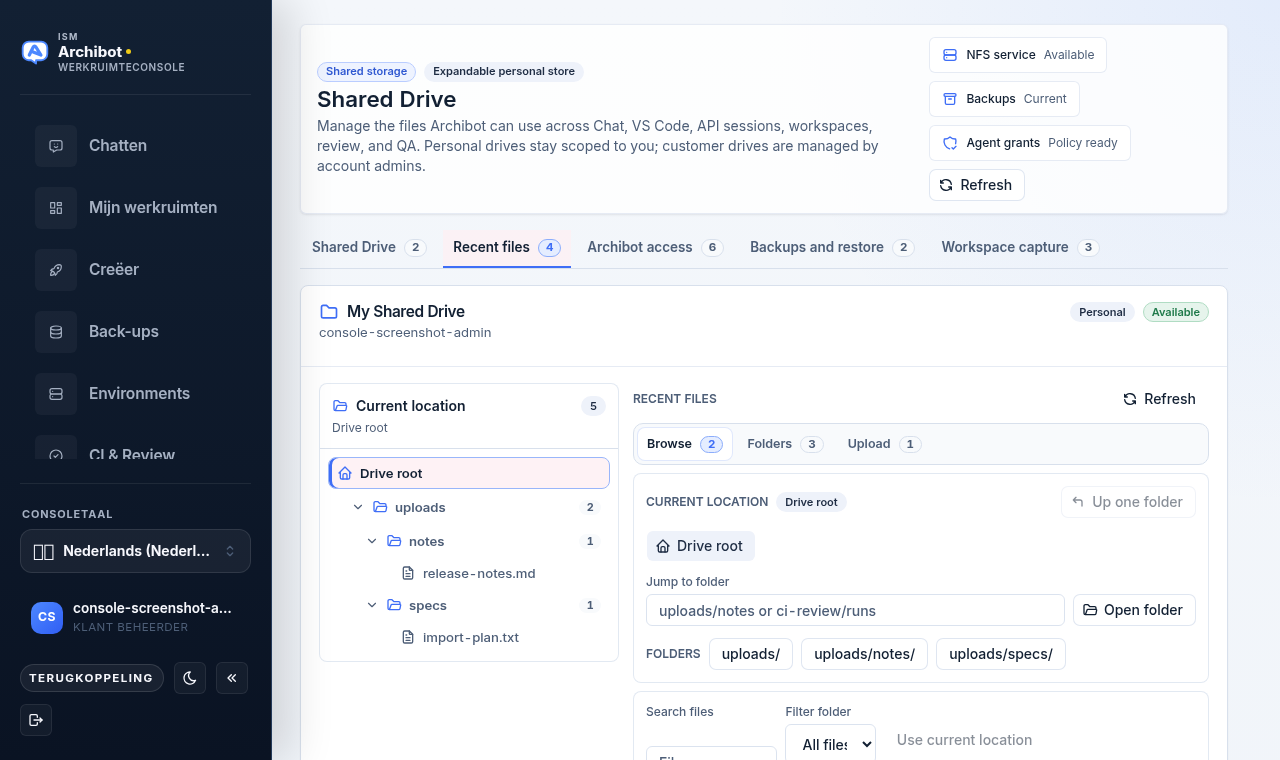
De Gedeelde schijf is persistente accountopslag die ArchiBot kan gebruiken in Chat, VS Code, API-sessies, workspaces, review en QA. U beheert deze vanuit Console op de route Gedeelde schijf, niet vanuit een workspace-editor. Persoonlijke schijven blijven afgebakend tot u; klantschijven worden gemaakt en beheerd door accountbeheerders.
Deze gids behandelt het Console-oppervlak van begin tot eind: de vijf tabbladen, bestands- en mapbeheer, uploads, afgebakende ArchiBot-toegangsverleningen, back-ups en gefaseerd herstel, en het maken van een klantschijf.
De Gedeelde schijf openen
- Meld u aan bij Console en open Gedeelde schijf vanuit de linkernavigatie.
- De koptekst toont twee statusbadges - Gedeelde opslag en Uitbreidbare persoonlijke opslag - en, voor beheerders, snelle statuschips voor NFS-service, Back-ups en Agentverleningen.
- Gebruik Vernieuwen in de koptekst op elk moment om schijven, bestanden en de back-upstatus opnieuw te laden.
Onder de koptekst staat een rij tabbladen. Het aantal naast elk tabblad weerspiegelt wat er voor uw account is geladen:
| Tabblad | Waarvoor het dient |
|---|---|
| Gedeelde schijf | Schijfkaarten met quotum, gebruik, opslagklasse en verbonden oppervlakken |
| Recente bestanden | Bladeren door, bewerken, ordenen en uploaden van bestanden in een geselecteerde schijf |
| ArchiBot-toegang | Afgebakende taakverleningen maken zodat ArchiBot goedgekeurde bestanden kan lezen |
| Back-ups en herstel | Back-upstatus controleren en een geauditeerd gefaseerd herstel aanvragen |
| Workspace-vastlegging | Zien welk door de workspace gegenereerd materiaal naar de schijf kan worden gekopieerd |
Wat u kunt wijzigen, hangt af van uw rol. Leden kunnen hun eigen persoonlijke schijf lezen en beschrijven. Schrijfacties voor klantschijven, het formulier om een klantschijf te maken en platformbrede bedieningselementen verschijnen alleen voor klantbeheerders en platformbeheerders.
Uw schijven bekijken
Het tabblad Gedeelde schijf vermeldt uw schijven gegroepeerd per bereik. Elke kaart toont de schijfnaam, de eigenaar, een badge Persoonlijk of Klant, en een statusbadge Beschikbaar of In behandeling.
Elke schijfkaart bevat:
- De statistieken Quotum, Gebruikt en Opslag.
- Verbonden oppervlakken-badges die tonen waar de schijf bereikbaar is (Chat, VS Code, API-sessies, workspaces, review, QA).
- Schijf openen om direct naar de weergave Recente bestanden van die schijf te springen.
- Uitbreiding aanvragen om de Catalogus te openen met opslag in focus.
Goede inhoud voor de Gedeelde schijf is opgeschoond en duurzaam: korte sessienotities en overdrachtssamenvattingen, reproductiestappen, door de klant goedgekeurde schermafbeeldingen of tekstbewijs, en conceptopleveringen die u beschikbaar wilt hebben vanaf andere oppervlakken en toekomstige workspaces.
Sla geen wachtwoorden, API-sleutels, cookies, ruwe credentialpayloads, privétranscripties, klantgegevensdumps of licentiebestanden op in de Gedeelde schijf.
Bestanden bladeren en beheren
Selecteer Recente bestanden, of klik op Schijf openen op een kaart, om de bestandswerkbank voor één schijf te openen.
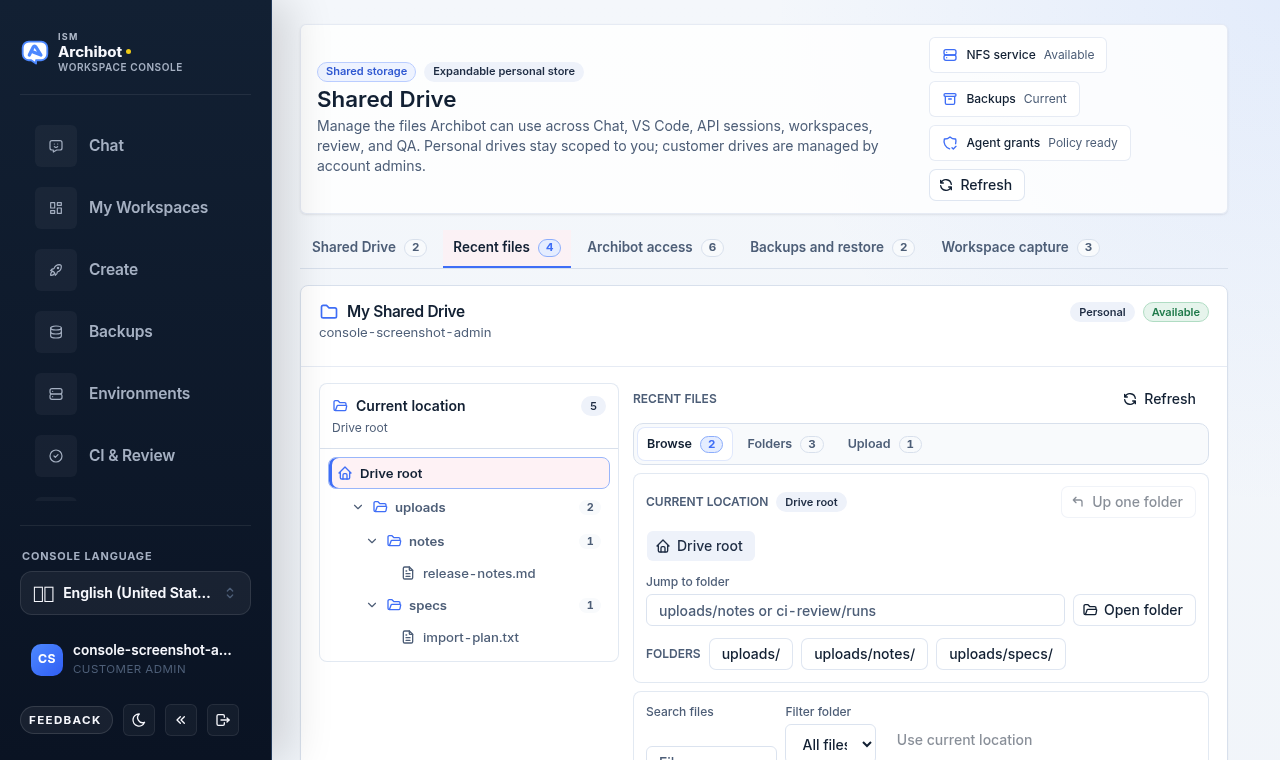
De werkbank heeft twee gebieden:
- Een mappenstructuur Huidige locatie aan de linkerkant. Klik op een map om de bestandslijst daarop af te bakenen; het kruimelpad boven de bestandslijst toont waar u bent.
- Een bestandsvenster aan de rechterkant met drie subtabbladen: Bladeren, Mappen en Uploaden.
Op het subtabblad Bladeren kunt u:
- De map-snelkoppelingspillen (bijvoorbeeld
uploads/,uploads/notes/) gebruiken om tussen veelgebruikte locaties te springen. - Filteren met Bestanden zoeken en Map filteren, en daarna de zoekopdracht uitvoeren of Wissen.
- Voor elk bestand Downloaden gebruiken om het lokaal op te slaan.
- Met schrijftoegang Hernoemen gebruiken om de bestandsnaam te wijzigen of het naar een andere map te verplaatsen, en daarna Opslaan.
- Met schrijftoegang Verwijderen gebruiken om een bestand te wissen. De knop vraagt om een tweede klik ter bevestiging voordat hij verwijdert.
Lange lijsten worden in vensters getoond. Een melding vertelt u hoeveel bestanden worden getoond ten opzichte van geladen; verklein het padvoorvoegsel of zoek om een specifiek bestand te vinden in plaats van te scrollen.
Mappen maken en ordenen
Schakel naar het subtabblad Mappen om een schijf te structureren:
- Voer een mappad in zoals
archibot/sessions/, of gebruik de snelkoppeling voor de actieve map om het veld vanuit uw huidige locatie voor te vullen. - Maak de map. Het nieuwe pad wordt de actieve locatie.
- Bestaande mappen kunnen worden hernoemd (waardoor hun inhoud wordt verplaatst) of verwijderd, beide afhankelijk van schrijftoegang en een bevestigingsstap.
Voorgestelde mappen om het werk georganiseerd te houden:
archibot/sessions/voor korte sessiesamenvattingen en herstelnotities.ci-review/evidence/voor opgeschoond review- of QA-bewijs.workspace-backups/voor kleine door de gebruiker gegenereerde artefacten die een workspace moeten overleven.
Een bewijsbestand uploaden
Gebruik het subtabblad Uploaden om opgeschoonde notities, rapporten of tekstartefacten toe te voegen zodat ArchiBot en uw teamgenoten er later naar kunnen verwijzen.
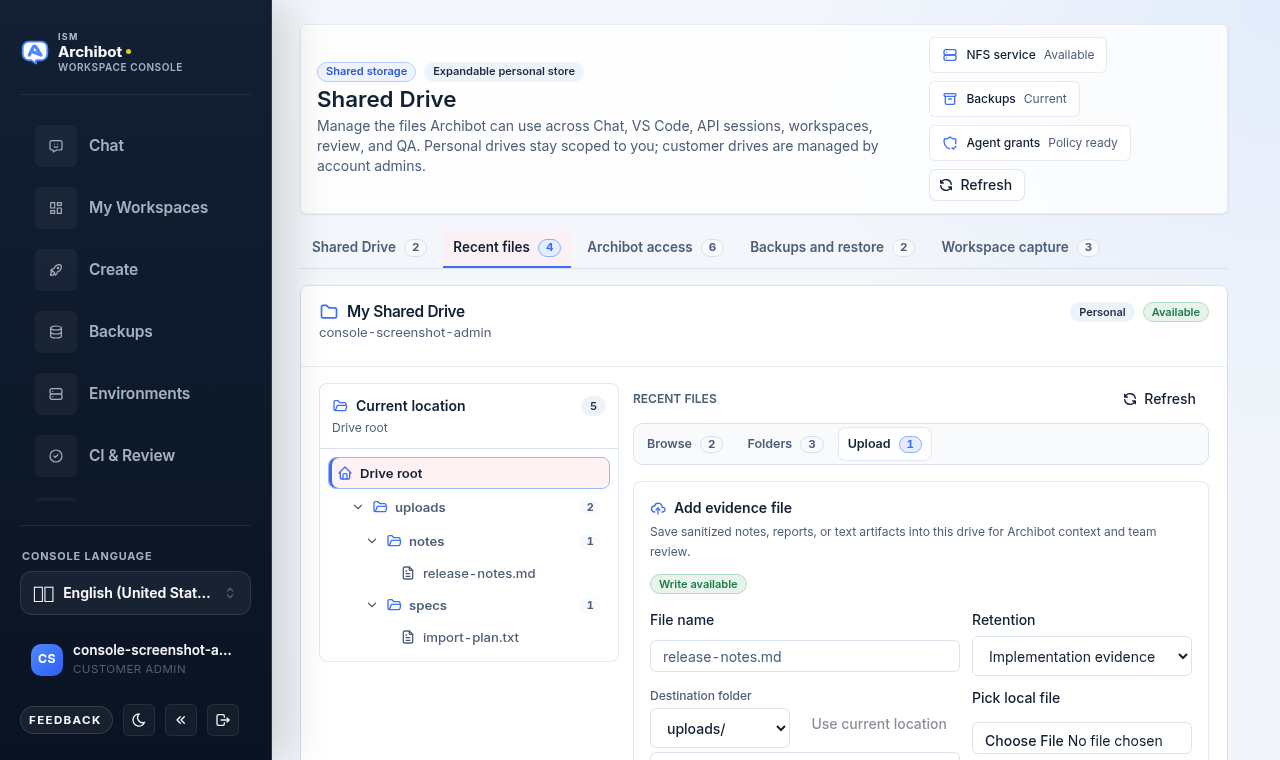
- Stel de Bestandsnaam in (bijvoorbeeld
release-notes.md). - Kies een Doelmap, of selecteer Huidige locatie gebruiken om te uploaden naar de map waar u doorheen bladert.
- Kies een Bewaring-klasse zoals Implementatiebewijs zodat het bestand wordt gelabeld voor zijn doel.
- Typ of plak inhoud in het formulier, of gebruik Lokaal bestand kiezen om een bestand van uw computer bij te voegen. Kleine tekstbestanden worden automatisch in het formulier ingelezen; grotere of binaire bestanden worden voorbereid voor directe upload.
- Sla het bestand op.
De selectie van lokale bestanden is in grootte beperkt, dus houd uploads bij kleine werkartefacten in plaats van volledige gegevensdumps. Na een succesvolle upload verschijnt het bestand onder Bladeren in de gekozen map.
Afgebakende ArchiBot-toegang verlenen
Op het tabblad ArchiBot-toegang laat u ArchiBot goedgekeurde bestanden lezen zonder de hele schijf bloot te stellen. Verleningen zijn afgebakend - ze geven geen ruwe opslagpaden of bulkbestandsinhoud prijs, en elke manifestlezing wordt geauditeerd.
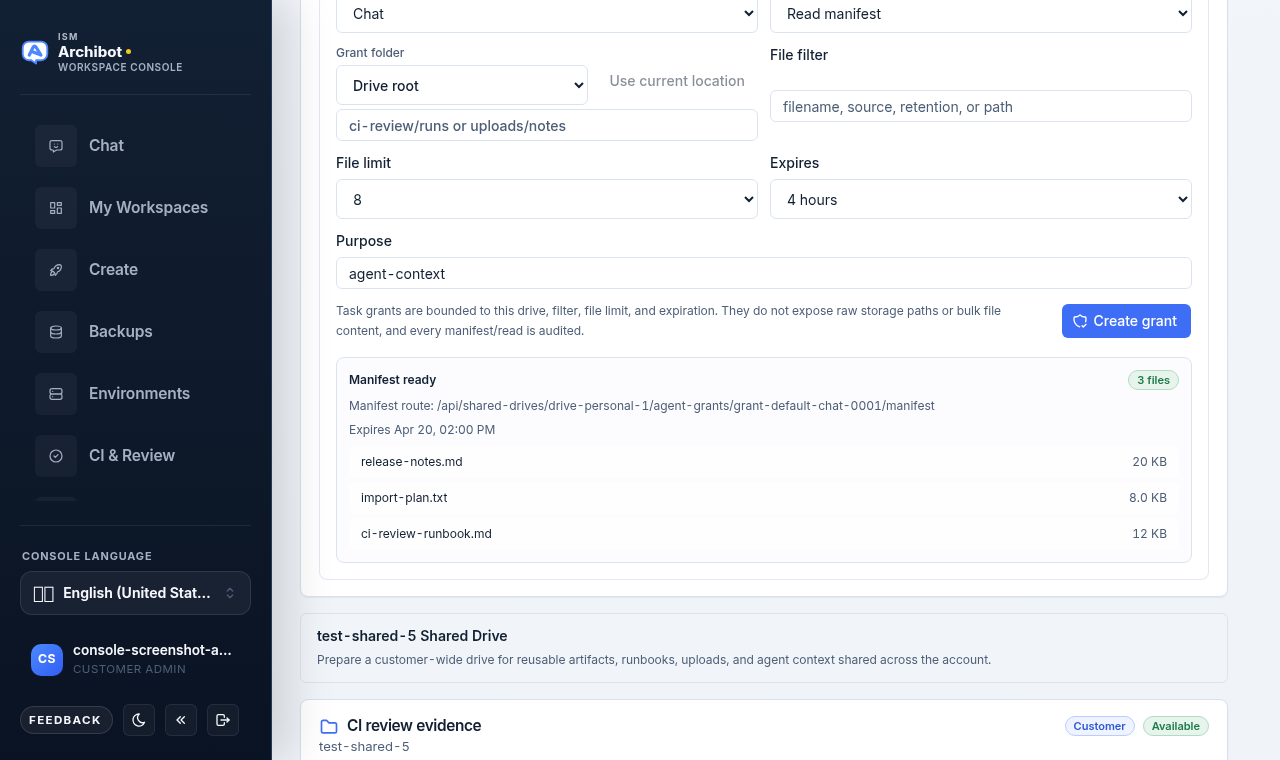
Een verlening maken:
- Kies het Oppervlak waarvoor de verlening bedoeld is: Chat, API, VS Code, Workspaces, Review of QA.
- Kies de Toegangs-modus - lezen, of lezen en schrijven waar u schrijftoegang hebt.
- Stel het padvoorvoegsel van de Verleningsmap in, eventueel met Huidige locatie gebruiken.
- Voeg optioneel een Bestandsfilter toe (bestandsnaam, bron, bewaring of pad) en een Bestandslimiet.
- Kies een Vervalt-venster: 30 minuten, 4 uur, 24 uur of 7 dagen.
- Voer een Doel in zoals
agent-context. - Selecteer Verlening maken.
Nadat de verlening is gemaakt, toont een paneel Manifest gereed het bestandsaantal, de manifestroute, het verval en een voorbeeld van de opgenomen bestanden. U kunt ook Toegang oplossen gebruiken om het standaardmanifest voor het geselecteerde oppervlak op te halen zonder een nieuwe verlening te maken.
Behandel verleningen als kortstondige toegang met minimale rechten. Beperk ze tot een map en een kort venster, en laat ze verlopen in plaats van brede, langdurige leestoegang te verlenen.
Back-ups en gefaseerd herstel
Het tabblad Back-ups en herstel toont de meest recente back-upstatus, grootte en objectaantal van de schijf, plus een geauditeerde herstelworkflow. Back-ups kopiëren alleen beheerde schijfgegevens; ruwe workspace-schijven maken geen deel uit van deze momentopname.
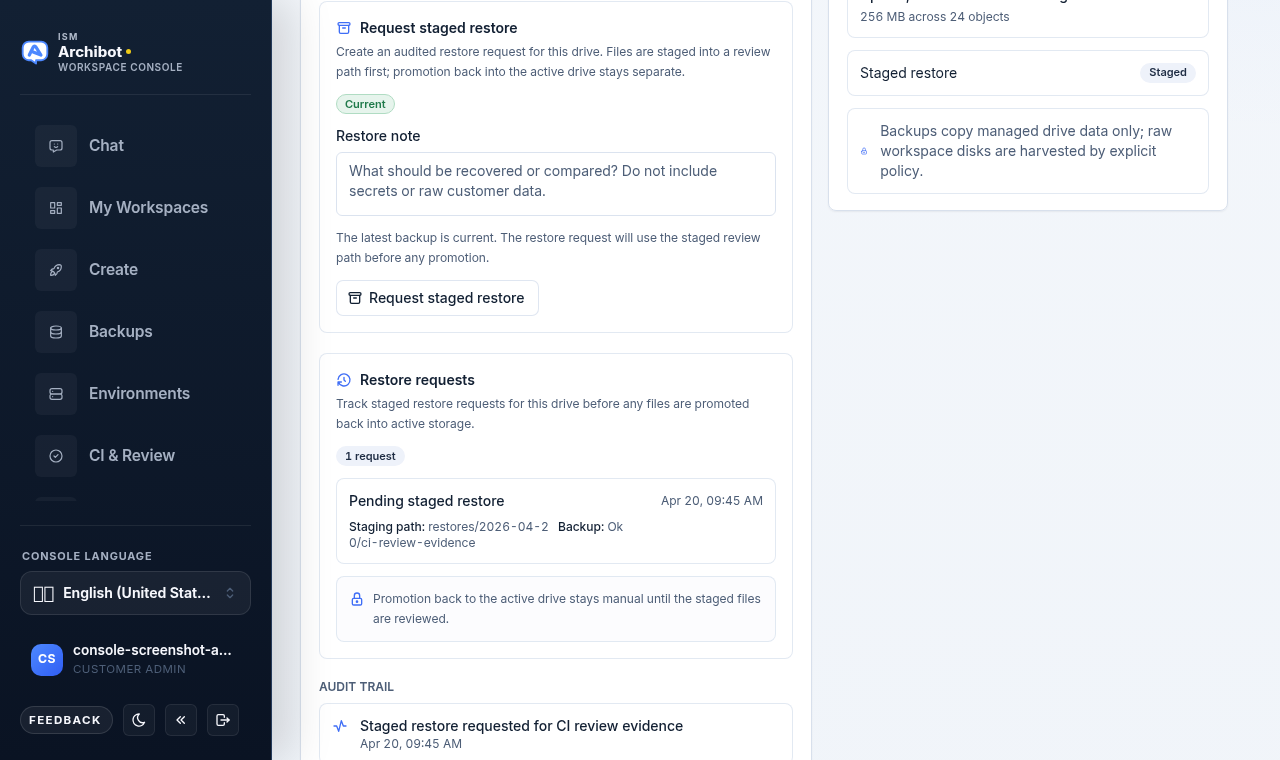
Een herstel aanvragen (schrijftoegang vereist):
- Bevestig dat de back-upstatusbadge Actueel of Ok aangeeft voordat u op een herstel vertrouwt.
- Voeg een Herstelnotitie toe die beschrijft wat hersteld of vergeleken moet worden. Neem geen geheimen of ruwe klantgegevens op.
- Selecteer Gefaseerd herstel aanvragen.
Herstelacties worden eerst gefaseerd in een apart reviewpad - ze overschrijven uw actieve schijf niet. De lijst Herstelaanvragen houdt openstaande en eerdere aanvragen bij met hun fasepad en back-upstatus, en het Auditspoor registreert elke aanvraag. Het promoveren van gefaseerde bestanden terug naar de actieve schijf blijft handmatig totdat de gefaseerde bestanden zijn beoordeeld.
Workspace-vastlegging
Het tabblad Workspace-vastlegging beschrijft het door de workspace gegenereerde materiaal dat naar een schijf kan worden gekopieerd wanneer u of het klantbeleid dit toestaat, zoals ArchiBot-sessies, gegenereerde artefacten en workspace-notities. Het is informatief - het stelt verwachtingen over wat er wordt vastgelegd in plaats van een knop te bieden om een vastlegging uit te voeren.
Sla voor belangrijk werk zelf een korte opgeschoonde samenvatting op in een schijfmap. Dat geeft toekomstige Chat-, VS Code-, API- en workspace-sessies een veiliger continuïteitspunt dan vertrouwen op de lokale editorgeschiedenis.
Een klantschijf maken
Klantbeheerders en platformbeheerders zien een paneel Klantschijf op het tabblad Gedeelde schijf om accountbrede opslag in te stellen.
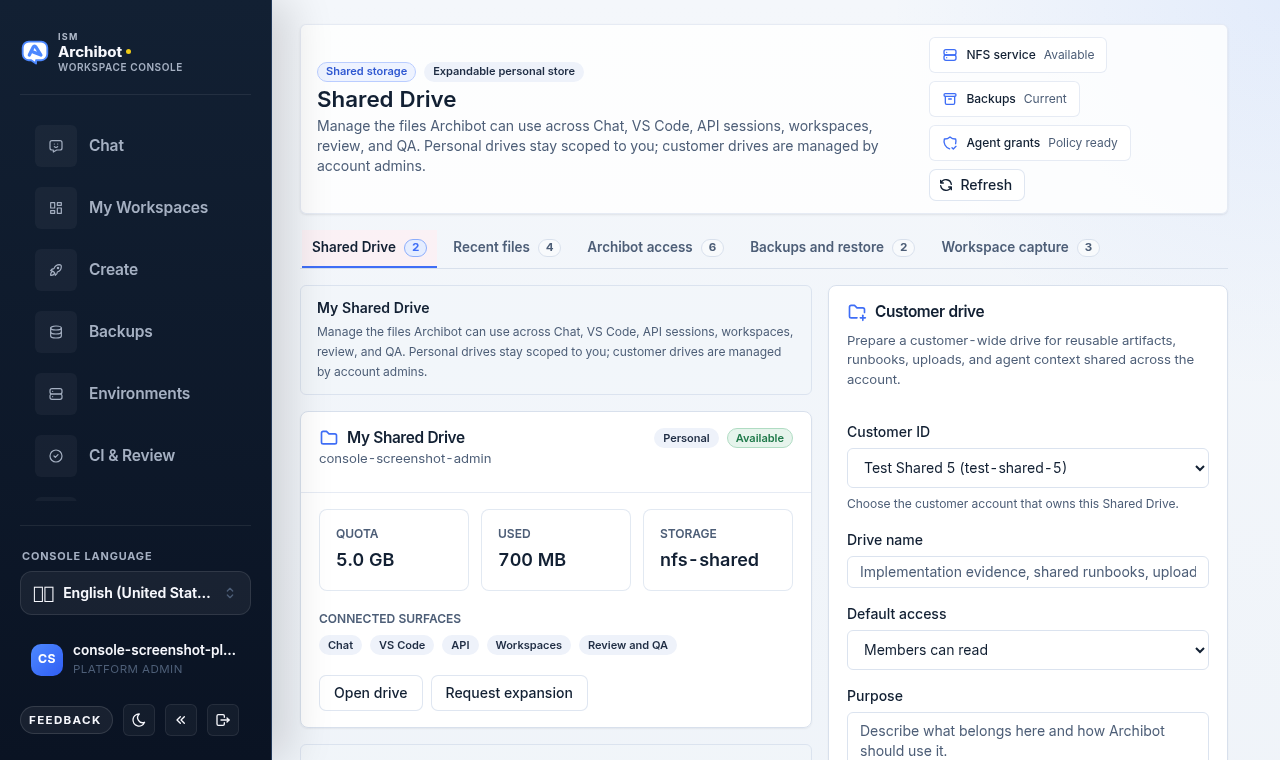
- Als u meer dan één klant beheert (of een platformbeheerder bent), kies de doel-Klant-ID.
- Voer een Schijfnaam in zoals
CI review evidence. - Kies een beleid voor Standaardtoegang: Leden kunnen lezen, Beheerders kunnen schrijven of Agents kunnen goedgekeurde mappen lezen.
- Voeg een kort Doel toe dat beschrijft waarvoor de schijf bedoeld is.
- Selecteer Klantschijf maken.
De nieuwe schijf verschijnt in de lijst onder het klantbereik en wordt beschikbaar voor het account volgens de standaardtoegang die u hebt ingesteld. Klantschijven worden gedeeld over het hele account; beheer hun verleningen en mappen op dezelfde manier als een persoonlijke schijf, afhankelijk van uw schrijftoegang.
Waar nu heen
- Nieuw bij de platformoppervlakken? Begin met Welkom bij ArchiBot en Toegangsrollen.
- Werkt u binnen een actieve workspace? Zie Workspaces beheren en De eerste workspace maken.
- Voor back-upbronnen op accountniveau en hoe momentopnamen van de Gedeelde schijf hierin passen, zie Back-up- en herstelbronnen.
- Als een bestands-, verlenings- of herstelactie mislukt, volg Probleemoplossing en open indien nodig een Supportoverdracht met de schijfnaam, de actie en het tijdstip.
Klaar wanneer
- U bent aangemeld bij Console en kunt de Gedeelde schijf openen.
- Er is een persoonlijke schijf voor uw account ingericht.
- Bedieningselementen voor klantschijven verschijnen alleen voor klantbeheerders en platformbeheerders.
- Gefaseerd herstel is beschikbaar wanneer er een recente back-up aanwezig is.