


Vooruitbetaalde toegang
Catalogus en gereedheid
Gebruik de Productcatalogus om factureringsgegevens te bevestigen, vooruitbetaalde pakketten voor workspacetijd en beheerde AI te kiezen, af te rekenen en bestellingen, kredietpartijen en saldoactiviteit te lezen voordat iemand een workspace aanmaakt.
Laatst bijgewerkt
Waar de Productcatalogus voor is
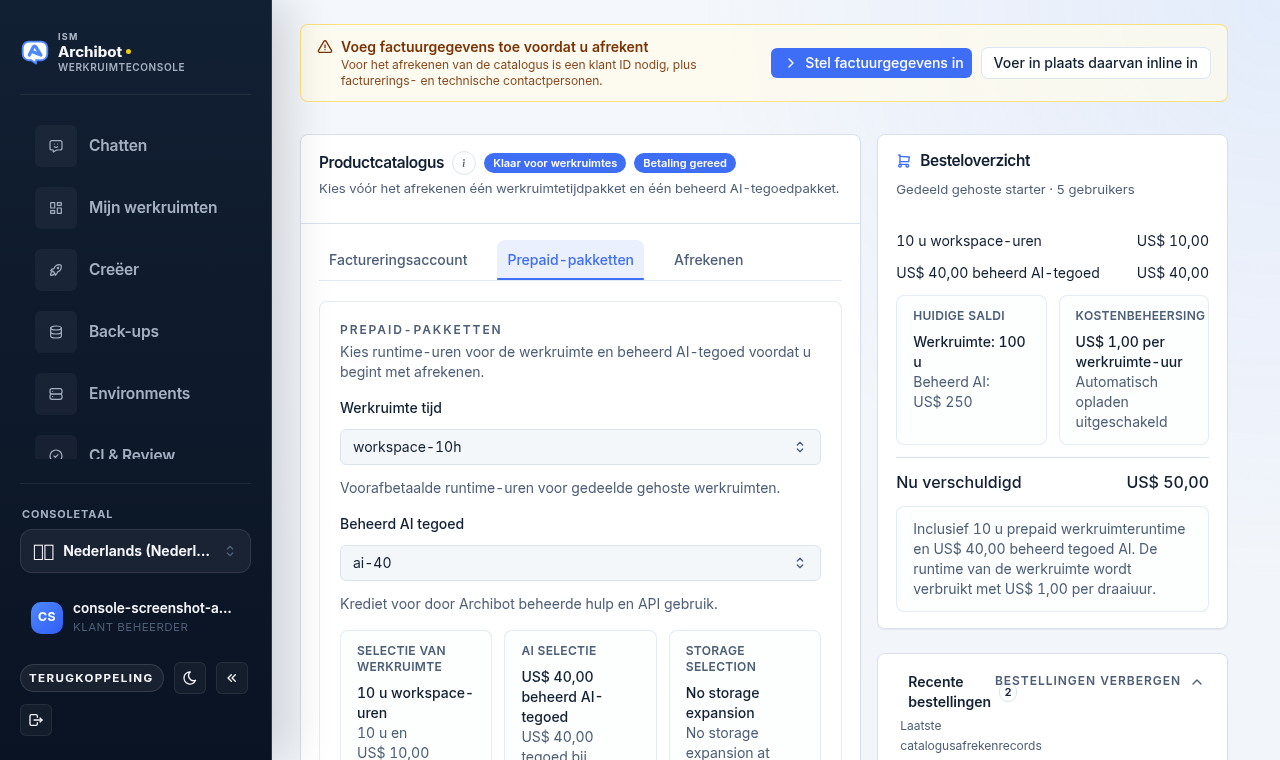
De Productcatalogus (het item Catalogus in de linkernavigatie, route /catalog) is waar een klantbeheerder factureringsgegevens bevestigt, vooruitbetaalde workspacetijd en beheerd AI-krediet koopt en verifieert dat het account gereed is voordat iemand tijd besteedt in Aanmaken.
Sommige accounts werken met vooruitbetaald afrekenen. Sommige werken met maandelijkse facturen of proefgoedkeuring. De gereedheidsbadge bovenaan de pagina moet overeenkomen met het met ISM overeengekomen commerciële traject.
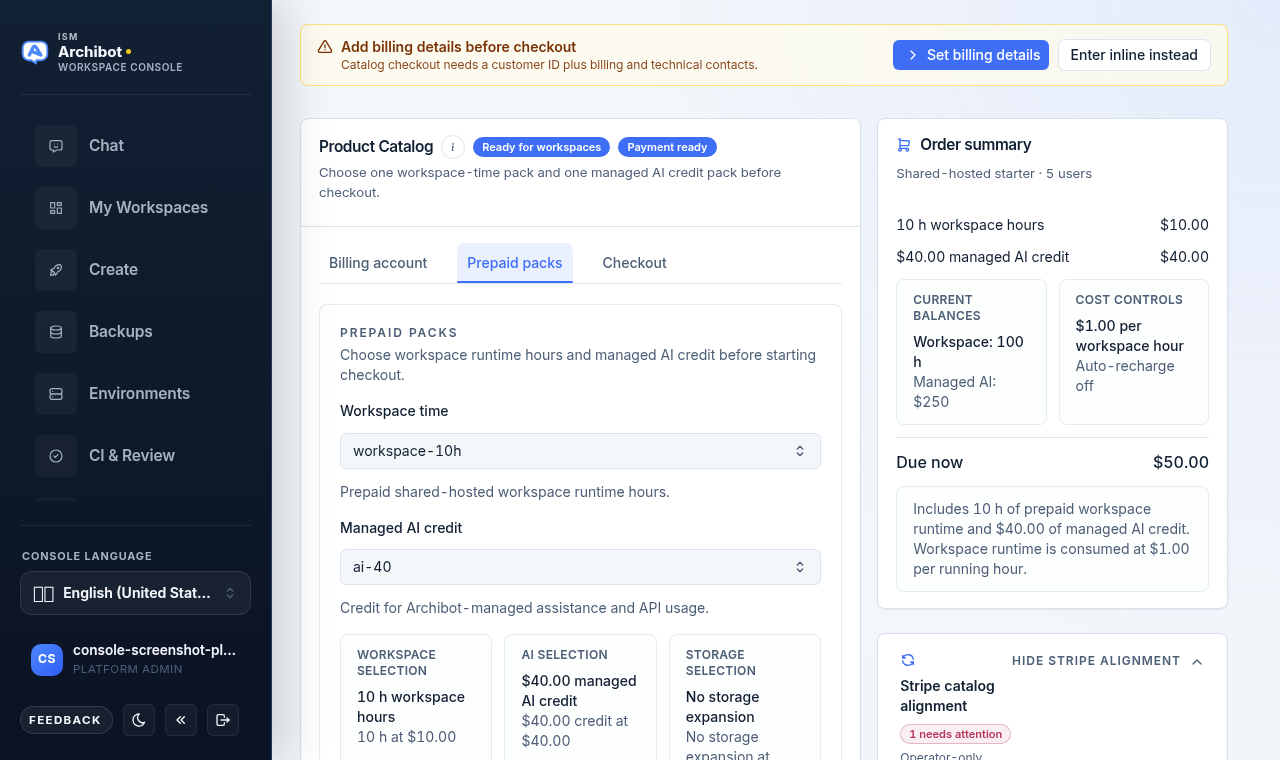
De pagina is verdeeld in een hoofdwerkbank met drie tabbladen, een lopende Besteloverzicht-zijbalk en uitvouwbare panelen voor bestellingen, kredietpartijen en saldoactiviteit.
Lees eerst de gereedheidsbadges
Twee badges staan naast de titel Productcatalogus:
- Een gereedheidsbadge die samenvat of het account workspaces kan aanmaken.
- Een betalingsbadge die Betaling gereed of Betalingsinstelling in behandeling toont.
De gereedheidsbadge weerspiegelt de factureringsstatus plus de vooruitbetaalde saldi:
| Badge | Betekenis | Volgende actie |
|---|---|---|
| Gereed voor workspaces | Facturering en vooruitbetaalde saldi zijn gereed voor het aanmaken van gedeeld gehoste workspaces. | Ga naar De eerste workspace aanmaken. |
| Afrekenen vereist | Er is nog geen klantaccount ingesteld. | Voeg factureringsgegevens toe en reken vervolgens af. |
| Afrekenen in behandeling | De facturering is nog niet geverifieerd of voor proef goedgekeurd. | Voltooi het afrekenen of wacht op de factureringsbeoordeling. |
| Vooruitbetaald saldo toevoegen | De facturering is gereed, maar beide saldi zijn leeg. | Koop een workspacetijdpakket en een beheerd AI-pakket. |
| Workspacetijd toevoegen | Beheerde AI is gefinancierd, maar de workspacetijd is leeg. | Koop een workspacetijdpakket. |
| Beheerd AI-krediet toevoegen | Workspacetijd is gefinancierd, maar beheerde AI is leeg. | Koop een beheerd AI-pakket. |
Vooruitbetaalde saldi zijn boekhoudkundige posten voor toegang tot runtime en beheerde AI, geen inloggegevens of uitnodigingscodes.
Voeg factureringsgegevens toe vóór het afrekenen
Als het account een klant-ID, factureringse-mail of technische e-mail mist, verschijnt er bovenaan de pagina een amberkleurige banner met de tekst Voeg factureringsgegevens toe vóór het afrekenen.
- Kies Factureringsgegevens instellen om af te ronden in Klantbeheerder-instelling (aanbevolen, omdat die gegevens accountbreed worden hergebruikt).
- Of kies Inline invoeren om ze in te vullen op het tabblad Factureringsaccount zonder de Catalogus te verlaten.
Het inline-formulier op het tabblad Factureringsaccount legt Klant-ID, Bedrijfsnaam, Factureringse-mail en Technische e-mail vast. Zodra deze zijn opgeslagen, klapt het tabblad in tot een samenvattingsregel met de besturingselementen Bewerken in Accountinstelling en Hier overschrijven, en kan de gereedheidsbadge voorbij Afrekenen vereist komen.
Koop vooruitbetaalde pakketten
Open het tabblad Vooruitbetaalde pakketten om te kiezen wat het afrekenen zal financieren.
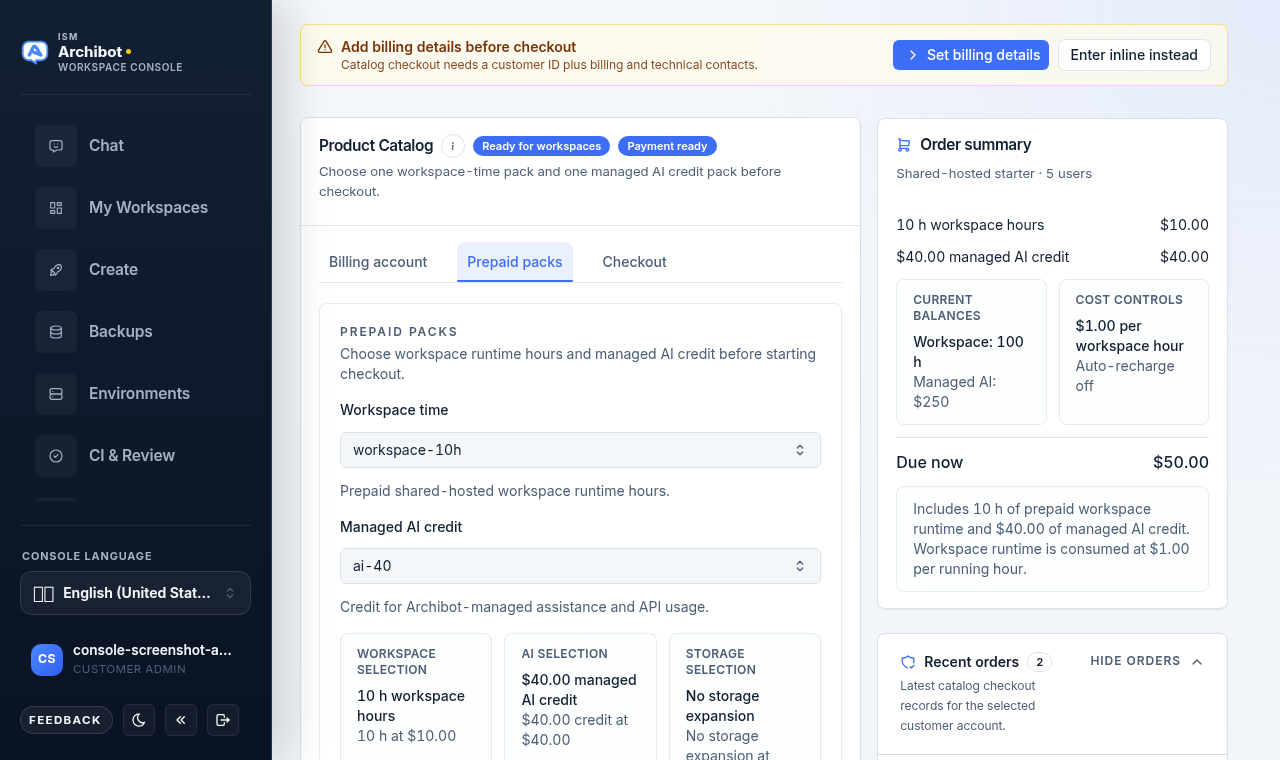
- Selecteer een Workspacetijd-pakket uit de vervolgkeuzelijst. Elke optie toont de inbegrepen uren en de pakketprijs.
- Selecteer een Beheerd AI-krediet-pakket. Elke optie toont het kredietbedrag en de pakketprijs.
- Als uw account dit aanbiedt, selecteer dan een Gedeelde schijf-opslag-pakket. De standaard is geen opslaguitbreiding; zie Workspace-ArchiBot en Gedeelde schijf voor waar die opslag voor wordt gebruikt.
- Bevestig dat de drie samenvattingskaarten (Workspaceselectie, AI-selectie, Opslagselectie) overeenkomen met wat u van plan bent te kopen.
Als uw account altijd-aan persistente omgevingen gebruikt, toont dit tabblad ook hun uurtarief met een snelkoppeling om er een aan te maken. De prijsdetails daarvoor staan in Persistente omgevingen en CI-beoordeling.
Stel optionele besturingselementen in en accepteer de voorwaarden
Open het tabblad Afrekenen om optionele besturingselementen in te stellen en de juridische voorwaarden te accepteren.
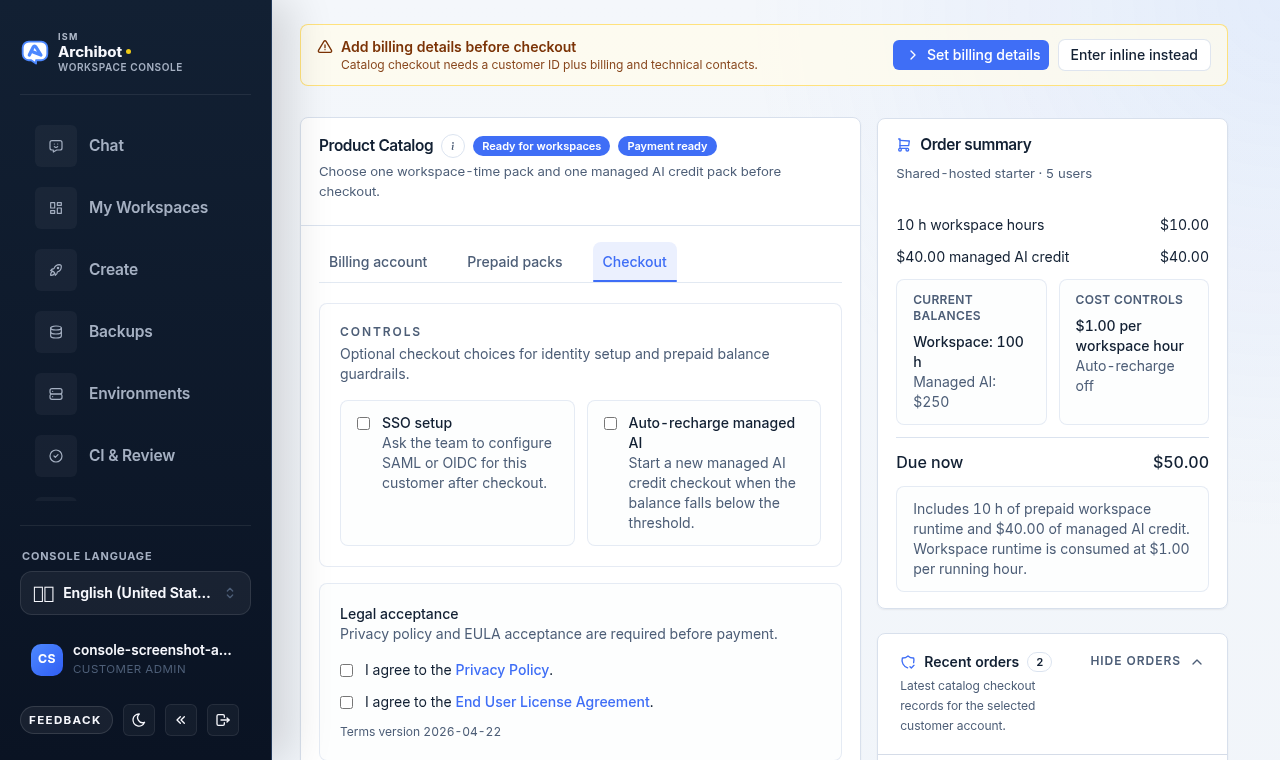
- Vink optioneel SSO-instelling aan om het team te vragen SAML of OIDC voor deze klant te configureren na het afrekenen. Zie Klantbeheerder-instelling voor de SSO-aanvraagstroom.
- Vink optioneel Beheerde AI automatisch opwaarderen aan om automatisch een nieuw afrekenen voor beheerde AI te starten wanneer het saldo onder een drempel zakt.
- Vink Ik ga akkoord met het Privacybeleid en Ik ga akkoord met de Licentieovereenkomst voor eindgebruikers aan. Beide zijn vereist. De huidige versie van de voorwaarden wordt onder de selectievakjes getoond.
- Controleer het bedrag Nu verschuldigd en kies vervolgens Doorgaan naar betaling.
De knop Doorgaan naar betaling blijft uitgeschakeld totdat een workspacepakket, een beheerd AI-pakket, een klant-ID, een factureringse-mail en beide juridische acceptaties aanwezig zijn.
Details over automatisch opwaarderen
Wanneer u automatisch opwaarderen aanvinkt, verschijnen er nog twee velden: een Opwaardeerpakket (welk beheerd AI-pakket opnieuw te kopen) en een Opwaardeerdrempel (het dollarsaldo dat het volgende afrekenen moet activeren, met vooraf ingestelde knoppen voor veelvoorkomende bedragen).
Het opslaan van een voorkeur voor automatisch opwaarderen legt uw intentie vast. Ga er niet van uit dat opgeslagen gegevens automatisch worden gefactureerd totdat ISM bevestigt dat automatisch opwaarderen actief is voor uw account. Behandel tot die tijd een laag saldo als een actiepunt voor een klantbeheerder. De kaart Kostencontroles in het besteloverzicht toont of automatisch opwaarderen momenteel aan of uit staat.
Schakel over naar maandelijkse factuurfacturering
Grotere accounts kunnen overstappen van betalen per afrekening naar maandelijkse facturen. Op het tabblad Factureringsaccount toont het blok Factureringsstatus de huidige factureringsstatus, het gebruiksniveau, het betalingskanaal en een eventuele maandlimiet.
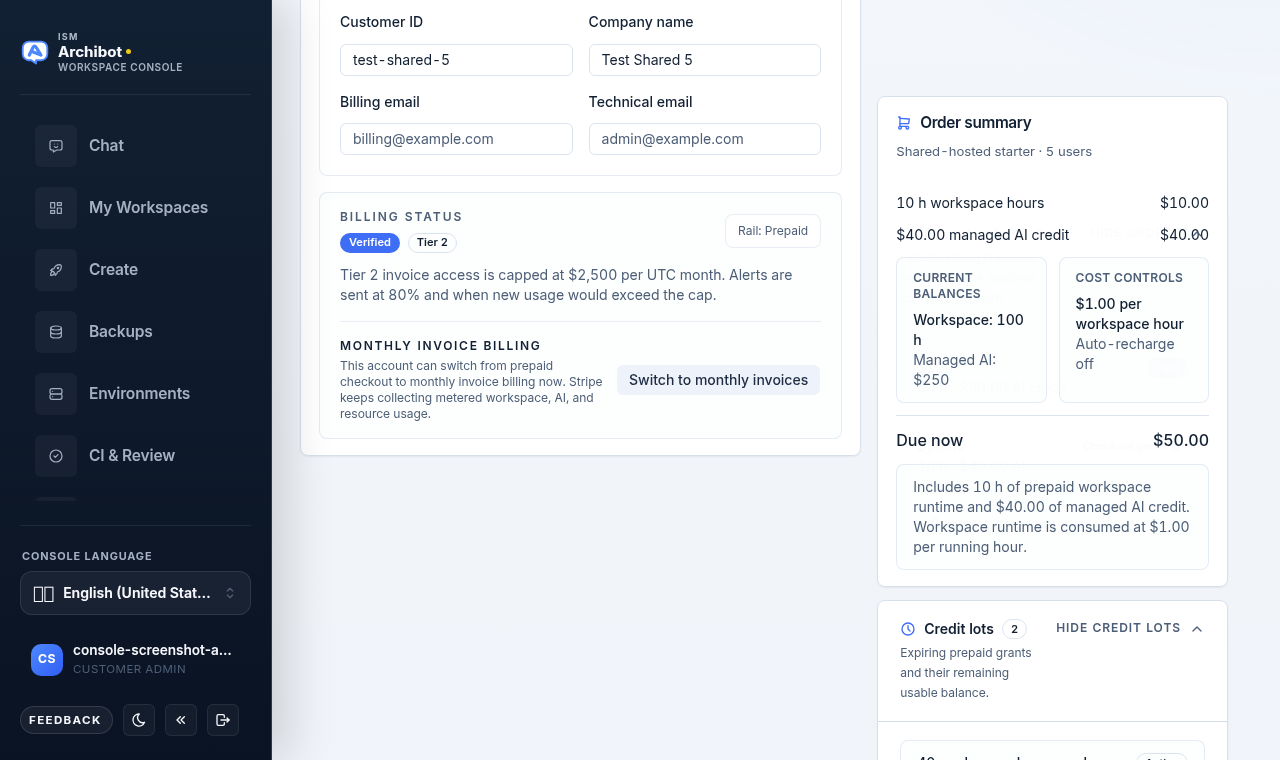
De rij Maandelijkse factuurfacturering toont een van de volgende:
- Een knop Overschakelen naar maandelijkse facturen wanneer het account in aanmerking komt (de facturering is geverifieerd of voor proef goedgekeurd en het gebruiksniveau kwalificeert zich).
- Een vergrendelde melding wanneer de facturering gereed is maar het niveau zich nog niet kwalificeert.
- Een factureringsblokkeringsmelding wanneer de facturering nog niet is geverifieerd.
- Een badge Factuurfacturering actief zodra het account al per factuur factureert.
Platformoperators kunnen factuurfacturering inschakelen voor accounts die de niveaudrempel niet op eigen kracht hebben bereikt. Na de overschakeling wordt de betalingskanaalregel bijgewerkt en wordt de maandlimiet (indien aanwezig) getoond in de factureringsbeschrijving.
Volg bestellingen, kredietpartijen en activiteit
De rechterzijbalk bevat een lopend Besteloverzicht plus uitvouwbare panelen. Elk paneel toont een telbadge en een toon/verberg-schakelaar.
Besteloverzicht
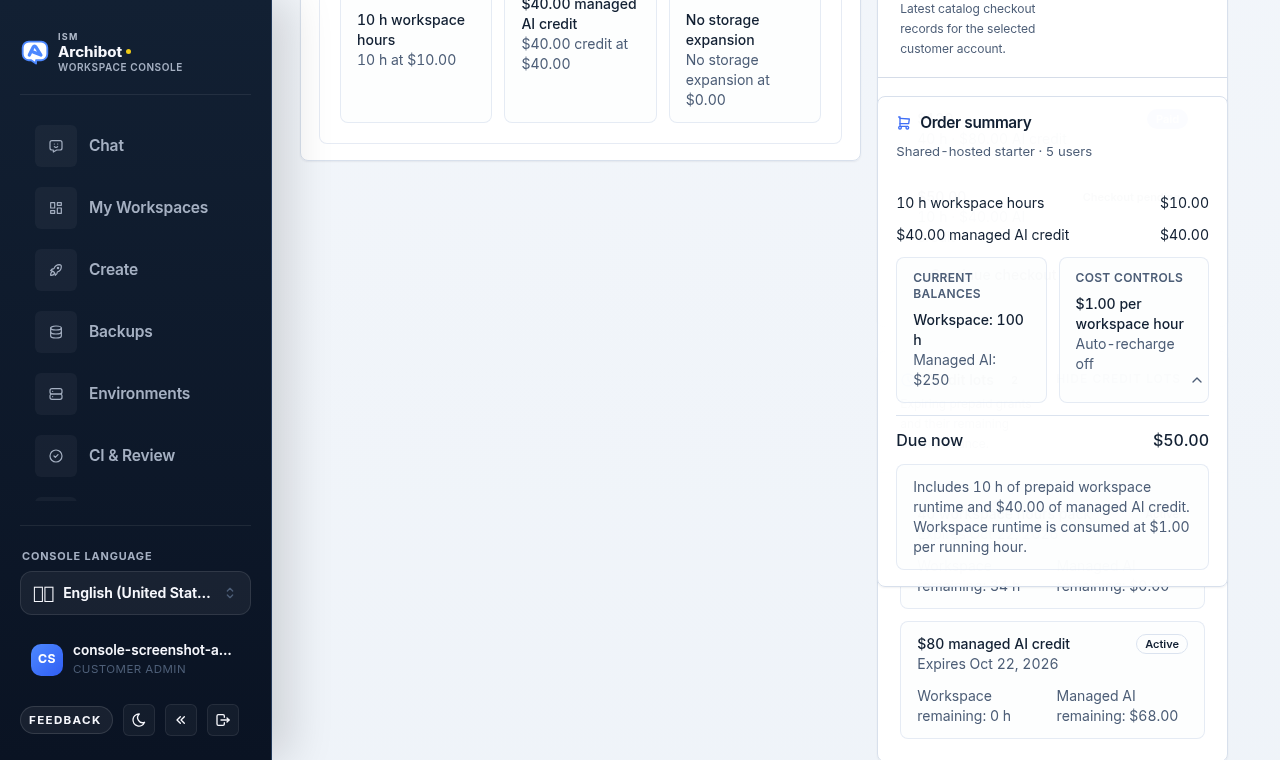
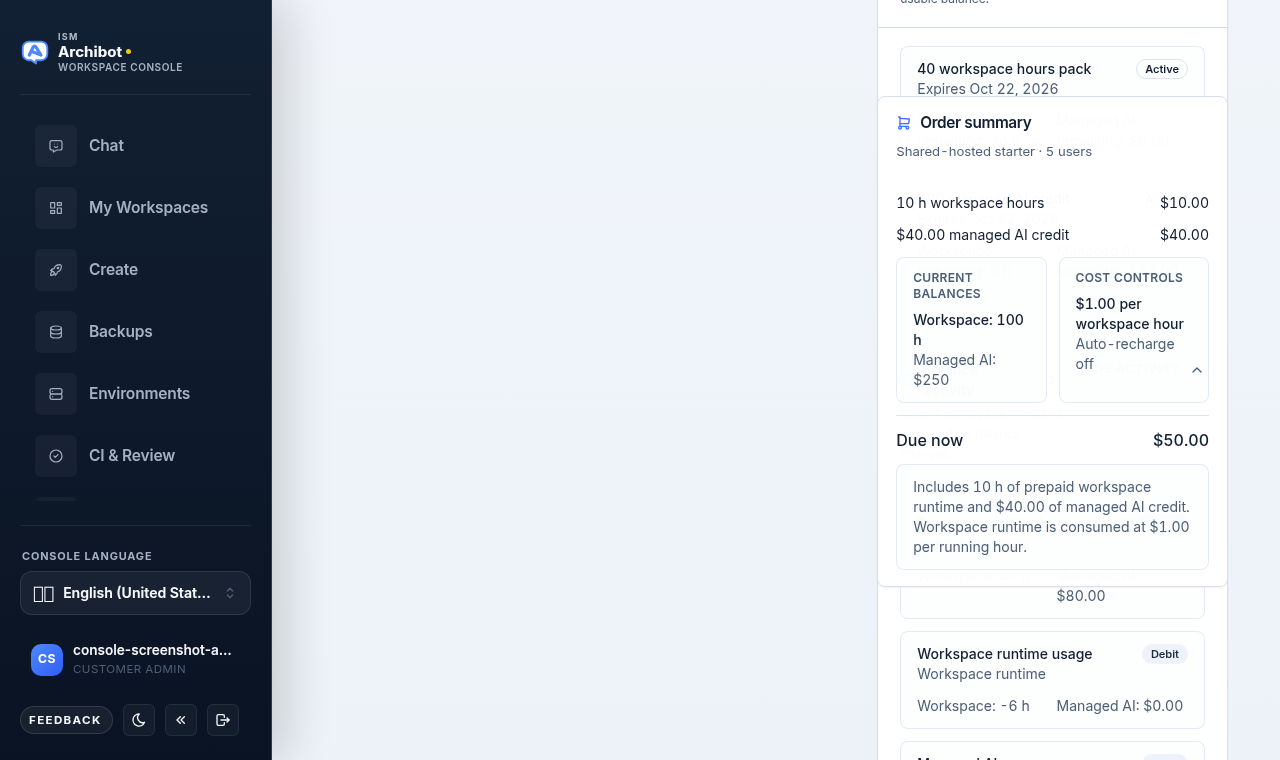
De kaart Besteloverzicht vermeldt het geselecteerde workspacepakket, het beheerde AI-pakket en het opslagpakket met prijzen, eventuele volumekorting, de huidige saldi, de kostencontroles en het totaal Nu verschuldigd. Na een succesvol afrekenen dat betaling vereist, verschijnt er bovenaan de pagina een banner Beveiligd afrekenen in behandeling met een knop Doorgaan naar betaling.
Recente bestellingen
Open Recente bestellingen om de meest recente afrekenrecords voor het geselecteerde account te zien, elk met een totaal, de inbegrepen uren en het AI-krediet, en een statusbadge (bijvoorbeeld betaald, afrekenen in behandeling of afrekenen gestart). Bestellingen die nog op betaling wachten, tonen een knop Afrekenen voortzetten.
Kredietpartijen
Open Kredietpartijen om vooruitbetaalde toekenningen, hun vervaldatums en de resterende workspace-uren en het beheerde AI-krediet in elke partij te zien. Partijen worden gemarkeerd als Actief of Verlopen.
Saldoactiviteit
Open Saldoactiviteit om recente bij- en afschrijvingen op workspacetijd en beheerd AI-krediet te lezen. Elke rij toont een bron (zoals een catalogusbestelling of workspace-runtimegebruik), een bij- of afschrijvingsbadge en de workspace-uur- en beheerde AI-delta’s.
Plak geen prompts, transcripties, provider-payloads, ruwe betalingsgegevens of inloggegevens in saldonotities of supporttickets. Zie Gebruik en facturering voor hoe runtime- en beheerd AI-gebruik deze saldi in de loop van de tijd uitput.
Operator: Stripe-catalogusafstemming
Platformoperators zien een extra paneel Stripe-catalogusafstemming in de zijbalk. Het vergelijkt de catalogusproducten die Console verwacht met de prijzen die in Stripe zijn geconfigureerd en rapporteert hoeveel er overeenkomen, ontbreken, niet overeenkomen, ongecontroleerd of uitgesteld zijn.
Gebruik Vernieuwen om de controle opnieuw uit te voeren. Items die aandacht nodig hebben, vermelden hun opzoeksleutel, de afwijkende velden en een eventuele uitstelgoedkeuringsreferentie. Dit paneel is een alleen-lezen beoordeling voor operators; het wijzigt op zichzelf geen klantgerichte prijzen. Klantbeheerders zien het niet.
Als Aanmaken nog steeds geblokkeerd is
Als de Catalogus Gereed voor workspaces toont maar De eerste workspace aanmaken nog steeds blokkeert, open dan Aanmaken, lees de exacte blokkering en stuur de ondersteuning beide zichtbare statussen plus het geschatte tijdstip waarop u controleerde. Gebruik voorbeeld- of GEREDIGEERDE waarden in plaats van echte accountidentificatoren.
Klaar wanneer
- De factureringsgegevens (klant-ID, factureringse-mail, technische e-mail) zijn volledig.
- De gereedheidsbadge toont Gereed voor workspaces.
- Een workspacetijdpakket en een pakket met beheerd AI-krediet zijn geselecteerd.
- Het privacybeleid en de EULA worden vóór het afrekenen geaccepteerd.
- Het afrekenen is voltooid, of een bestelling wacht op betaling of factuurbeoordeling.