


Phân tích
Sử dụng và thanh toán
Xem xét thời gian chạy của workspace theo phạm vi khách hàng, hoạt động AI ArchiBot được quản lý, mức sử dụng tài nguyên nền tảng, trạng thái đối soát và mức độ sẵn sàng cho thanh toán trên các tab Analytics, đồng thời đặt giới hạn chi tiêu.
Cập nhật lần cuối
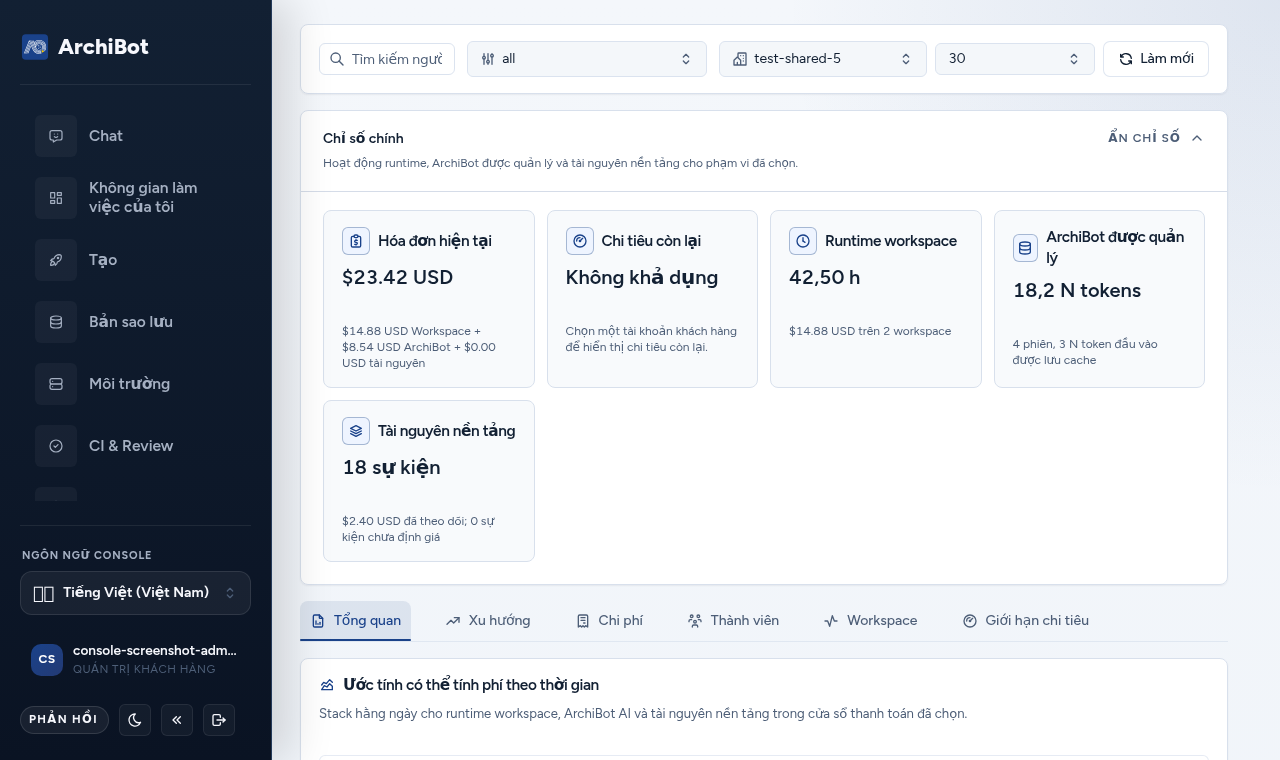
Analytics là nơi bạn xem một tài khoản khách hàng đang sử dụng ArchiBot như thế nào: thời gian chạy workspace, ArchiBot AI được quản lý, tài nguyên nền tảng như CI và Shared Drive, trạng thái đối soát và mức độ sẵn sàng cho thanh toán. Nó nằm ở Analytics trong điều hướng Console và là cùng một khu vực mà bộ phận hỗ trợ dùng cho việc chuyển giao thanh toán.
Hướng dẫn này mô tả trang như hiện đang hiển thị: một khoảng thời gian có thể chọn, một thanh bộ lọc dùng chung, các thẻ số liệu được kiểm soát theo vai trò, sáu tab, và một tab Spending caps ghi ngược các giới hạn hàng tháng vào sổ cái sử dụng.
Ai có thể xem mức sử dụng
Bạn thấy gì phụ thuộc vào vai trò của bạn.
| Vai trò | Analytics hiển thị gì |
|---|---|
| Thành viên khách hàng | Chỉ trạng thái sử dụng của chính bạn cho tenant của bạn. Không có tổng theo toàn khách hàng, không có mức sử dụng của người dùng cùng cấp, và không có số tiền thanh toán. |
| Quản trị viên khách hàng | Tài khoản khách hàng của bạn, bao gồm ước tính có tính phí, phân bổ theo thành viên, workspace, và Spending caps cho khách hàng đã chọn. |
| Người vận hành nền tảng / người vận hành thanh toán | Rà soát xuyên khách hàng với chi phí nhà cung cấp và ngữ cảnh biên lợi nhuận gộp cho quá trình onboarding, hỗ trợ, và bàn giao thanh toán. |
Nếu tài khoản của bạn chưa có tư cách thành viên tenant, Analytics sẽ cho bạn biết điều đó và chờ đến khi onboarding tạo tenant trước khi giới hạn phạm vi sử dụng. Quyền truy cập tài khoản và ánh xạ vai trò được mô tả trong Access roles.
Cửa sổ thời gian và thanh bộ lọc
Dùng điều khiển time window trên thanh trên cùng để báo cáo 7, 30 hoặc 90 ngày gần nhất (mặc định là 30). Thay đổi nó sẽ tải lại mọi tab cho khoảng thời gian đó. Phạm vi và khoảng thời gian hiện hoạt cũng được tóm tắt trong bảng Window snapshot ở bên phải.
Ở đầu trang, một thanh dùng chung điều khiển mọi tab:
- Search lọc người dùng, dịch vụ, workspace và các dòng sử dụng.
- Bộ lọc dịch vụ (điều khiển all) thu hẹp xuống một dịch vụ có thể tính phí, ví dụ thời gian chạy workspace hoặc AI được quản lý.
- Bộ chọn khách hàng (chỉ dành cho admin và operator) chọn All visible customers hoặc một tài khoản khách hàng. Thành viên không thấy bộ chọn này vì họ đã được giới hạn phạm vi theo chính họ.
- Điều khiển time window chuyển toàn bộ trang giữa 7, 30 hoặc 90 ngày gần nhất.
- Refresh tải lại mức sử dụng và giới hạn chi tiêu.
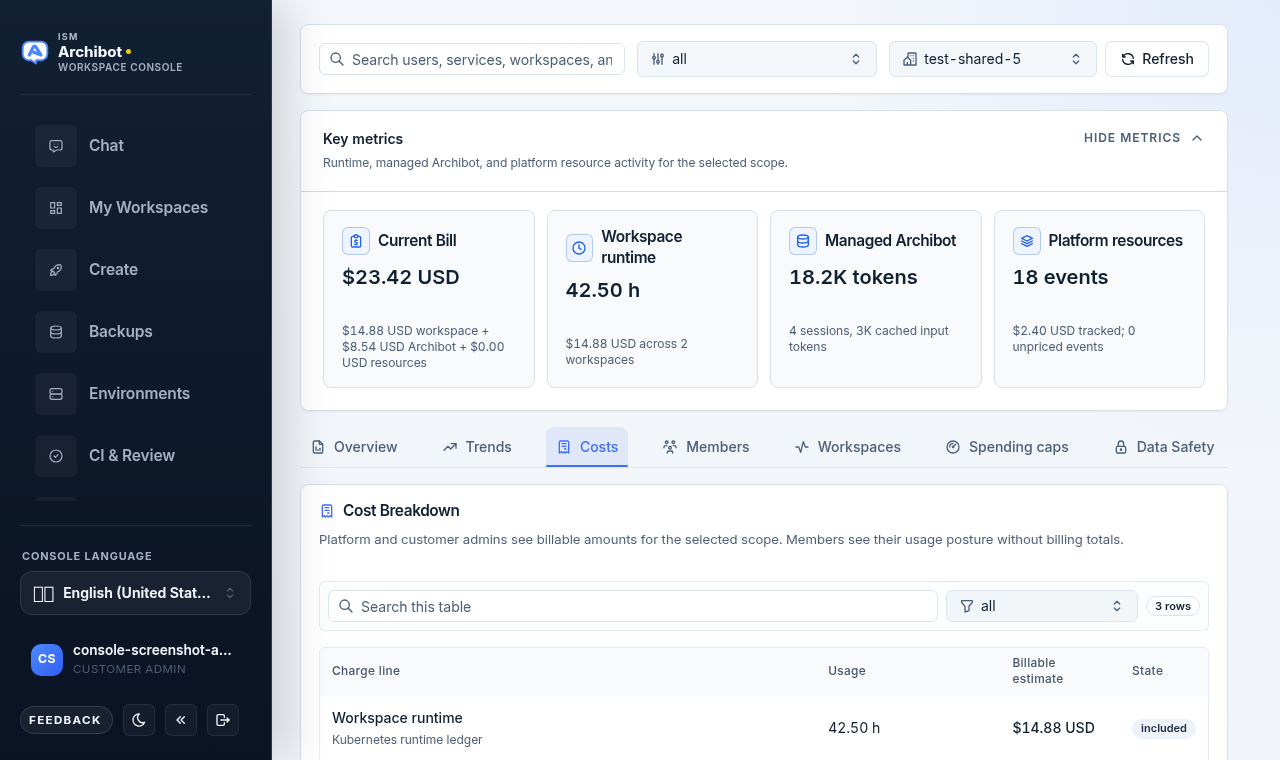
Khách hàng bạn chọn trong thanh này là phạm vi cho các tab Members, Workspaces, và Spending caps. Hãy xác nhận nó trước khi đọc hoặc thay đổi bất kỳ điều gì.
Các số liệu chính
Bên dưới thanh bộ lọc, các thẻ Key metrics tóm tắt khoảng thời gian. Các thẻ hiển thị phụ thuộc vào vai trò của bạn:
| Thẻ | Ý nghĩa | Hiển thị cho |
|---|---|---|
| Current Bill | Ước tính có tính phí cho khách hàng trong khoảng thời gian, được chia theo workspace, ArchiBot, và tài nguyên. | Admin và operator |
| Workspace runtime | Số giờ workspace quan sát được, lấy từ sổ cái Kubernetes đạt chuẩn thanh toán khi có sẵn. | Mọi người |
| Provider cost | Chi phí phía nhà cung cấp và trạng thái nhà cung cấp đã đối soát. | Chỉ operator |
| Gross margin | Biên lợi nhuận gộp theo chi phí đã biết so với mục tiêu. | Chỉ billing operator |
| Managed ArchiBot | Tổng token và số phiên của ArchiBot AI được quản lý từ siêu dữ liệu phiên. | Mọi người |
| Platform resources | Số lượng sự kiện CI, review, QA, môi trường tồn tại lâu dài, và Shared Drive, kèm ghi chú cho các sự kiện chưa được định giá. | Mọi người |
Bạn có thể thu gọn khối này bằng Hide metrics và mở lại bằng Show metrics.
Sáu tab
Analytics tổ chức chi tiết theo các tab. Hai tab trong số đó (Members và Spending caps) bị ẩn đối với thành viên.
| Tab | Nội dung |
|---|---|
| Overview | Biểu đồ ước tính có tính phí hoặc sử dụng theo thời gian, phần tóm tắt cho khoảng hiện tại, và ghi chú có thể thu gọn về Scope and accuracy. |
| Trends | Chuỗi dữ liệu theo ngày để bạn phát hiện đột biến trước khi đọc từng dòng chi tiết. |
| Costs (Usage for members) | Phân tách chi phí hoặc mức sử dụng theo từng dòng tính phí và showback tài nguyên. |
| Members | Thời gian chạy workspace, AI được quản lý, và các sự kiện tài nguyên được nhóm theo thành viên. Chỉ admin và operator. |
| Workspaces | Biểu đồ thời gian chạy theo thời gian, đối soát thời gian chạy, và bảng theo từng workspace. |
| Spending caps | Giới hạn hàng tháng theo từng dịch vụ, chỉnh sửa từ danh sách thành viên. Chỉ admin và operator. |
Tab thứ ba được gắn nhãn Costs khi bạn có thể xem số tiền có tính phí và Usage đối với thành viên không thể xem.
Overview và Trends
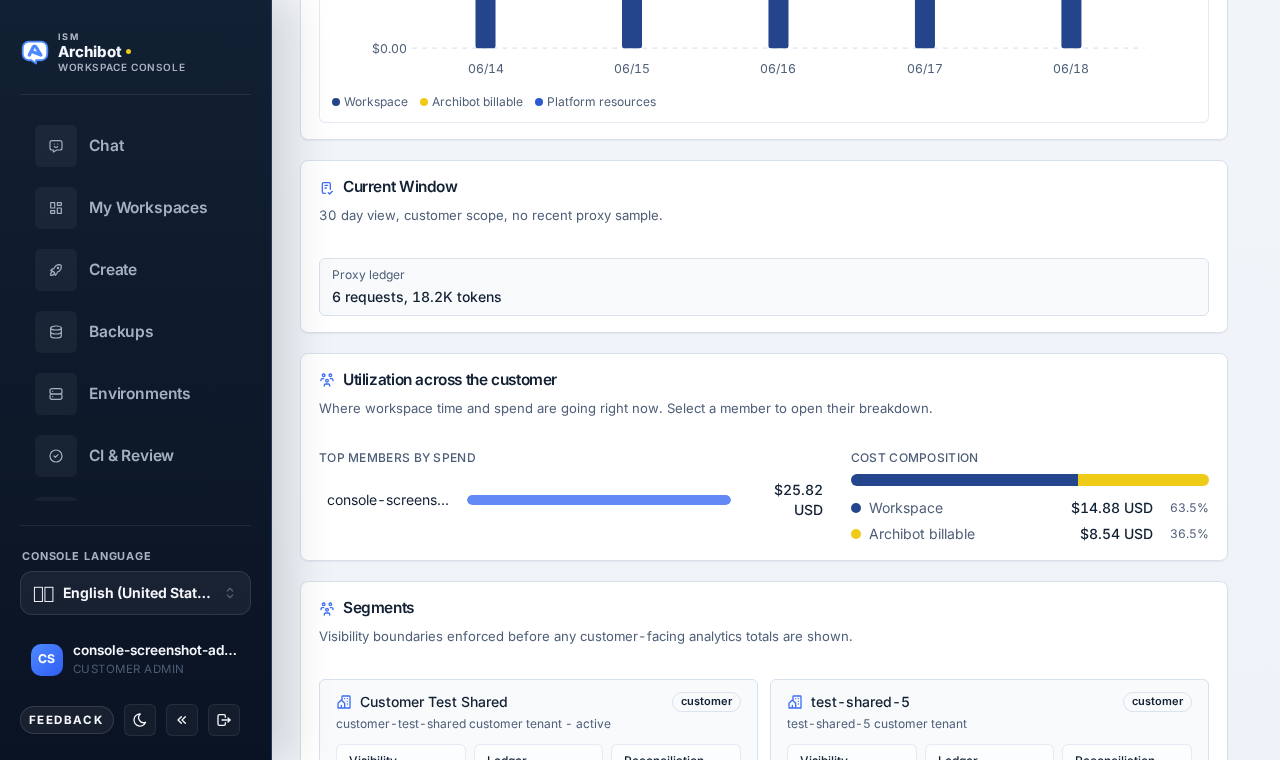
Overview mở mặc định. Nó hiển thị biểu đồ ước tính có tính phí theo thời gian (hoặc sử dụng theo thời gian đối với thành viên) và bản tóm tắt cho khoảng hiện tại mô tả số ngày, phạm vi, và mức bao phủ. Bên dưới đó, Utilization across the customer xếp hạng các thành viên có chi tiêu cao nhất (hoặc theo số giờ workspace khi số tiền bị ẩn) và phân tách tổng chi phí thành phần workspace, AI được quản lý, và tài nguyên nền tảng — chọn thanh của một thành viên để đi thẳng đến phần phân tích chi tiết của họ trong tab Members. Trends tách cùng dữ liệu đó thành chuỗi theo ngày; dùng điều khiển Metric ở đó để chuyển biểu đồ chính giữa chi phí có tính phí, số giờ workspace, token của nhà cung cấp, yêu cầu proxy, và phiên Codex, để bạn có thể đọc đà tăng trưởng và phát hiện đột biến trước khi mở từng dòng chi tiết.
Costs
Tab Costs (hiển thị phía trên) liệt kê từng dòng tính phí cùng mức sử dụng của nó và, đối với admin và operator, một ước tính có tính phí cùng trạng thái bao gồm hoặc vượt mức cho phép. Dùng ô tìm kiếm của bảng để thu hẹp các dòng.
Hai chú thích có thể xuất hiện ở đây:
- Một banner current bill estimate nhắc lại tổng của khoảng thời gian. Đây là hướng dẫn showback cho khoảng thời gian đã chọn; các lệnh xuất meter của Stripe và khoản trừ trả trước vẫn được kiểm soát bởi các tác vụ backend.
- Đối với billing operator, một chú thích gross margin so sánh biên lợi nhuận đã biết với mục tiêu.
Thẻ Resource Showback liệt kê mức sử dụng chỉ có siêu dữ liệu cho CI, review, QA, môi trường tồn tại lâu dài, và Shared Drive, kèm theo thông tin tác nhân và hạn mức tài nguyên. Nếu có hàng nào vẫn chưa được định giá, một ghi chú màu hổ phách sẽ nêu tên các loại tài nguyên cần định giá.
Members
Tab Members nhóm thời gian chạy workspace, AI được quản lý, và các sự kiện tài nguyên theo thành viên cho khoảng thời gian và khách hàng đã chọn. Dùng nó để xem thành viên nào tạo ra hoạt động. Tab này bị ẩn đối với tài khoản có vai trò member.
Workspaces
Tab Workspaces hiển thị biểu đồ thời gian chạy theo thời gian và bảng Runtime Consensus so sánh số giờ trong sổ cái Kubernetes, phép so sánh lịch sử build của Coder, và độ lệch giữa chúng. Bên dưới đó, bảng Workspace Breakdown liệt kê từng workspace cùng chủ sở hữu, thời gian chạy, ước tính có tính phí (đối với admin và operator), và thời điểm quan sát gần nhất.
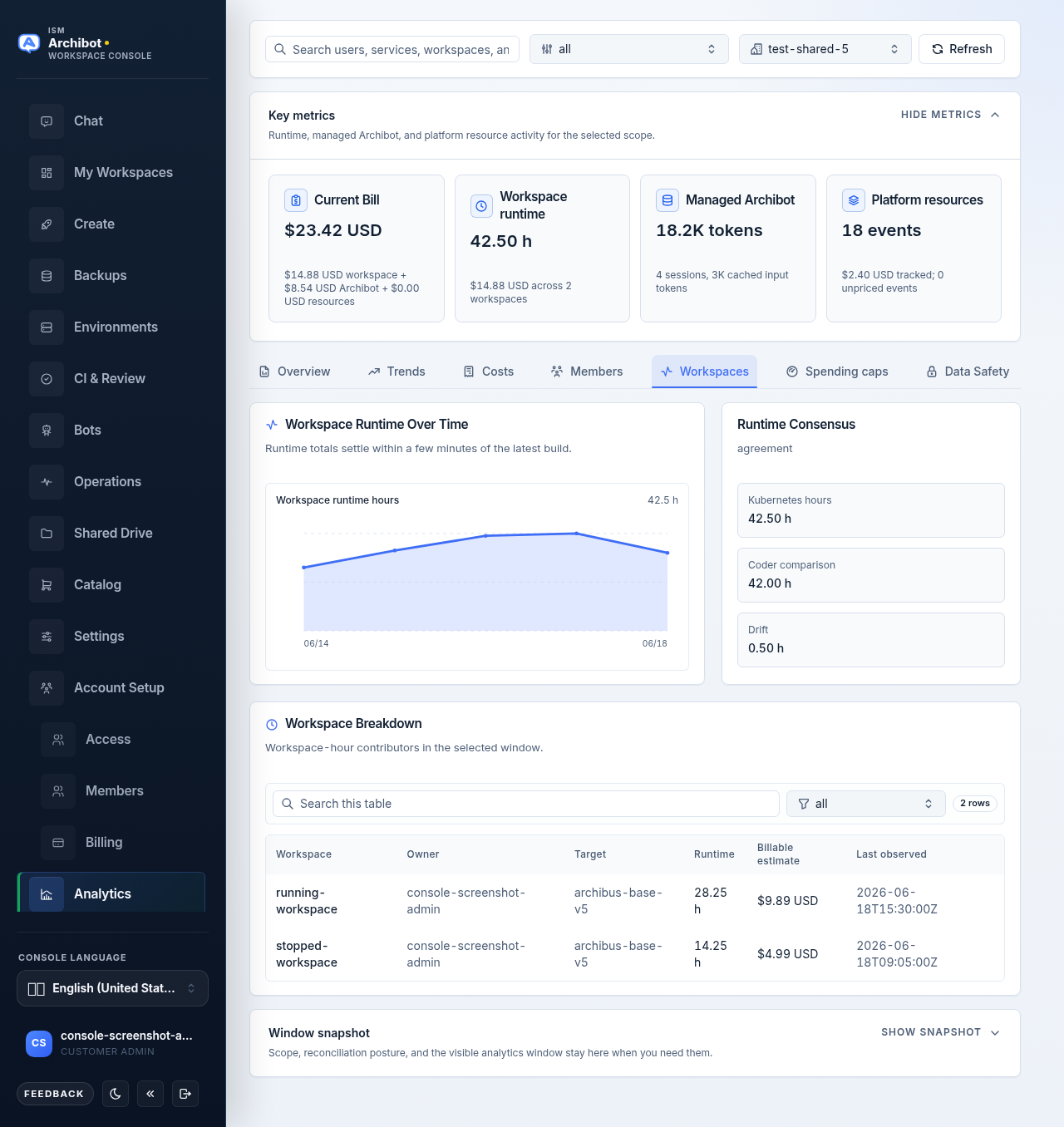
Thời gian chạy được hiển thị từ sổ cái Kubernetes đạt chuẩn thanh toán khi có sẵn và nếu không thì dùng lịch sử build của Coder; bảng sẽ ghi rõ nguồn dữ liệu.
Spending caps
Tab Spending caps là khu vực ghi thay đổi dành cho customer admin và operator. Trước tiên hãy chọn một tài khoản khách hàng duy nhất trong thanh bộ lọc; khi chọn All visible customers, tab sẽ yêu cầu bạn chọn một tài khoản.
Bạn đặt giới hạn theo phạm vi, không phải trong một lưới phẳng. Chọn một phạm vi từ danh sách bên trái, rồi chỉnh các giới hạn theo từng dịch vụ của phạm vi đó ở bên phải.
Customer rollup cards nằm ở hàng trên cùng:
- Total spend so với tổng các giới hạn đã cấu hình cho khách hàng.
- Over cap — có bao nhiêu phạm vi đang vượt giới hạn.
- Near cap — có bao nhiêu phạm vi đạt 80 phần trăm trở lên.
- Active caps — có bao nhiêu giới hạn đang hoạt động trên tất cả các phạm vi.
Mỗi thẻ được tô màu trong trạng thái trong giới hạn, gần giới hạn, hoặc vượt giới hạn để bạn có thể nắm tình hình ngay lập tức.
Danh sách phạm vi là cột bên trái. Customer default được ghim đầu tiên (áp dụng cho mọi thành viên không có ghi đè), sau đó là từng thành viên. Phía trên danh sách có:
- ô Search members,
- điều khiển sắp xếp — Sort by cap usage hoặc Sort by name,
- bộ lọc trạng thái (All states, Active, Paused),
- bộ lọc enforcement (All enforcement, Alert only, Block new work).
Mỗi mục trong danh sách đều hiển thị tổng chi tiêu, con số phần trăm so với giới hạn, thanh tiến độ có màu, và huy hiệu trong giới hạn/gần giới hạn/vượt giới hạn.
Biểu mẫu theo từng dịch vụ mở ở bên phải khi bạn chọn một phạm vi. Nó lặp lại các thẻ tổng hợp chi tiêu, vượt giới hạn, và gần giới hạn của phạm vi, rồi liệt kê một thẻ cho mỗi dịch vụ có tính phí (workspace runtime, AI được quản lý, CI, review, QA, môi trường tồn tại lâu dài, Shared Drive). Mỗi thẻ dịch vụ có:
| Trường | Chức năng |
|---|---|
| Service name | Dịch vụ có tính phí mà giới hạn áp dụng, kèm mô tả của nó. |
| Current usage | Chi tiêu và số lượng quan sát được trong khoảng thời gian, hiển thị dưới dạng các thanh đo. |
| Monthly spend cap | Giới hạn chi tiêu hàng tháng bằng đô la. Đặt 0 để không áp dụng giới hạn tiền. |
| Monthly usage cap | Giới hạn số lượng hàng tháng cho đơn vị dịch vụ. Đặt 0 để không áp dụng. |
| Cap action | Cách giới hạn hoạt động: Alert only, Block new work, hoặc Disabled. |
| State | Giới hạn đang Active hay Paused. |
| Data state | Huy hiệu Within cap, Near cap, Over cap, hoặc No cap set, cùng mọi huy hiệu cho dữ liệu chi phí hoặc dữ liệu quy trách nhiệm còn thiếu. |
| Save | Ghi giới hạn của dịch vụ đó. |
Mỗi thẻ dịch vụ hiển thị hai thanh đo — chi tiêu so với giới hạn chi tiêu, và mức sử dụng so với giới hạn mức sử dụng — được tô màu trong giới hạn, gần giới hạn, hoặc vượt giới hạn. Bên dưới các thẻ, bảng Customer rollup by service tổng hợp chi tiêu của mọi phạm vi so với giới hạn của chúng, một thanh cho mỗi dịch vụ.
Để thay đổi giới hạn, hãy chỉnh sửa một thẻ dịch vụ và chọn Save trên thẻ đó. Mỗi dịch vụ được lưu độc lập, và Save sẽ bị vô hiệu hóa cho đến khi bạn thay đổi điều gì đó. Console lưu các chính sách này cùng với sổ cái sử dụng để thanh toán và các cổng ra mắt đều đọc từ một nguồn duy nhất.
Một thẻ Data gaps riêng biệt liệt kê các dịch vụ vẫn cần quy trách nhiệm hoặc định giá trước khi giới hạn có thể trở thành chế độ cưỡng chế cứng. Nếu một dịch vụ hiển thị huy hiệu thiếu dữ liệu, hãy đặt cap action thành Alert only cho đến khi dữ liệu nền tảng hoàn chỉnh; Block new work phụ thuộc vào quy trách nhiệm chính xác.
Cách tính chi phí
Console không còn hiển thị thẻ Accuracy Disclaimers nữa, nhưng các quy tắc tính chi phí vẫn giữ nguyên. Hãy ghi nhớ chúng khi bạn đọc hoặc báo giá một con số:
- Các lệnh gọi managed AI thất bại nhưng không có bộ đếm sử dụng sẽ không bị ghi nợ.
- Managed AI chỉ được đưa vào ước tính có tính phí sau khi đối soát hoàn tất cho phạm vi hiển thị. Một khoảng thời gian chưa đối soát có thể hiển thị thấp hơn theo thiết kế.
- Ước tính có tính phí xuất hiện cho quản trị viên nền tảng và khách hàng, rồi được chốt sau khi các cửa sổ Admin API của nhà cung cấp và lệnh xuất meter của Stripe kết thúc. Ước tính chỉ là hướng dẫn showback, không phải hóa đơn.
- Thời gian chạy workspace đến từ sổ cái Kubernetes đạt chuẩn thanh toán khi có sẵn và nếu không thì dùng lịch sử build của Coder. Bảng Workspaces sẽ ghi nguồn dữ liệu.
Tab Overview giữ một ghi chú ngắn Scope and accuracy về ranh giới đối soát này; hãy mở nó bằng Show notes khi bạn cần xem trên màn hình.
Analytics lưu gì và không lưu gì
Console không còn có tab Data Safety, nhưng trạng thái lưu trữ không thay đổi. Đây là tham chiếu cho những gì Analytics giữ lại và những gì nó không bao giờ chạm tới:
- Chỉ các lớp chi phí gồm ước tính, tổng hợp, và phân bổ chi phí đã lập hóa đơn được lưu trữ.
- Prompt thô, phản hồi của mô hình, toàn bộ transcript, khóa nhà cung cấp thô, và tài sản chính sách riêng tư không nằm trong analytics và các bản xuất hỗ trợ hóa đơn.
- Chỉ các trường siêu dữ liệu tối thiểu được giữ cho phân tích an toàn với khách hàng.
- Mức sử dụng proxy trực tiếp từ sổ cái proxy của ArchiBot được theo dõi tách biệt với thanh toán nhà cung cấp đã đối soát, vì vậy hai bên có thể khác nhau.
Hãy coi dữ liệu sử dụng là bằng chứng tài khoản. Nó tuyệt đối không được bao gồm prompt, phản hồi, transcript, payload thô của nhà cung cấp, API keys, cookies, hoặc giá trị bí mật của workspace.
Trạng thái đối soát
Đối soát với nhà cung cấp có thể chậm hơn hệ thống thanh toán của nhà cung cấp khoảng một ngày, và các cửa sổ Admin API sẽ được chốt sau đó. Bảng Window snapshot và các bảng trạng thái nhà cung cấp ở bên phải cho thấy trạng thái đối soát hiện tại.
Nếu một con số gần đây trông thấp hoặc bị thiếu, hãy kiểm tra trạng thái đối soát trước khi leo thang. Managed AI chỉ được đưa vào ước tính có tính phí sau khi đối soát hoàn tất cho phạm vi khách hàng đang hiển thị, vì vậy một khoảng thời gian chưa đối soát có thể hiển thị thấp hơn theo thiết kế.
Vì sao các ID của nhà cung cấp bị ẩn
Analytics theo phạm vi khách hàng cố ý ẩn các ID dự án của nhà cung cấp và siêu dữ liệu nhà cung cấp có chứa bí mật. Điều đó là bình thường. Trang này được xây dựng để cung cấp trạng thái sử dụng và thanh toán hữu ích mà không tiết lộ các mã định danh vận hành. Các operator cần chi tiết dự án đã ánh xạ sẽ chỉ thấy nó trong phạm vi operator.
Mức độ sẵn sàng cho thanh toán và tạo workspace
Việc tạo workspace phụ thuộc vào trạng thái thanh toán của tài khoản. Truy cập trả phí đã được xác minh hoặc trial đã được phê duyệt có thể cho phép tạo khi các cổng sẵn sàng khác đã rõ ràng. Tài khoản trả trước cũng cần số dư workspace-time và managed-AI đã được nạp vốn trước khi việc tạo tiếp tục. Việc nạp vốn catalog và các cổng sẵn sàng được đề cập trong Catalog and readiness.
Khi bạn hỏi về thanh toán
Đối với một câu hỏi thanh toán chính thức, hãy cung cấp tài khoản khách hàng, cửa sổ 30 ngày, các tổng số đang hiển thị, và trạng thái đối soát. Không bao gồm bí mật thanh toán, payload hóa đơn, bí mật tài khoản nhà cung cấp, hoặc chi tiết webhook. Hướng dẫn Support handoff mô tả những gì cần thu thập, và Troubleshooting bao gồm các mức sử dụng trông không đúng trước khi chuyển cho hỗ trợ.
Hướng dẫn liên quan
- Catalog and readiness — nguồn vốn và các cổng cho phép tạo workspace.
- Access roles — vai trò nào xem được tổng số theo toàn khách hàng và khu vực ghi Spending caps.
- Tenant Admin for operators — quản lý tài khoản và tenant theo phạm vi operator.
- Support handoff — cần thu thập gì trước khi mở một câu hỏi thanh toán.
- Troubleshooting — chẩn đoán mức sử dụng hoặc trạng thái sẵn sàng trông không đúng.
Hoàn tất khi
- Analytics mở với mức sử dụng được giới hạn theo vai trò.
- Phạm vi khách hàng đã chọn là chính xác.
- Cửa sổ 30 ngày và trạng thái đối soát được hiểu rõ trước khi báo giá một con số.
- Trạng thái thanh toán khớp với quyền truy cập trial, trả trước hoặc đã thanh toán được phê duyệt.
- Giới hạn chi tiêu được lưu theo từng dịch vụ và phản ánh đúng hành động giới hạn dự định.