


Analyse
Gebruik en facturering
Bekijk klantgebonden workspace-runtime, beheerde ArchiBot-AI-activiteit, gebruik van platformbronnen, afstemmingsstatus en facturatiegereedheid via de Analyse-tabbladen, en stel uitgavenlimieten in.
Laatst bijgewerkt
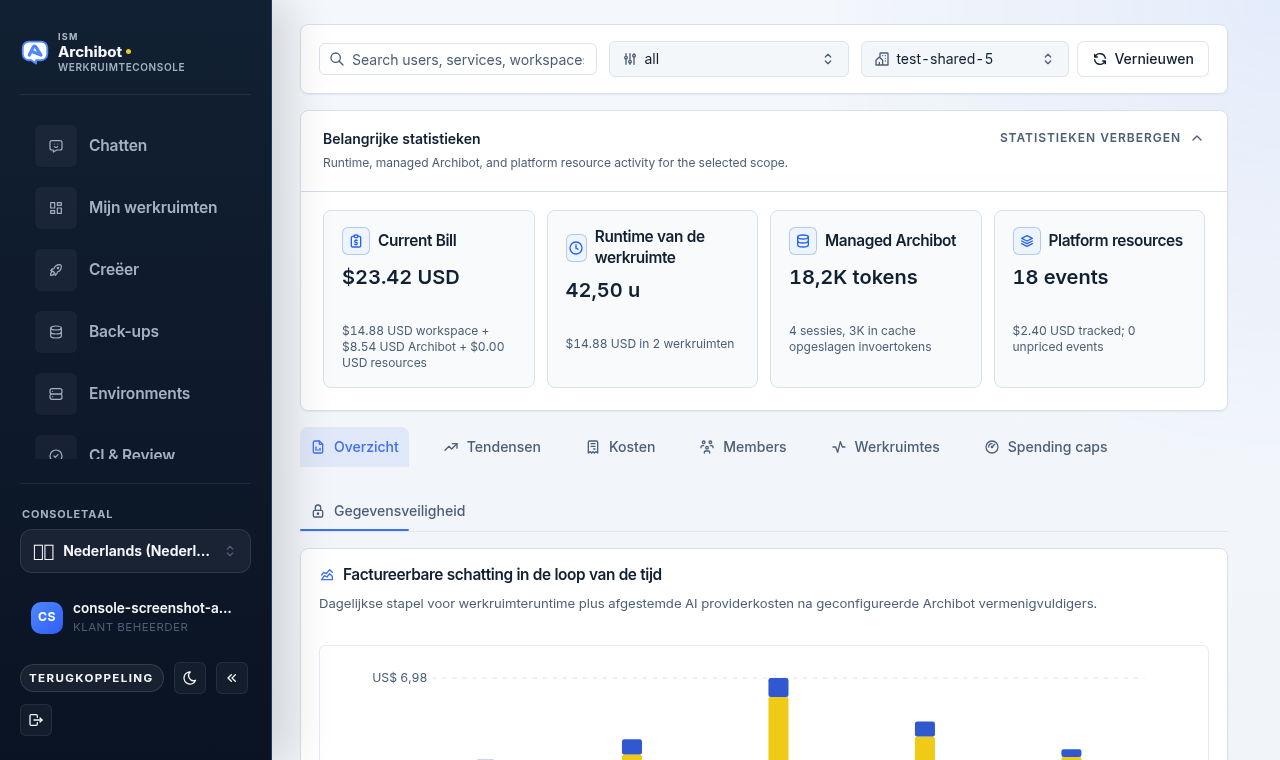
Analyse is waar je beoordeelt hoe een klantaccount ArchiBot gebruikt: workspace-runtime, beheerde ArchiBot-AI, platformbronnen zoals CI en de Shared Drive, de afstemmingsstatus en de facturatiegereedheid. Het bevindt zich onder Analyse in de Console-navigatie en is hetzelfde oppervlak dat support gebruikt voor de facturatie-overdracht.
Deze gids beschrijft de pagina zoals deze vandaag wordt weergegeven: een selecteerbaar tijdvenster, een gedeelde filterbalk, op rol beperkte cijferkaarten, zes tabbladen en een tabblad Uitgavenlimieten dat maandelijkse limieten terugschrijft naar het gebruiksgrootboek.
Wie het gebruik kan bekijken
Wat je ziet hangt af van je rol.
| Rol | Wat Analyse toont |
|---|---|
| Klantlid | Je eigen gebruiksstatus alleen voor je tenant. Geen klantbrede totalen, geen gebruik van mede-gebruikers en geen facturatiebedragen. |
| Klantbeheerder | Je klantaccount, inclusief factureerbare schattingen, ledenuitsplitsing, workspaces en Uitgavenlimieten voor de geselecteerde klant. |
| Platformoperator / facturatieoperator | Klantoverstijgende beoordeling met providerkosten- en brutomargecontext voor onboarding, support en facturatie-overdracht. |
Als je account nog geen tenantlidmaatschap heeft, vertelt Analyse je dat en wacht het tot onboarding een tenant aanmaakt voordat het gebruik wordt afgebakend. Accounttoegang en rolkoppeling worden behandeld in Toegangsrollen.
Het venster en de filterbalk
Gebruik de besturing tijdvenster in de bovenbalk om over de voorgaande 7, 30 of 90 dagen te rapporteren (30 is de standaard). Het wijzigen ervan laadt elk tabblad opnieuw voor dat venster. De actieve scope en het venster worden ook samengevat in het paneel Venstermomentopname aan de rechterkant.
Bovenaan de pagina stuurt een gedeelde balk elk tabblad aan:
- Zoeken filtert gebruikers, services, workspaces en gebruiksrijen.
- Het servicefilter (de besturing alle) beperkt tot één factureerbare service, bijvoorbeeld workspace-runtime of beheerde AI.
- De klantkiezer (alleen beheerders en operators) kiest Alle zichtbare klanten of één klantaccount. Leden zien deze kiezer niet omdat ze al tot zichzelf zijn afgebakend.
- De besturing tijdvenster schakelt de hele pagina tussen de laatste 7, 30 of 90 dagen.
- Vernieuwen laadt gebruik en uitgavenlimieten opnieuw.
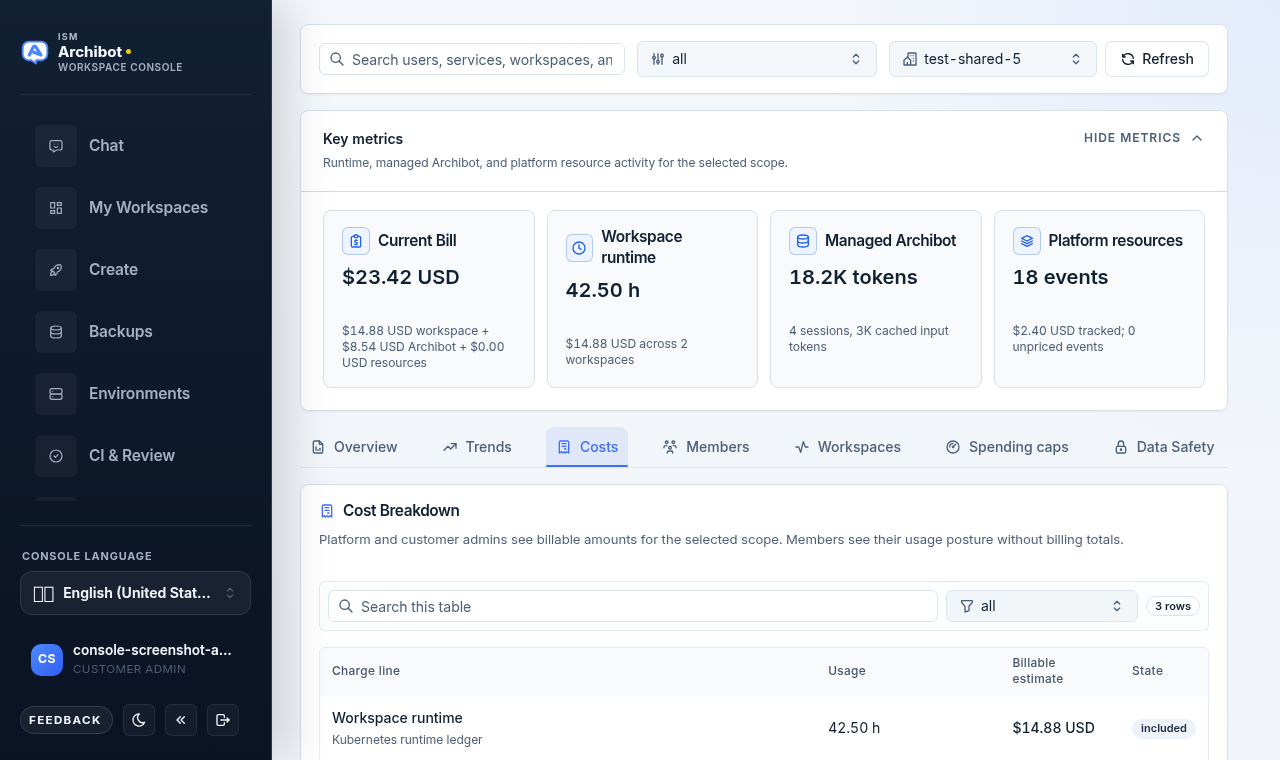
De klant die je in deze balk kiest, is de scope voor de tabbladen Leden, Workspaces en Uitgavenlimieten. Bevestig deze voordat je iets leest of wijzigt.
Kerncijfers
Onder de filterbalk vatten de kaarten Kerncijfers het venster samen. Welke kaarten worden getoond, hangt af van je rol:
| Kaart | Betekenis | Zichtbaar voor |
|---|---|---|
| Huidige rekening | Klantgerichte factureerbare schatting voor het venster, uitgesplitst naar workspace, ArchiBot en bronnen. | Beheerders en operators |
| Workspace-runtime | Waargenomen workspace-uren, uit het Kubernetes-grootboek van facturatiekwaliteit indien beschikbaar. | Iedereen |
| Providerkosten | Afgestemde kosten aan providerzijde en providerstatus. | Alleen operators |
| Brutomarge | Brutomarge bij bekende kosten ten opzichte van het doel. | Alleen facturatieoperators |
| Beheerde ArchiBot | Tokentotalen van beheerde ArchiBot-AI en sessieaantallen uit sessiemetadata. | Iedereen |
| Platformbronnen | Aantal gebeurtenissen voor CI, review, QA, persistente omgeving en Shared Drive, met vermelding van eventuele niet-geprijsde gebeurtenissen. | Iedereen |
Je kunt dit blok inklappen met Cijfers verbergen en het opnieuw openen met Cijfers tonen.
De zes tabbladen
Analyse organiseert details in tabbladen. Twee daarvan (Leden en Uitgavenlimieten) zijn verborgen voor leden.
| Tabblad | Wat het behandelt |
|---|---|
| Overzicht | Grafiek van factureerbare schatting of gebruik in de tijd, de samenvatting van het huidige venster en een inklapbare notitie Scope en nauwkeurigheid. |
| Trends | Dagelijkse reeks zodat je pieken kunt opmerken voordat je regelitems leest. |
| Kosten (Gebruik voor leden) | Uitsplitsing van kosten of gebruik per kostenregel en bron-showback. |
| Leden | Workspace-runtime, beheerde AI en brongebeurtenissen gegroepeerd per lid. Alleen beheerders en operators. |
| Workspaces | Grafiek van runtime in de tijd, runtimeconsensus en een tabel per workspace. |
| Uitgavenlimieten | Maandelijkse servicelimieten per service, bewerkt vanuit een ledenlijst. Alleen beheerders en operators. |
Het derde tabblad heeft het label Kosten wanneer je factureerbare bedragen kunt zien en Gebruik voor leden die dat niet kunnen.
Overzicht en Trends
Overzicht opent standaard. Het toont de grafiek van de factureerbare schatting in de tijd (of gebruik in de tijd voor leden) en een samenvatting van het huidige venster met het aantal dagen, de scope en de dekking. Daaronder rangschikt Benutting over de klant je topleden op uitgaven (of op workspace-uren wanneer bedragen verborgen zijn) en splitst het de totale kosten op in de aandelen voor workspace, beheerde AI en platformbronnen — selecteer de balk van een lid om direct naar hun uitsplitsing op het tabblad Leden te springen. Trends splitst dezelfde gegevens op in een dagelijkse reeks; gebruik daar de besturing Cijfer om de hoofdgrafiek te schakelen tussen factureerbare kosten, workspace-uren, providertokens, proxyverzoeken en Codex-sessies, zodat je momentum kunt aflezen en een piek kunt opvangen voordat je afzonderlijke regelitems opent.
Kosten
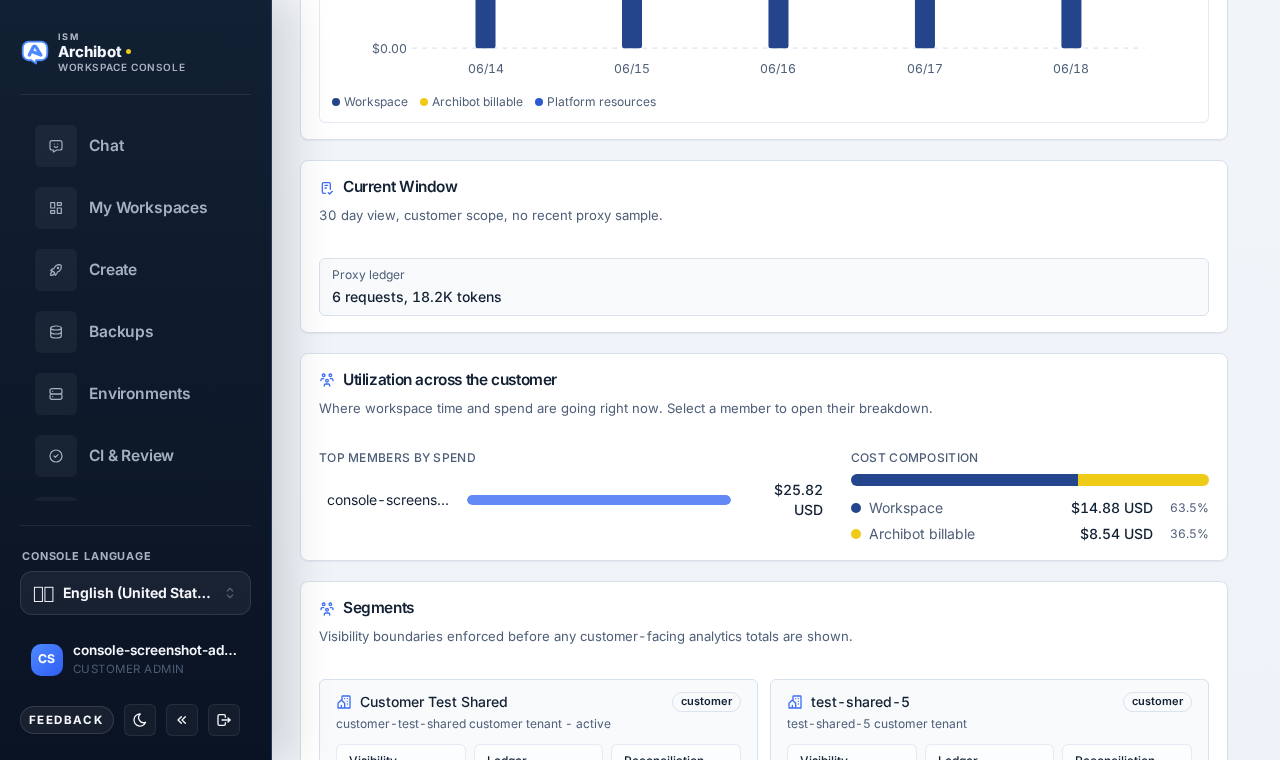
Het tabblad Kosten (hierboven getoond) somt elke kostenregel op met het bijbehorende gebruik en, voor beheerders en operators, een factureerbare schatting en de status inbegrepen of boven de toewijzing. Gebruik het zoeken in de tabel om rijen te beperken.
Hier kunnen twee meldingen verschijnen:
- Een banner met de schatting van de huidige rekening herhaalt het venstertotaal. Dit is showback-richtlijn voor het geselecteerde venster; Stripe-meterexports en prepaid-afschrijvingen blijven gecontroleerd door backend-jobs.
- Voor facturatieoperators vergelijkt een melding brutomarge de marge bij bekende kosten met het doel.
Een kaart Resource Showback somt het uitsluitend op metadata gebaseerde gebruik op voor CI, review, QA, persistente omgevingen en de Shared Drive, met actor-toeschrijving en brontoewijzingen. Als er nog rijen niet-geprijsd zijn, benoemt een amberkleurige notitie de bronsoorten die prijzen nodig hebben.
Leden
Het tabblad Leden groepeert workspace-runtime, beheerde AI en brongebeurtenissen per lid voor het geselecteerde venster en de geselecteerde klant. Gebruik het om te zien welke leden de activiteit aandrijven. Het is verborgen voor accounts met de rol lid.
Workspaces
Het tabblad Workspaces toont een grafiek van runtime in de tijd en een paneel Runtime Consensus dat de uren uit het Kubernetes-grootboek, de vergelijking met de Coder-buildgeschiedenis en de afwijking daartussen vergelijkt. Daaronder somt de tabel Workspace Breakdown elke workspace op met de eigenaar, de runtime, de factureerbare schatting (voor beheerders en operators) en het laatst waargenomen tijdstip.
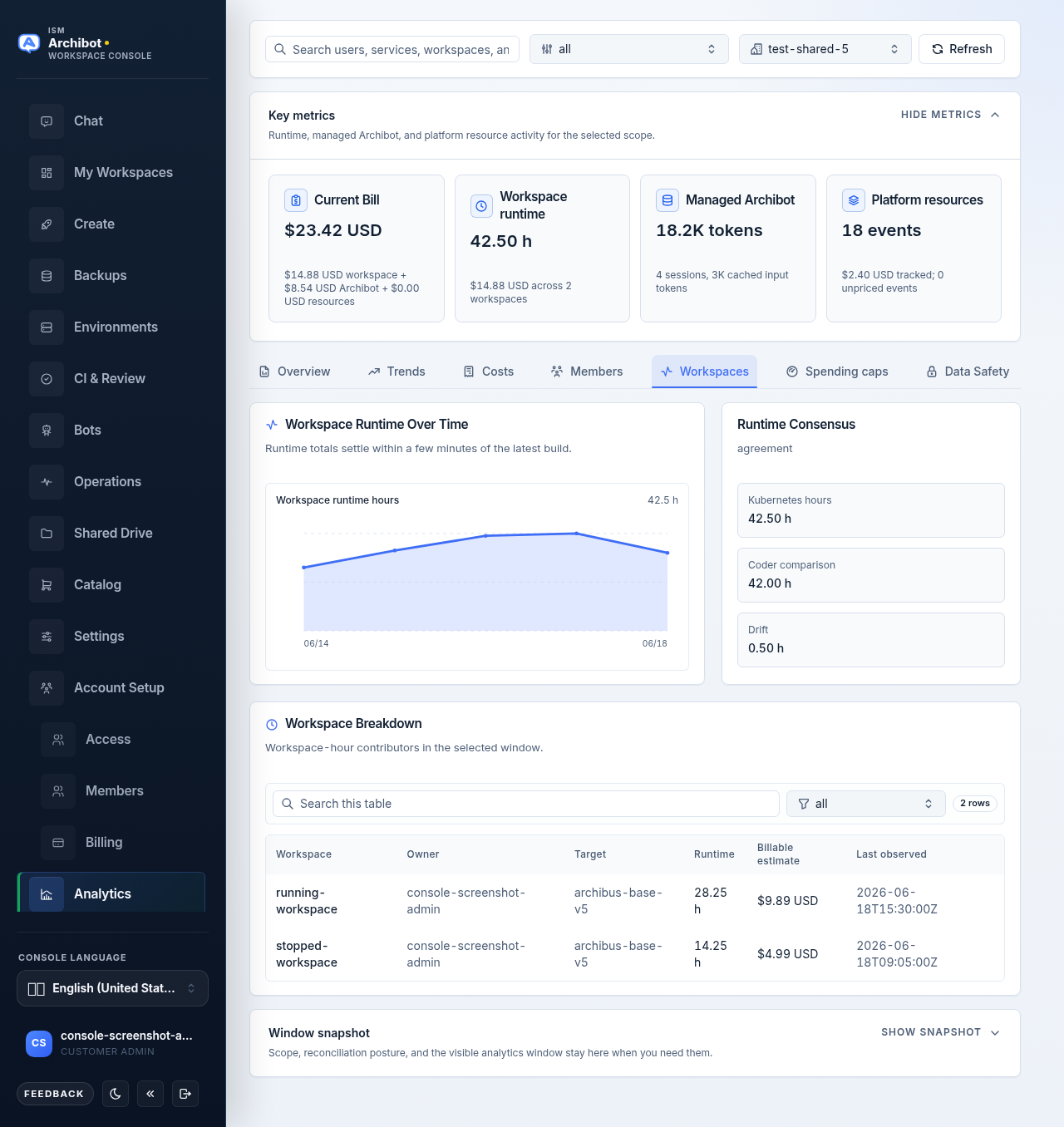
De runtime wordt getoond uit het Kubernetes-grootboek van facturatiekwaliteit indien beschikbaar en valt anders terug op de Coder-buildgeschiedenis; de tabel labelt de bron.
Uitgavenlimieten
Het tabblad Uitgavenlimieten is een schrijfoppervlak voor klantbeheerders en operators. Selecteer eerst één klantaccount in de filterbalk; bij Alle zichtbare klanten vraagt het tabblad om één account te kiezen.
Je stelt limieten per scope in, niet in één plat raster. Kies een scope uit de lijst aan de linkerkant en bewerk vervolgens de servicelimieten van die scope aan de rechterkant.
Klantsamenvattingskaarten staan bovenaan:
- Totale uitgaven ten opzichte van de som van de geconfigureerde limieten voor de klant.
- Boven limiet — hoeveel scopes boven hun limiet zitten.
- Dicht bij limiet — hoeveel scopes op 80 procent of meer zitten.
- Actieve limieten — hoeveel limieten actief zijn over alle scopes.
Elke kaart is gekleurd binnen, dicht bij of boven de limiet zodat je de status in één oogopslag kunt aflezen.
De scopelijst is de linkerkolom. Klantstandaard staat als eerste vastgezet (deze geldt voor elk lid zonder overschrijving), gevolgd door elk lid. Boven de lijst krijg je:
- een vak Leden zoeken,
- een sorteerbesturing — Sorteren op limietgebruik of Sorteren op naam,
- een statusfilter (Alle statussen, Actief, Gepauzeerd),
- een handhavingsfilter (Alle handhaving, Alleen waarschuwen, Nieuw werk blokkeren).
Elke lijstvermelding toont de totale uitgaven, een percentage-van-limiet-cijfer, een gekleurde voortgangsbalk en een badge binnen/dicht bij/boven limiet.
Het serviceformulier opent rechts wanneer je een scope selecteert. Het herhaalt de samenvattingskaarten van de scope voor uitgaven, boven limiet en dicht bij limiet, en somt vervolgens één kaart per factureerbare service op (workspace-runtime, beheerde AI, CI, review, QA, persistente omgevingen, Shared Drive). Elke servicekaart bevat:
| Veld | Wat het doet |
|---|---|
| Servicenaam | De factureerbare service waarop de limiet van toepassing is, plus de beschrijving ervan. |
| Huidig gebruik | Uitgaven en hoeveelheid waargenomen in het venster, weergegeven als metingsbalken. |
| Maandelijkse uitgavenlimiet | De maandelijkse limiet in dollars. Zet op 0 om de dollarlimiet uit te laten. |
| Maandelijkse gebruikslimiet | De maandelijkse hoeveelheidslimiet voor de service-eenheid. Zet op 0 om deze uit te laten. |
| Limietactie | Hoe de limiet zich gedraagt: Alleen waarschuwen, Nieuw werk blokkeren of Uitgeschakeld. |
| Status | Of de limiet Actief of Gepauzeerd is. |
| Gegevensstatus | Een badge Binnen limiet, Dicht bij limiet, Boven limiet of Geen limiet ingesteld, plus eventuele badges voor ontbrekende kosten- of toeschrijvingsgegevens. |
| Opslaan | Schrijft de limiet van die service weg. |
Elke servicekaart toont twee metingsbalken — uitgaven versus uitgavenlimiet en gebruik versus gebruikslimiet — gekleurd binnen, dicht bij of boven de limiet. Onder de kaarten aggregeert een paneel Klantsamenvatting per service de uitgaven van elke scope ten opzichte van de bijbehorende limieten, met één balk per service.
Om een limiet te wijzigen, bewerk je een servicekaart en kies je Opslaan op die kaart. Elke service wordt onafhankelijk opgeslagen, en Opslaan blijft uitgeschakeld tot je iets wijzigt. Console slaat dit beleid op naast het gebruiksgrootboek zodat facturatie en launch-gates één bron lezen.
Een aparte kaart Gegevenshiaten somt services op die nog toeschrijving of prijsstelling nodig hebben voordat een limiet harde handhaving kan worden. Als een service een badge voor ontbrekende gegevens toont, stel de limietactie dan in op Alleen waarschuwen totdat de onderliggende gegevens compleet zijn; Nieuw werk blokkeren is afhankelijk van nauwkeurige toeschrijving.
Hoe kosten worden berekend
Console toont geen kaart met nauwkeurigheidsdisclaimers meer, maar de regels voor de kostenberekening blijven gelden. Houd ze in gedachten wanneer je een cijfer leest of noemt:
- Mislukte beheerde-AI-aanroepen zonder gebruikstellers worden niet afgeschreven.
- Beheerde AI telt pas mee in factureerbare schattingen wanneer de afstemming voor de zichtbare scope is voltooid. Een niet-afgestemd venster kan door ontwerp laag uitvallen.
- Factureerbare schattingen verschijnen voor platform- en klantbeheerders en stabiliseren daarna nadat de provider Admin API-vensters en Stripe-meterexports sluiten. Schattingen zijn showback-richtlijn, niet de factuur.
- Workspace-runtime komt uit het Kubernetes-grootboek van facturatiekwaliteit indien beschikbaar en valt anders terug op de Coder-buildgeschiedenis. De Workspaces-tabel labelt de bron.
Het tabblad Overzicht bewaart een korte notitie Scope en nauwkeurigheid die deze afstemmingsgrens behandelt; vouw die uit met Notities tonen wanneer je hem op het scherm nodig hebt.
Wat analyse wel en niet opslaat
Console heeft geen tabblad Gegevensveiligheid meer, maar de opslaghouding is onveranderd. Dit is de referentie voor wat Analyse bewaart en wat het nooit aanraakt:
- Schattingen, rollups en toewijzing van gefactureerde kosten zijn de enige kostenlagen die worden opgeslagen.
- Ruwe prompts, modelantwoorden, volledige transcripts, ruwe providersleutels en privébeleidsassets blijven buiten analyse en facturatie-supportexports.
- Alleen minimale metadatavelden worden bewaard voor klantveilige analyse.
- Live proxygebruik uit het ArchiBot-proxygrootboek wordt apart gevolgd van afgestemde providerfacturatie, zodat de twee kunnen verschillen.
Behandel gebruiksgegevens als accountbewijs. Ze mogen nooit prompts, antwoorden, transcripts, ruwe providerpayloads, API-sleutels, cookies of workspace-secretwaarden bevatten.
Afstemmingsstatus
De providerafstemming kan ongeveer een dag achterlopen op de facturatiesystemen van de provider, en Admin API-vensters stabiliseren zich achteraf. De panelen Venstermomentopname en providerstatus aan de rechterkant tonen de huidige afstemmingsstatus.
Als een recent cijfer laag of ontbrekend lijkt, controleer dan de afstemmingsstatus voordat je escaleert. Beheerde AI wordt pas in factureerbare schattingen opgenomen zodra de afstemming compleet is voor de zichtbare klantscope, dus een niet-afgestemd venster kan door ontwerp laag uitvallen.
Waarom provider-ID’s verborgen zijn
De klantgebonden Analyse verbergt opzettelijk provider-project-ID’s en geheimdragende providermetadata. Dat is verwacht. De pagina is gebouwd om een nuttige gebruiks- en facturatiestatus te geven zonder operationele identificatoren bloot te leggen. Operators die het toegewezen projectdetail nodig hebben, zien dit alleen in de operatorscope.
Facturatiegereedheid en workspace-aanmaak
Workspace-aanmaak is afhankelijk van de facturatiestatus van het account. Geverifieerde betaalde toegang of een goedgekeurde proef kan aanmaak toestaan wanneer andere gereedheids-gates vrij zijn. Prepaid-accounts hebben ook gefinancierde saldi voor workspace-tijd en beheerde AI nodig voordat aanmaak doorgaat. Catalogusfinanciering en de gereedheids-gates worden behandeld in Catalogus en gereedheid.
Wanneer je facturering een vraag stelt
Voeg voor een formele facturatievraag het klantaccount, het venster van 30 dagen, de zichtbare totalen en de afstemmingsstatus toe. Voeg geen betaalgeheimen, factuurpayloads, provideraccountgeheimen of webhookdetails toe. De gids Overdracht aan support beschrijft wat te verzamelen, en Probleemoplossing behandelt gebruik dat verkeerd lijkt voordat het support bereikt.
Gerelateerde gidsen
- Catalogus en gereedheid — de financiering en de gates die workspace-aanmaak toestaan.
- Toegangsrollen — welke rollen klantbrede totalen en het schrijfoppervlak van Uitgavenlimieten zien.
- Tenant Admin voor operators — operatorgebonden account- en tenantbeheer.
- Overdracht aan support — wat te verzamelen voordat je een facturatievraag opent.
- Probleemoplossing — diagnose van gebruik of gereedheid die verkeerd lijkt.
Klaar wanneer
- Analyse opent met op rol gericht gebruik.
- De geselecteerde klantscope is correct.
- Het venster van 30 dagen en de afstemmingsstatus worden begrepen voordat een cijfer wordt genoemd.
- De facturatiestatus komt overeen met goedgekeurde proef-, prepaid- of betaalde toegang.
- Uitgavenlimieten worden per service opgeslagen en weerspiegelen de bedoelde limietactie.