


Bắt đầu
Chào mừng đến với ArchiBot
Tìm hiểu Console của ArchiBot dùng để làm gì, lần đăng nhập đầu tiên diễn ra như thế nào, bạn sẽ đến đâu sau khi đăng nhập, và những thông tin nào an toàn để chia sẻ.
Cập nhật lần cuối
ArchiBot Console dùng để làm gì
ArchiBot Console là nơi dành cho khách hàng để chuẩn bị tài khoản, tạo các workspace của ArchiBot, mở chúng trong trình chỉnh sửa, xem lại mức sử dụng và nhận hỗ trợ. Công việc thông thường của khách hàng không bao giờ cần token dịch vụ, quyền truy cập Kubernetes, địa chỉ dịch vụ nội bộ hoặc công cụ quản trị nền tảng.
Dùng Console để:
- Thiết lập tài khoản và chi tiết onboarding cho khách hàng.
- Mời người dùng và xem lại vai trò của khách hàng.
- Tạo workspace từ các template và bản sao lưu đã được phê duyệt.
- Xem trạng thái CI & Review, Environments và Shared Drive khi vai trò của bạn cho phép.
- Theo dõi Operations theo phạm vi khách hàng để nắm các tín hiệu CI, QA, bot, workspace, storage và capacity đang hoạt động.
- Mở ArchiBot trên trình duyệt hoặc chuyển sang trình chỉnh sửa desktop.
- Dừng, cập nhật hoặc xóa workspace của khách hàng.
- Xem mức sử dụng và trạng thái sẵn sàng cho thanh toán khi vai trò của bạn cho phép.
Cách đăng nhập lần đầu
- Mở URL Console do ISM cung cấp.
- Ở trang đăng nhập, chọn Continue with SSO.
- Hoàn tất đăng nhập của tổ chức bạn hoặc chấp nhận lời mời.
- Quay lại Console và xác nhận thanh điều hướng bên trái khớp với vai trò của bạn.
Nếu bạn gặp trang bị từ chối truy cập, hãy đăng xuất khỏi nhà cung cấp danh tính và mở lại URL Console. Nếu vấn đề tương tự lặp lại, hãy gửi cho bộ phận hỗ trợ tên công ty, email của bạn, vai trò bạn mong đợi và thời điểm gần đúng của lần đăng nhập thất bại. Không gửi token lời mời hoặc cookie. Xem Khắc phục sự cố và Bàn giao cho hỗ trợ để biết cần bao gồm những gì.
Sau khi đăng nhập bạn sẽ đến đâu
Console sẽ tự động chọn màn hình đầu tiên của bạn:
- Nếu tài khoản của bạn có quyền truy cập ArchiBot Chat với credits còn sẵn có, Console sẽ mở trực tiếp Chat. Đây là mặc định cho các tài khoản ưu tiên chat.
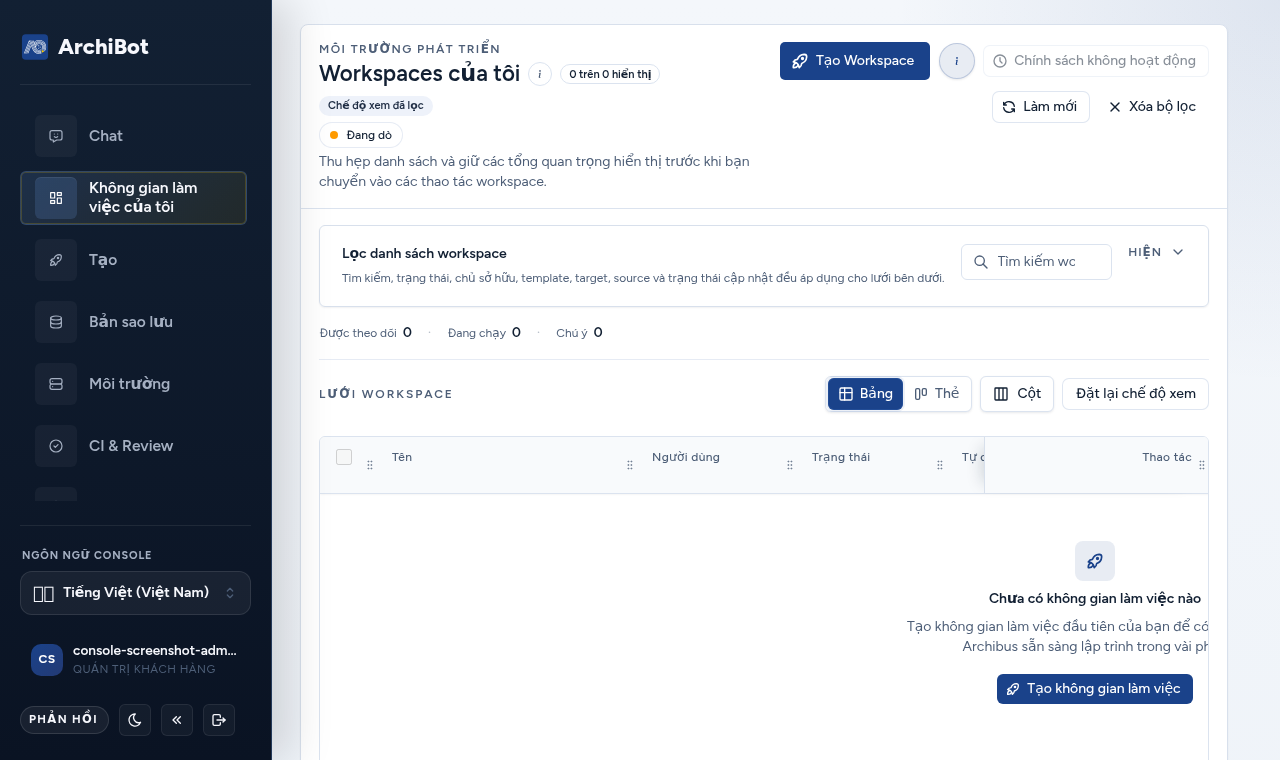
- Nếu không, bạn sẽ vào My Workspaces, là lưới workspace hiển thị ở trên.
- Nếu tài khoản của bạn vẫn cần thiết lập, Console sẽ chuyển bạn đến Account Setup (quản trị viên khách hàng) hoặc quyền truy cập nền tảng (người vận hành) cho đến khi các bước cơ bản hoàn tất.
Bạn luôn có thể chuyển giữa các mục từ thanh bên trái. Chọn Chat hoặc My Workspaces trên thanh bên sẽ đưa bạn đến đúng nơi bạn mong đợi, ngay cả khi mặc định tự động đã đưa bạn đến nơi khác.
Màn hình đích My Workspaces có ba tab:
| Tab | Nội dung hiển thị |
|---|---|
| Workspace grid | Các workspace của bạn ở dạng bảng hoặc thẻ, kèm trạng thái, lịch, và các hành động theo từng dòng. |
| Filter workspace list | Bộ lọc theo template, target, source, status và nhiều tiêu chí khác để thu hẹp một tập workspace lớn. |
| Fleet summary | Tổng hợp số lượng workspace đang chạy, cần chú ý, và tổng số. Với phạm vi cá nhân, mục này được gắn nhãn Workspace summary. |
Để tìm hiểu chi tiết về lưới, các cột và điều khiển theo từng dòng, hãy đọc Quản lý workspace.
Thanh điều hướng và phần chân trang
Thanh bên trái chỉ liệt kê các mục mà vai trò của bạn có thể mở. Các mục thường gặp gồm Chat, My Workspaces, Create, Backups, Environments, và CI & Review. Quản trị viên khách hàng và người vận hành cũng sẽ thấy Bots và Operations. Phần chân trang của thanh này chứa một số điều khiển áp dụng cho toàn tài khoản:
- Bộ chọn Console language để đổi ngôn ngữ giao diện.
- Feedback để gửi ghi chú cho nhóm ArchiBot.
- Công tắc theme cho chế độ sáng hoặc tối.
- Điều khiển collapse để thu hẹp thanh bên.
- account chip của bạn (chữ cái đầu, email và vai trò) mở trang quyền truy cập tài khoản của bạn.
- Log out.
Để xem chi tiết về ngôn ngữ, giao diện và các tùy chọn trợ năng, hãy xem Cài đặt Console và trợ năng.
Xác nhận vai trò của bạn
Account chip ở phần chân trang của thanh bên hiển thị vai trò mà Console đang dùng cho bạn, chẳng hạn Customer admin, Customer member, Customer viewer, Platform operator, hoặc Platform admin. Nếu vai trò của bạn có vẻ sai, thì thanh điều hướng cũng sẽ sai, vì vậy hãy xác nhận trước khi bắt đầu công việc.
Một số tài khoản operator và admin có thể xem trước vai trò khách hàng từ phần chân trang của thanh bên để thấy những gì customer admin hoặc member nhìn thấy. Khi chế độ xem trước vai trò đang bật, một biểu tượng con mắt sẽ xuất hiện và bạn có thể dừng xem trước bất kỳ lúc nào. Xem trước vai trò chỉ thay đổi những gì bạn thấy trong Console; nó không thay đổi quyền thực tế của bất kỳ ai. Để xem mô hình vai trò đầy đủ, hãy đọc Vai trò truy cập.
Cần làm gì tiếp theo
| Vai trò | Trang đầu tiên | Mục tiêu |
|---|---|---|
| Customer admin | Account Setup | Xác nhận thông tin công ty, trạng thái SSO, lời mời, mức độ sẵn sàng và Operations của khách hàng. |
| Customer member | My Workspaces | Bắt đầu hoặc tạo workspace được gán cho tài khoản khách hàng của bạn. |
| Platform operator | Platform access | Xem lại thiết lập khách hàng, trạng thái thanh toán, bàn giao SSO, trạng thái CI/review, environments, bằng chứng Shared Drive và bối cảnh hỗ trợ. |
| Platform admin | Platform access | Xem lại ranh giới khách hàng trên toàn nền tảng và các thao tác nhạy cảm với chính sách khi cần. |
Các bước tiếp theo phù hợp:
- Customer admins: Thiết lập quản trị viên khách hàng.
- Bất kỳ ai tạo workspace đầu tiên của mình: Tạo workspace đầu tiên.
- Tài khoản ưu tiên chat: ArchiBot Chat - bắt đầu.
Lưu ý về việc xóa workspace
Khi bạn xóa một workspace từ lưới, Console sẽ hiển thị hộp thoại xác nhận trước khi bất kỳ nội dung nào bị xóa. Hộp thoại sẽ nêu tên workspace và yêu cầu bạn xác nhận việc xóa, vì vậy một lần bấm nhầm sẽ không làm mất công việc. Hãy đọc hộp thoại, xác nhận tên workspace khớp, rồi mới xác nhận. Dừng một workspace là có thể hoàn tác; xóa thì không. Xem Quản lý workspace để biết đầy đủ quy trình dừng, cập nhật và xóa.
Chia sẻ thông tin an toàn
Hãy chia sẻ liên hệ công ty, vị trí repository, lựa chọn sao lưu, metadata của nhà cung cấp danh tính không chứa bí mật, kỳ vọng về vai trò, và các thông báo lỗi Console có thể nhìn thấy.
Không chia sẻ mật khẩu, private key, API key, cookie, token thô, liên kết mời một lần, secret webhook, URL cơ sở dữ liệu, thông tin thanh toán, kubeconfig, hoặc ảnh chụp màn hình có chứa các giá trị đó.
Hướng dẫn khôi phục nhanh
| Triệu chứng | Hành động đầu tiên | Khi cần chuyển tiếp, hãy cung cấp |
|---|---|---|
| Trang mong đợi bị thiếu | Xác nhận vai trò của bạn trong account chip, rồi đăng xuất và đăng nhập lại. | Email, công ty, vai trò mong đợi, điều hướng đang hiển thị. |
| Lời mời mở ra trang bị từ chối truy cập | Đăng xuất khỏi nhà cung cấp danh tính và mở lại lời mời. | Email người nhận lời mời và thời điểm gần đúng, không gửi link lời mời. |
| Tạo workspace bị chặn | Đọc lý do chặn và mở hướng dẫn liên quan. | Target của workspace, template, lý do chặn đang hiển thị, và tên tài khoản. |
Hoàn tất khi
- Bạn có thể đăng nhập thông qua nhà cung cấp danh tính dự kiến.
- Thanh điều hướng phù hợp với vai trò của bạn.
- Bạn biết mình sẽ vào Chat hay My Workspaces, và nên mở trang nào tiếp theo.