


Nguồn khôi phục
Sao lưu và nguồn khôi phục
Xem, tải lên, tổ chức và chọn các hiện vật khôi phục cơ sở dữ liệu, WAR và liên kết với repository mà Create Workspace có thể chèn.
Cập nhật lần cuối
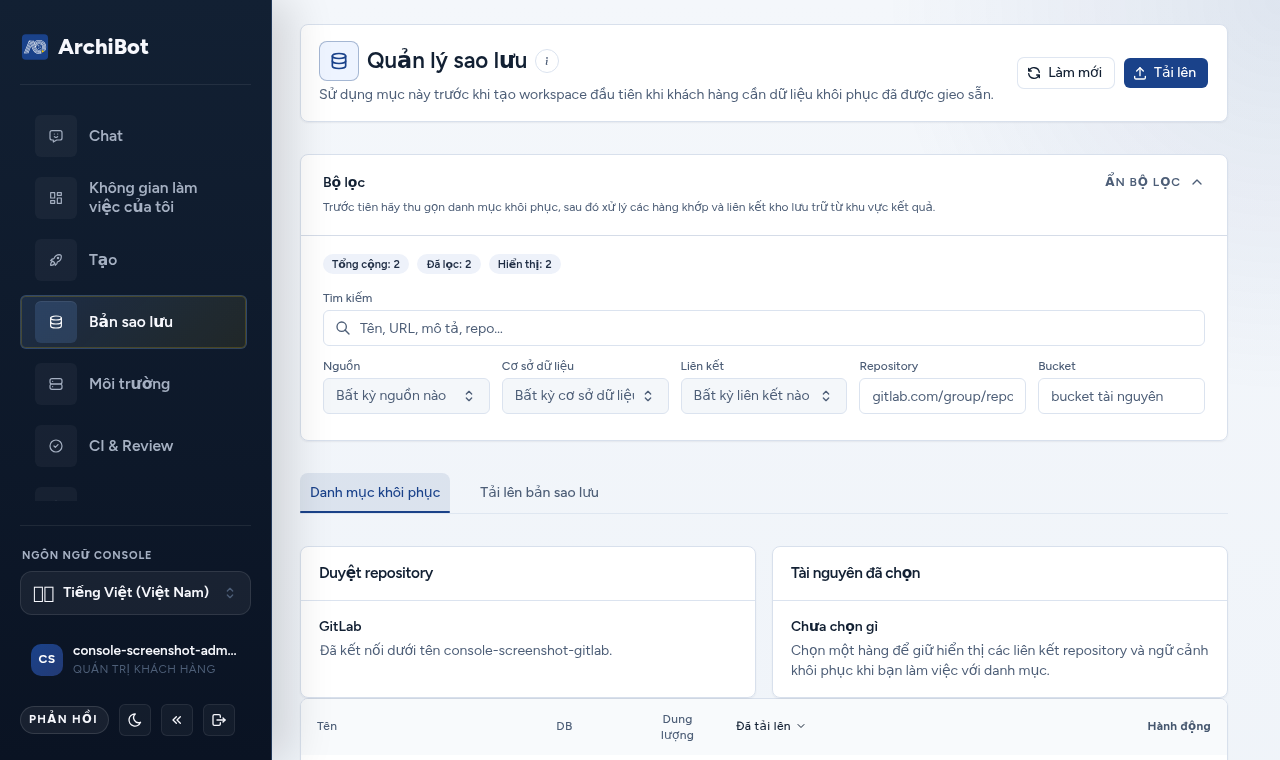
Backup Management dùng để làm gì
Backup Management xác nhận rằng Console có thể thấy các tệp khôi phục cơ sở dữ liệu, WAR và liên kết với repository đã được phê duyệt trước khi chúng được dùng trong một workspace. Việc tải lên và các liên kết repository quyết định những gì Create có thể chèn vào một workspace mới, vì vậy các vấn đề về quyền truy cập lưu trữ thường xuất hiện ở đây trước tiên — trước khi chúng làm gián đoạn quá trình khôi phục workspace.
Hãy dùng trang này trước lần tạo workspace đầu tiên khi khách hàng cần vật liệu khôi phục đã được gieo sẵn, và bất cứ khi nào bạn cần tổ chức danh mục khôi phục.
Ai có thể làm gì
Việc xem danh mục có sẵn cho thành viên khách hàng và người vận hành. Cần có quyền của thành viên khách hàng để tải lên, chỉnh sửa, liên kết hoặc xóa bản sao lưu. Khi bạn không có quyền đó, điều khiển Upload và các hành động quản lý theo từng hàng sẽ bị vô hiệu hóa. Các chi tiết nội bộ của service-token và storage thuộc quyền người vận hành và không được hiển thị trên trang này.
Mở trang và đọc phần đầu trang
Trang mở ở Backup Management. Phần đầu trang có hai điều khiển:
- Refresh — tải lại danh mục từ storage.
- Upload — chuyển sang biểu mẫu tải lên. Tùy chọn này bị vô hiệu hóa nếu bạn không có quyền tải lên.
Huy hiệu Workspace restore selected sẽ xuất hiện cạnh tiêu đề khi Create đã ghim một nguồn khôi phục từ trang này.
Danh mục khôi phục chứa gì
Danh mục là tập hợp các hiện vật mà Create có thể chèn vào một workspace mới: bản sao lưu cơ sở dữ liệu (Oracle và SQL Server), tệp WAR, và bản sao lưu object-storage, mỗi mục đều có thể được liên kết tùy chọn với một repository. Các lượt tải lên được quản lý là những tệp bạn đã thêm qua trang này; bản sao lưu object-storage là các tệp khôi phục đã có sẵn trong một storage bucket. Liên kết repository cho Create biết bản sao lưu nào nên được ưu tiên khi một workspace khởi chạy từ repo đó. Đây là nơi bạn xác nhận các hiện vật này hiển thị và trỏ đúng đến các repo trước khi workspace cần đến chúng.
Sử dụng panel Filters
Trang mở ra với panel Filters có thể thu gọn ở phía trên. Dùng Show filters / Hide filters để mở rộng hoặc thu gọn nó.
Phần đầu panel có ba bộ đếm để bạn xác nhận các bộ lọc đang hoạt động như mong đợi:
- Total — mọi hiện vật trong danh mục.
- Filtered — có bao nhiêu mục khớp với các bộ lọc hiện tại.
- Visible — có bao nhiêu mục đang ở trang hiện tại.
Điều khiển Reset sẽ xuất hiện trong phần đầu panel khi có bất kỳ bộ lọc nào đang hoạt động. Bản thân các điều khiển bộ lọc được mô tả trong Làm việc với danh mục hiện vật bên dưới.
Chuyển giữa hai tab
Bên dưới panel Filters là hai tab:
- Artifact Inventory — danh mục hướng tới khôi phục. Bảng kết quả chạy toàn chiều rộng bên dưới các bộ lọc, với các cột có thể sắp xếp và phân trang.
- Upload Backup — biểu mẫu để thêm một hiện vật khôi phục được quản lý. Tab này bị vô hiệu hóa nếu không có quyền tải lên.
Tải lên một bản sao lưu được quản lý
Các lượt tải lên được quản lý sẽ trở thành ứng viên khôi phục cho các workspace mới sau khi tệp và siêu dữ liệu được lưu.
- Mở tab Upload backup (hoặc dùng nút Upload ở phần đầu trang).
- Chọn Backup file.
- Chọn loại Database — Oracle hoặc SQL Server.
- Đặt Display name rõ ràng và Backup date.
- Thêm Description để khách hàng biết hiện vật chứa gì.
- Tùy chọn điền Associate with repository (optional) bằng một clone URL để Create có thể tự động đề xuất bản sao lưu cho repo đó.
- Chọn Upload backup. Thanh tiến trình sẽ hiển thị phần trăm tải lên; trang sẽ quay lại danh mục khi hoàn tất.
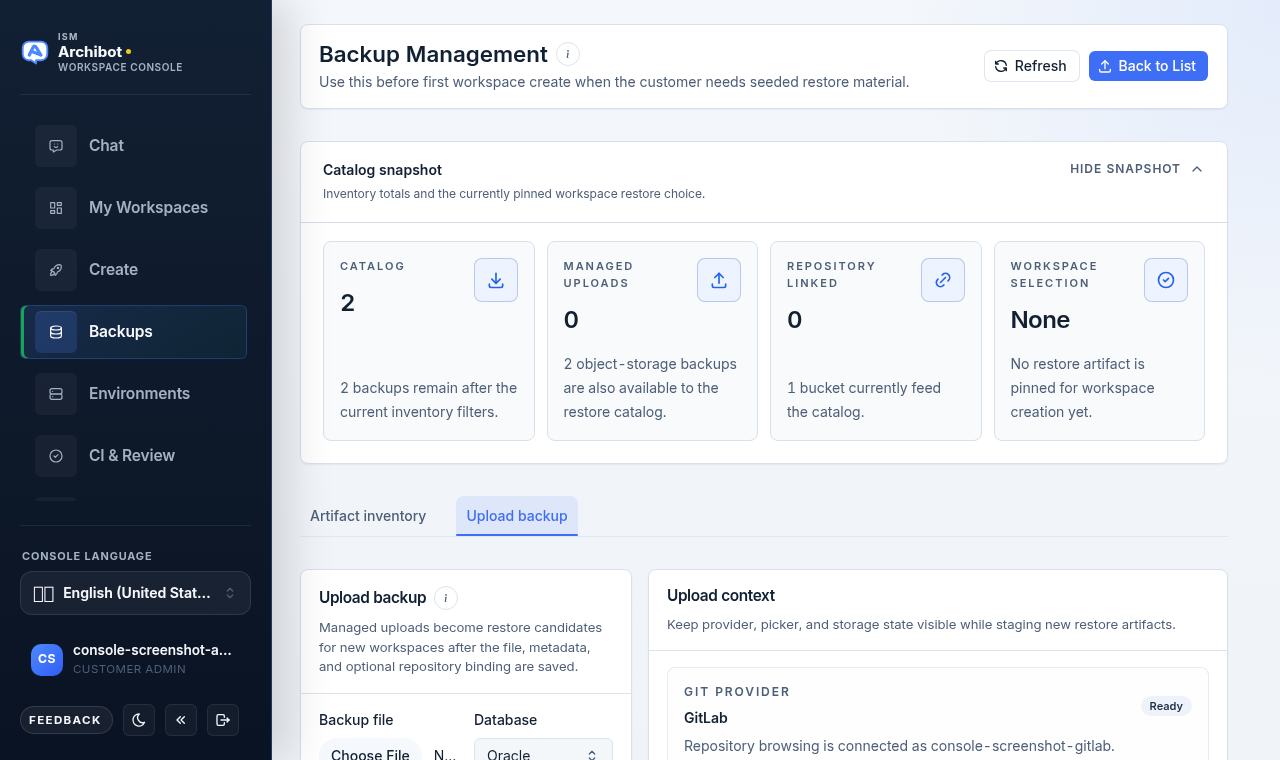
Schema mặc định là AFM khi tải lên; biểu mẫu tải lên không có trường schema. Bạn có thể điều chỉnh schema sau từ Edit backup.
Giữ thông tin xác thực và chuỗi kết nối ra khỏi display name và description. Đây là siêu dữ liệu danh mục mà khách hàng đọc khi chọn điểm khôi phục.
Panel Upload context ở bên phải giữ hiển thị Git provider đã kết nối, lựa chọn backup của workspace hiện tại và các bucket danh mục trong lúc bạn điền biểu mẫu. Đây là ngữ cảnh chỉ đọc, không phải một bước bổ sung.
Làm việc với danh mục hiện vật
Tab Artifact Inventory là danh mục hướng tới khôi phục cho Create. Bảng kết quả trải rộng toàn bộ chiều rộng bên dưới panel Filters. Panel Filters có sáu điều khiển:
| Bộ lọc | Dùng để |
|---|---|
| Search | Khớp theo tên, URL, mô tả hoặc repo. |
| Source | Thu hẹp thành các lượt tải lên được quản lý hoặc object storage. |
| Database | Giới hạn ở Oracle hoặc SQL Server. |
| Association | Hiển thị các hiện vật có hoặc không có liên kết với repository. |
| Repository | Khớp một đường dẫn repo cụ thể, chẳng hạn gitlab.example.com/group/repo. |
| Bucket | Giới hạn trong một storage bucket. |
Các bộ đếm Total, Filtered, và Visible trong phần đầu panel Filters theo dõi tác động của từng bộ lọc. Reset sẽ xóa toàn bộ.
Chọn một hàng sẽ giữ lại chi tiết của nó — loại cơ sở dữ liệu, bucket, và số lượng repo đã liên kết — trong thẻ Selected artifact trong lúc bạn làm việc với danh mục. Các storage bucket chỉ xuất hiện khi siêu dữ liệu bucket được gắn với kết quả hiện tại.
Sắp xếp và chuyển trang qua kết quả
Các cột của bảng inventory — Name, DB, Size, và Uploaded — đều có thể sắp xếp; chọn tiêu đề cột để chuyển đổi tăng dần hoặc giảm dần. Bên dưới bảng, đặt Page size (10 đến 1000) và di chuyển qua các kết quả bằng Prev và Next. Chân trang hiển thị trang hiện tại và tổng số kết quả khớp.
Chọn một nguồn khôi phục cho workspace
- Tìm hiện vật trong inventory.
- Bấm vào hàng, hoặc dùng Select for workspace trong các hành động của hàng.
- Hiện vật đã chọn sẽ đi cùng bạn trở lại luồng Create cho đến khi bạn thay đổi nó. Huy hiệu Workspace restore selected xuất hiện cạnh tiêu đề trang, và lựa chọn được hiển thị dưới dạng huy hiệu Workspace backup trong phần đầu panel Filters.
Khi Create đang chờ một nguồn khôi phục, trang sẽ hiển thị một thông báo và inventory được lọc sẵn theo các bản sao lưu liên kết với repository mà bạn đang khởi chạy từ đó. Nếu không có mục nào được liên kết, Console sẽ quay về danh mục cơ sở dữ liệu phù hợp.
Quản lý các liên kết repository
Liên kết một bản sao lưu với repository cho phép Console tự động đề xuất nó khi repo đó được dùng trong Create.
- Trong các hành động của hàng, chọn Manage associations (biểu tượng liên kết). Hộp thoại associations sẽ mở cho bản sao lưu đã chọn.
- Các liên kết hiện có xuất hiện dưới Current repositories. Xóa một liên kết bằng điều khiển thùng rác; Console sẽ yêu cầu bạn xác nhận trước khi xóa.
- Để thêm một liên kết, chọn Provider — GitLab, GitHub, Bitbucket, hoặc Azure DevOps — rồi chọn một repository từ provider đã kết nối.
- Nếu provider chưa được kết nối, chọn Use custom URL và dán clone URL đầy đủ thay thế. Bạn cũng có thể Connect provider hoặc Refresh danh sách repo ngay trong hộp thoại.
- Đặt Priority và, khi phù hợp, giữ chọn Default for this repo.
- Chọn Add association (hoặc Save association khi cập nhật một liên kết hiện có).
- Đóng hộp thoại khi bạn hoàn tất.
Việc duyệt repository cần có provider đã kết nối; nếu không có, hãy dùng custom clone URL. Hộp thoại sẽ hiển thị provider có được kết nối hay không để bạn biết các tra cứu có khả dụng hay không.
Trường tùy chọn Associate with repository trong biểu mẫu tải lên chính là liên kết được tạo ở đây — bạn có thể gieo sẵn liên kết đầu tiên trong lúc tải lên và tinh chỉnh sau.
Chỉnh sửa một bản sao lưu
Dùng Edit backup (biểu tượng bút chì trong các hành động của hàng) để cập nhật các chi tiết danh mục mà khách hàng nhìn thấy.
- Mở Edit backup cho hiện vật.
- Cập nhật Display name, loại Database, Schema (mặc định là AFM), và Description.
- Chọn Save changes.
Display name là bắt buộc; các mục còn lại là siêu dữ liệu tùy chọn.
Xóa một bản sao lưu
Dùng Delete (biểu tượng thùng rác) để xóa một hiện vật khỏi danh mục. Console sẽ yêu cầu bạn xác nhận bằng hộp thoại gốc trước khi xóa. Việc xóa bản sao lưu sẽ loại nó khỏi ứng viên khôi phục, vì vậy hãy xác nhận rằng nó chưa được ghim cho một lần khởi chạy workspace đang hoạt động trước tiên — kiểm tra huy hiệu Workspace restore selected cạnh tiêu đề trang và huy hiệu Workspace backup trong phần đầu panel Filters.
Hướng dẫn liên quan
- Tạo workspace đầu tiên để dùng một nguồn khôi phục trong lần khởi chạy.
- Workspace presets để tái sử dụng một hình dạng backup đã biết.
- Catalog and readiness để sẵn sàng thanh toán trước khi tạo.
- Quản lý workspace để vận hành workspace sau khi chúng khởi chạy.
- Khắc phục sự cố khi một nguồn khôi phục không xuất hiện cho Create.
Hoàn tất khi
- Console có thể thấy các tệp khôi phục đã được phê duyệt trước khi một workspace sử dụng chúng.
- Các bản sao lưu được tải lên có tên hiển thị rõ ràng, loại cơ sở dữ liệu và ngày sao lưu.
- Các liên kết repository chỉ định mỗi bản sao lưu đến repo mà Create nên ưu tiên.
- Nguồn khôi phục đã chọn được xác nhận trước khi khởi chạy Create.