


Hoạt động
Hoạt động và kiểm tra nhật ký của ArchiBot Chat
Xem lại lịch sử vòng đời tài khoản và các thông báo từ tab Hoạt động trong Console để có bằng chứng an toàn, hỗ trợ được mà không cần dùng bí mật thô.
Cập nhật lần cuối
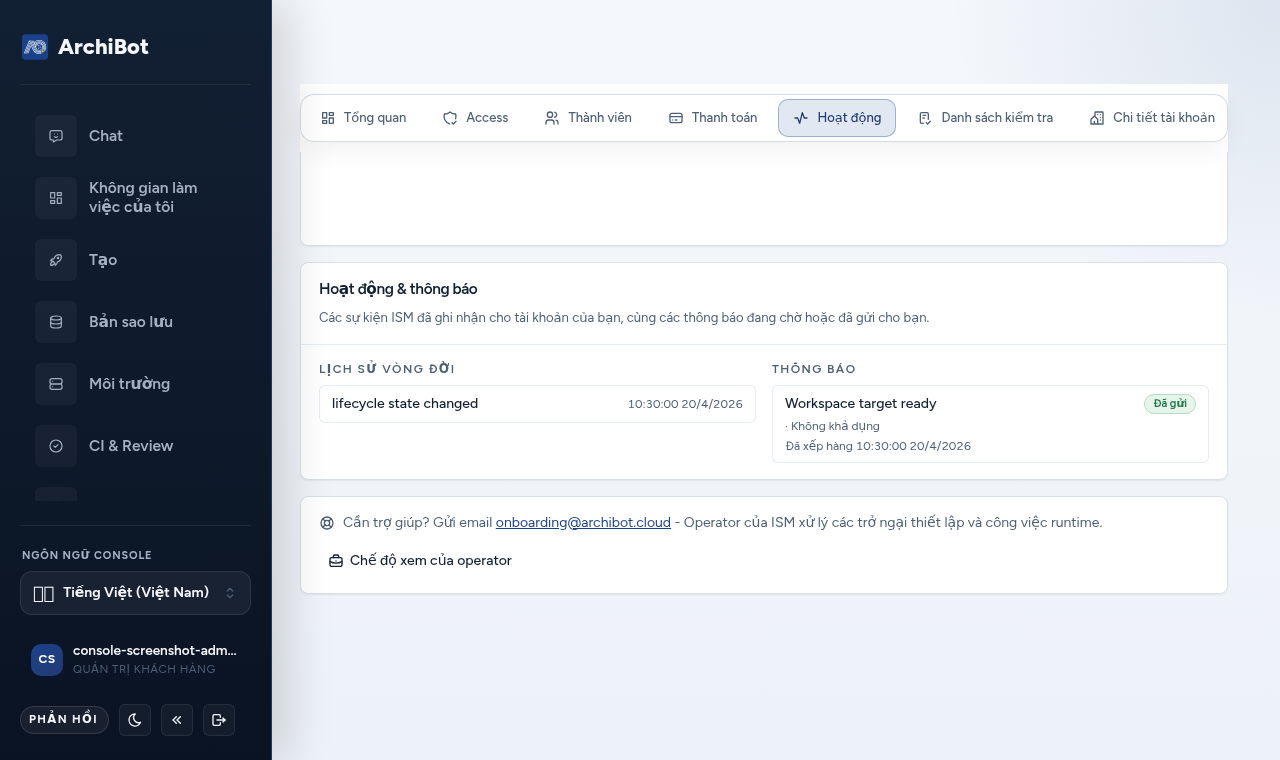
Tab Hoạt động trong phần tài khoản của Console Workspace hiển thị các sự kiện gần đây mà ISM đã ghi nhận đối với tài khoản của bạn, cùng với các thông báo đang chờ xử lý hoặc đã được gửi cho bạn. Tính năng này hữu ích để xác nhận rằng một thay đổi đã có hiệu lực và để cung cấp cho bộ phận hỗ trợ bằng chứng rõ ràng, an toàn.
Hoạt động không hiển thị khóa API thô, thông tin xác thực chat ẩn, bí mật của nhà cung cấp, mật khẩu hoặc nội dung tệp riêng tư. Nó ghi lại điều gì đã xảy ra và khi nào, không phải các giá trị bí mật liên quan.
Mở tab Hoạt động
- Mở phần tài khoản của Console (khung nhìn Workspace Console ở phía trên cùng của thanh điều hướng).
- Chọn tab Hoạt động trong hàng cùng với Tổng quan, Truy cập, Thành viên, Thanh toán, Danh sách kiểm tra, Chi tiết tài khoản, và Đăng nhập một lần.
- Xem thẻ Hoạt động & thông báo.
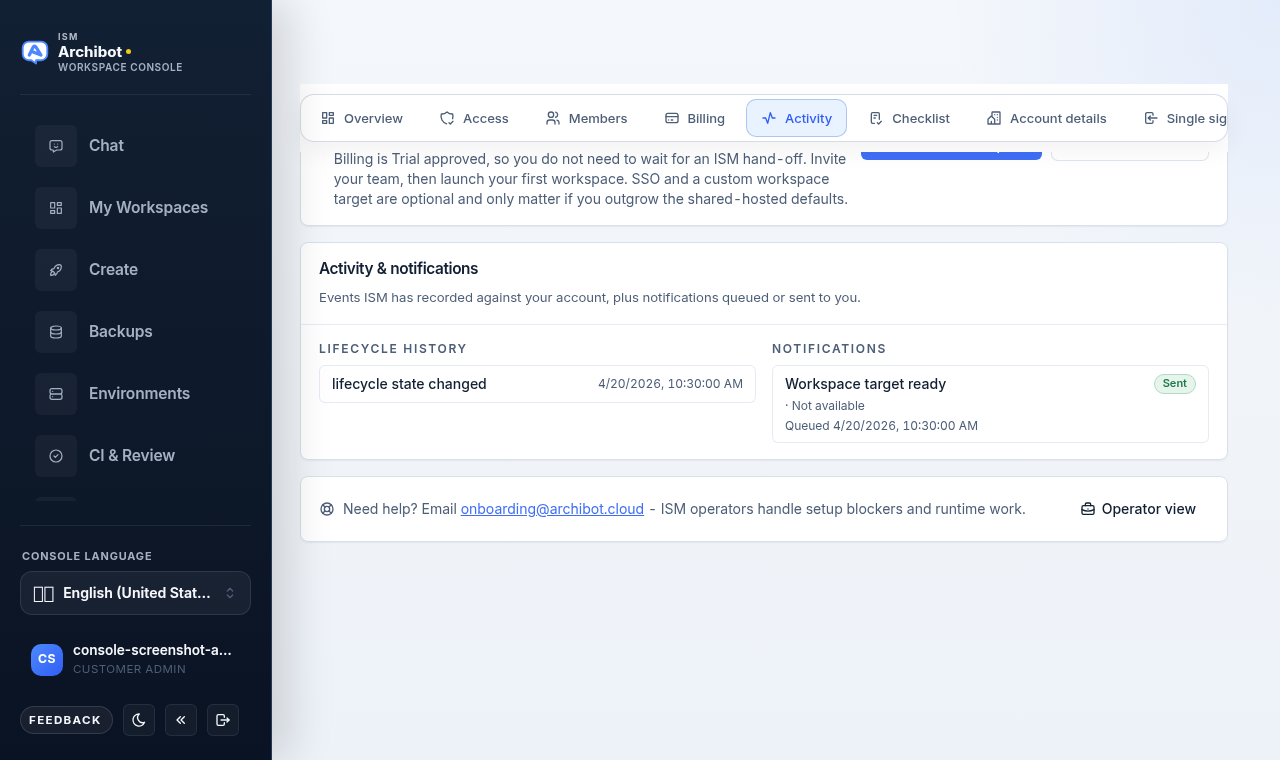
Thẻ này được chia thành hai cột: Lịch sử vòng đời ở bên trái và Thông báo ở bên phải. Các mục gần đây nhất xuất hiện trước, và mỗi cột hiển thị những mục nhập mới nhất của bạn.
Đọc lịch sử vòng đời
Cột Lịch sử vòng đời liệt kê các sự kiện tài khoản như thay đổi trạng thái vòng đời. Mỗi hàng hiển thị:
- Tên sự kiện, ví dụ
Lifecycle state changed. - Dấu thời gian theo giờ địa phương của bạn.
- Một tóm tắt ngắn tùy chọn.
- Một chuyển đổi trạng thái khi có áp dụng, hiển thị dưới dạng
trạng thái trước→trạng thái mới.
Nếu chưa có gì được ghi nhận, cột sẽ hiển thị “Chưa ghi nhận sự kiện vòng đời nào.” Hãy dùng các hàng này để xác nhận rằng một phê duyệt, thay đổi trạng thái hoặc cập nhật tài khoản khác đã thực sự diễn ra.
Đọc thông báo
Cột Thông báo liệt kê các tin nhắn mà ISM đã xếp hàng hoặc đã gửi cho bạn, ví dụ thông báo “Workspace target ready”. Mỗi hàng hiển thị:
- Chủ đề thông báo.
- Huy hiệu trạng thái:
Sent,Delivered,Queued,Failed, hoặcPending. - Kênh và người nhận chính.
- Dấu thời gian
Sentkhi tin nhắn đã được gửi, hoặc dấu thời gianQueuedkhi tin nhắn vẫn đang chờ xử lý.
Nếu chưa có thông báo nào được xếp hàng, cột sẽ hiển thị “Chưa có thông báo nào được xếp hàng.” Huy hiệu Sent hoặc Delivered xác nhận tin nhắn đã rời khỏi ISM; huy hiệu Queued hoặc Failed cho biết bộ phận hỗ trợ cần kiểm tra ở đâu nếu bạn không nhận được tin nhắn mong đợi.
Nhận trợ giúp từ Hoạt động
Bên dưới thẻ, một hàng trợ giúp hiển thị “Cần trợ giúp? Email onboarding@archibot.cloud” kèm liên kết đến địa chỉ đó. Hãy dùng nó khi một sự kiện có vẻ sai hoặc một thông báo bạn mong đợi không bao giờ đến.
Người vận hành nền tảng cũng thấy nút Operator view trong hàng này, nút này mở danh sách tài khoản người vận hành. Phần lớn quản trị viên và thành viên khách hàng sẽ không thấy điều khiển này.
Những gì cần chia sẻ với bộ phận hỗ trợ
Khi bạn liên hệ hỗ trợ về một sự kiện tài khoản, hãy chia sẻ các chi tiết an toàn từ Hoạt động:
- Tên sự kiện hoặc thông báo, ví dụ
Lifecycle state changedhoặcWorkspace target ready. - Dấu thời gian địa phương gần đúng được hiển thị trên hàng.
- Huy hiệu trạng thái thông báo, ví dụ
QueuedhoặcFailed. - Ảnh chụp màn hình của các hàng liên quan.
Không chia sẻ:
- Khóa API thô hoặc thông tin xác thực chat ẩn.
- Mật khẩu, cookie hoặc mã đăng nhập dùng một lần.
- Bí mật của nhà cung cấp hoặc thông tin xác thực của object-store.
- Tệp riêng tư hoặc các tài nguyên đã xuất, trừ khi ISM cung cấp cho bạn một kênh trao đổi an toàn.
Nơi tồn tại bằng chứng về thanh toán và cấp độ yêu cầu
Tab Hoạt động của Console dành cho lịch sử vòng đời tài khoản và thông báo. Đối với bằng chứng gắn với việc sử dụng ArchiBot Chat, thanh toán và từng yêu cầu riêng lẻ, hãy dùng các màn hình của ArchiBot Chat thay vì:
- Để xem tín dụng hiện có, mức sử dụng tính phí và cách các khoản phí ánh xạ với hoạt động, xem Thanh toán và tín dụng ArchiBot Chat.
- Để khắc phục sự cố ở cấp yêu cầu đối với các cuộc trò chuyện thất bại hoặc lỗi endpoint, xem Khắc phục sự cố ArchiBot Chat.
- Để mở một case với bằng chứng an toàn phù hợp đính kèm, xem Case hỗ trợ ArchiBot Chat.
Hướng dẫn liên quan
- Thiết lập quản trị viên khách hàng bao quát phần tài khoản nơi tab Hoạt động nằm.
- Truy cập và SSO của ArchiBot Chat giải thích các sự kiện đăng nhập mà bạn có thể thấy phản ánh trong hoạt động tài khoản.
- Khóa API của ArchiBot Chat bao quát vòng đời khóa, được xem xét cùng với hoạt động tài khoản.
Hoàn tất khi
- Các sự kiện gần đây khớp với hành động bạn đã thực hiện.
- Trạng thái thông báo phản ánh việc một tin nhắn đã được xếp hàng, đã gửi hay đã được chuyển.
- Bạn chia sẻ tên sự kiện và dấu thời gian với bộ phận hỗ trợ, không bao giờ chia sẻ bí mật thô.