


Tài khoản
Hoạt động tài khoản Console
Đọc lịch sử vòng đời và nhật ký thông báo trên tài khoản của bạn để bạn có thể xác nhận những gì ISM đã ghi nhận và những thông điệp nào đã được xếp hàng hoặc đã gửi.
Cập nhật lần cuối
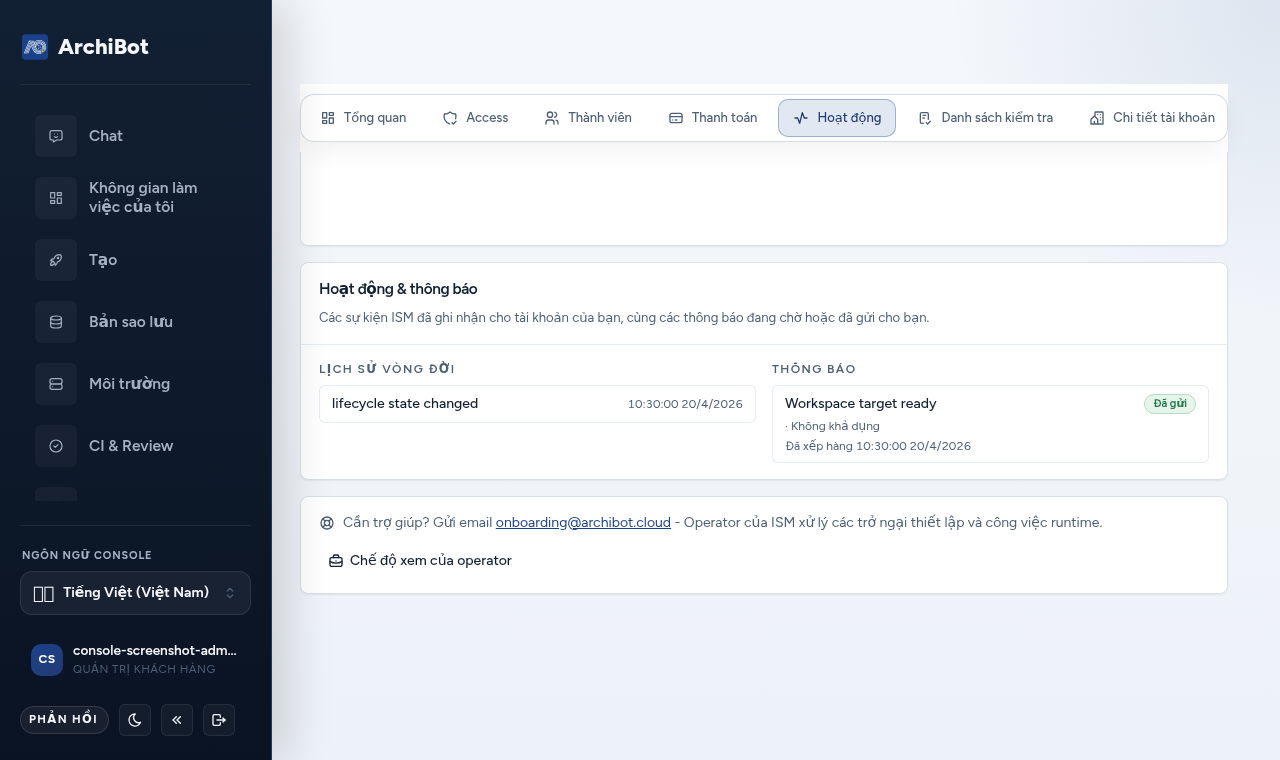
Tab Activity trong Account Setup là một bản ghi chỉ đọc về những gì ISM đã ghi lại đối với tài khoản của bạn. Nó có hai phần: lịch sử vòng đời về các thay đổi trạng thái tài khoản, và nhật ký thông báo hiển thị các thông điệp mà ISM đã xếp hàng hoặc đã gửi cho bạn. Hãy dùng tab này để xác nhận một bàn giao đã diễn ra, xem khi nào đích thanh toán hoặc không gian làm việc của bạn thay đổi, và kiểm tra xem một thông báo có thực sự được gửi đi hay không.
Điều này khác với nguồn cấp Activity bên trong ứng dụng ArchiBot Chat, nơi ghi lại các prompt, lần chạy, và các sự kiện kiểm tra (audit) cho sản phẩm chat. Với phần đó, xem Hoạt động và audit ArchiBot Chat.
Ai có thể xem
Tab Activity nằm trong khu vực Account Setup dành cho quản trị viên khách hàng. Bạn truy cập tab này với vai trò quản trị viên khách hàng, người phụ trách thiết lập tài khoản cho tenant của bạn. Nếu bạn chỉ sử dụng ArchiBot workspaces hoặc ArchiBot Chat hằng ngày, có thể bạn sẽ không có chế độ xem này. Xem Vai trò truy cập để biết các vai trò được ánh xạ như thế nào vào các màn hình trong Console.
Mở tab Activity
- Đăng nhập vào Console và mở Account Setup. Nếu bạn vẫn đang trong quá trình onboarding, các tab ở đầu trang sẽ là Overview, Access, Members, Billing, Activity, Checklist, Account details, và Single sign-on.
- Chọn tab Activity.
- Trang sẽ hiển thị thẻ Activity & notifications. Phần mô tả ghi: “Events ISM has recorded against your account, plus notifications queued or sent to you.”
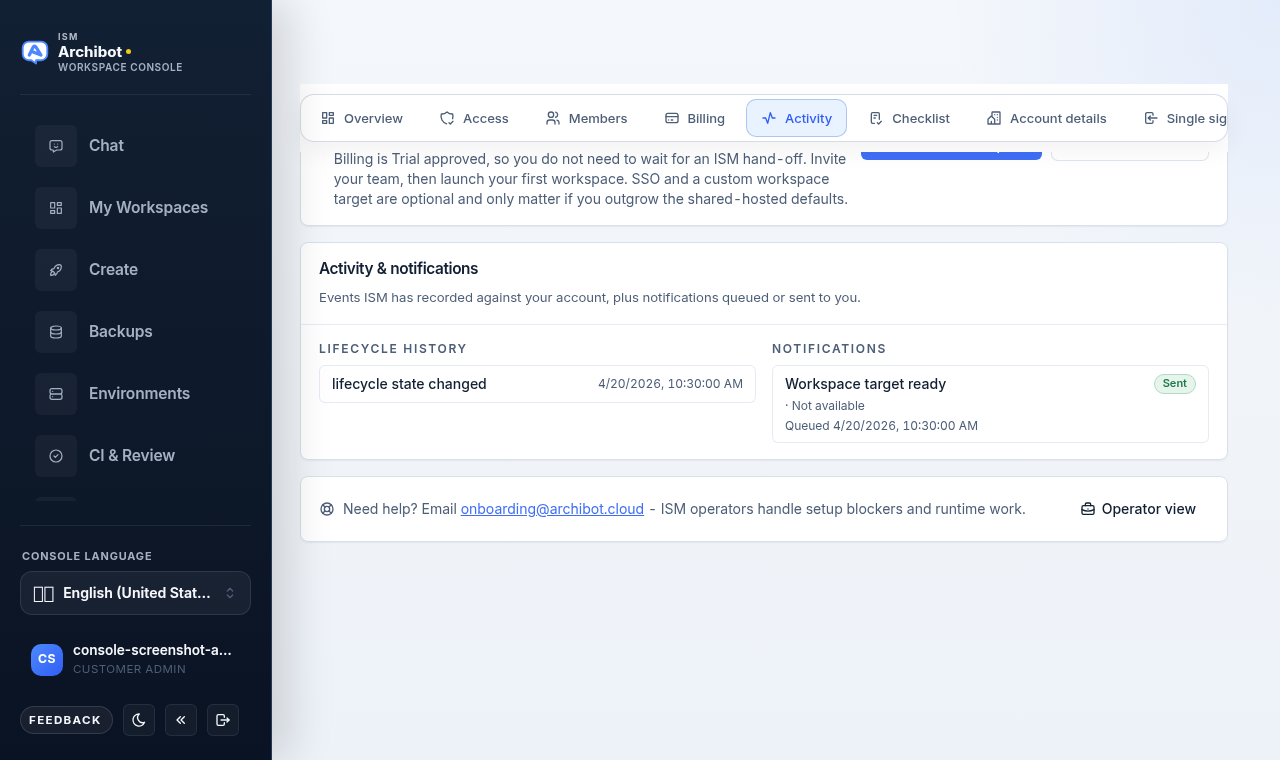
Nếu cả hai cột đều chưa có mục nào, thẻ này sẽ không xuất hiện. Điều đó là bình thường đối với một tài khoản mới tạo chưa có thay đổi trạng thái hay thông báo nào.
Đọc lịch sử vòng đời
Cột bên trái, Lifecycle history, liệt kê các thay đổi trạng thái tài khoản gần đây nhất, mới nhất ở trên cùng. Mỗi mục có thể hiển thị:
| Chi tiết | Ý nghĩa |
|---|---|
| Tên sự kiện | Loại thay đổi, chẳng hạn như một thay đổi trạng thái vòng đời. |
| Dấu thời gian | Khi ISM ghi nhận sự kiện, theo múi giờ địa phương của bạn. |
| Tóm tắt | Ghi chú ngắn về sự kiện, nếu có được đính kèm. |
| Chuyển đổi trạng thái | Trạng thái trước đó và trạng thái mới, hiển thị dưới dạng before → after. |
Nếu một sự kiện không có trạng thái trước hoặc sau được ghi nhận, phía đó sẽ hiển thị “Not available.” Chỉ các sự kiện gần đây nhất được liệt kê; đây là chế độ xem tóm tắt, không phải bản xuất đầy đủ.
Đọc nhật ký thông báo
Cột bên phải, Notifications, liệt kê các thông điệp mà ISM đã xếp hàng hoặc đã gửi cho bạn, mới nhất ở trên cùng. Mỗi mục có thể hiển thị:
- Dòng tiêu đề, chẳng hạn như “Workspace target ready.”
- Huy hiệu trạng thái: Sent khi thông điệp đã được gửi đi, hoặc huy hiệu viền cho thông điệp vẫn đang chờ trong hàng đợi hoặc chưa gửi được.
- Kênh và người nhận. Khi không có người nhận được ghi nhận, sẽ hiển thị “Not available.”
- Dấu thời gian: “Sent” kèm ngày đối với thông điệp đã được gửi, hoặc “Queued” kèm ngày đối với thông điệp vẫn đang chờ.
Hãy dùng huy hiệu để phân biệt hai trường hợp. Huy hiệu màu xanh Sent có nghĩa là ISM đã gửi thành công thông điệp. Huy hiệu viền kèm dấu thời gian “Queued” có nghĩa là thông điệp đã được ghi nhận nhưng vẫn chưa được gửi đi.
Khi nào nên dùng tab này
- Sau một bàn giao từ ISM, xác nhận sự kiện vòng đời đã được ghi nhận và trạng thái đã chuyển như mong đợi.
- Khi bạn mong đợi một email nhưng không thấy, hãy kiểm tra xem thông báo đó có hiển thị là Sent hay vẫn đang Queued.
- Trước khi nêu câu hỏi với ISM, hãy sao chép tên sự kiện và dấu thời gian để bộ phận hỗ trợ có thể đối chiếu với hồ sơ của họ.
Nhận trợ giúp
Nếu một sự kiện vòng đời hoặc thông báo trông không đúng, dải trợ giúp ở cuối trang sẽ hướng bạn đến onboarding của ISM. Ghi lại tên sự kiện, dấu thời gian, và điều bạn mong đợi, rồi làm theo Bàn giao cho hỗ trợ để liên hệ với một người vận hành. Đối với các bước thiết lập tạo ra những sự kiện này ngay từ đầu, xem Thiết lập quản trị viên khách hàng.
Kiểm tra
- Bạn có thể mở tab Activity trong Account Setup.
- Bạn có thể đọc một sự kiện vòng đời, dấu thời gian của nó, và mọi chuyển đổi trạng thái.
- Bạn có thể biết một thông báo đã được gửi hay vẫn đang chờ trong hàng đợi từ huy hiệu của nó.
Hướng dẫn liên quan
- Thiết lập quản trị viên khách hàng
- Vai trò truy cập
- Sử dụng và thanh toán
- Bàn giao cho hỗ trợ
- Hoạt động và audit ArchiBot Chat
Hoàn tất khi
- Bạn có thể mở tab Activity trong Account Setup
- Bạn có thể đọc các sự kiện vòng đời và các thay đổi trạng thái của chúng
- Bạn có thể biết một thông báo đã được gửi hay vẫn đang chờ trong hàng đợi