


Hỗ trợ
Khắc phục sự cố ArchiBot Chat
Chẩn đoán các vấn đề thường gặp về Chat, khóa API, thanh toán, tải tệp, SSO và Activity, rồi thu thập đúng thông tin trước khi bạn mở case.
Cập nhật lần cuối
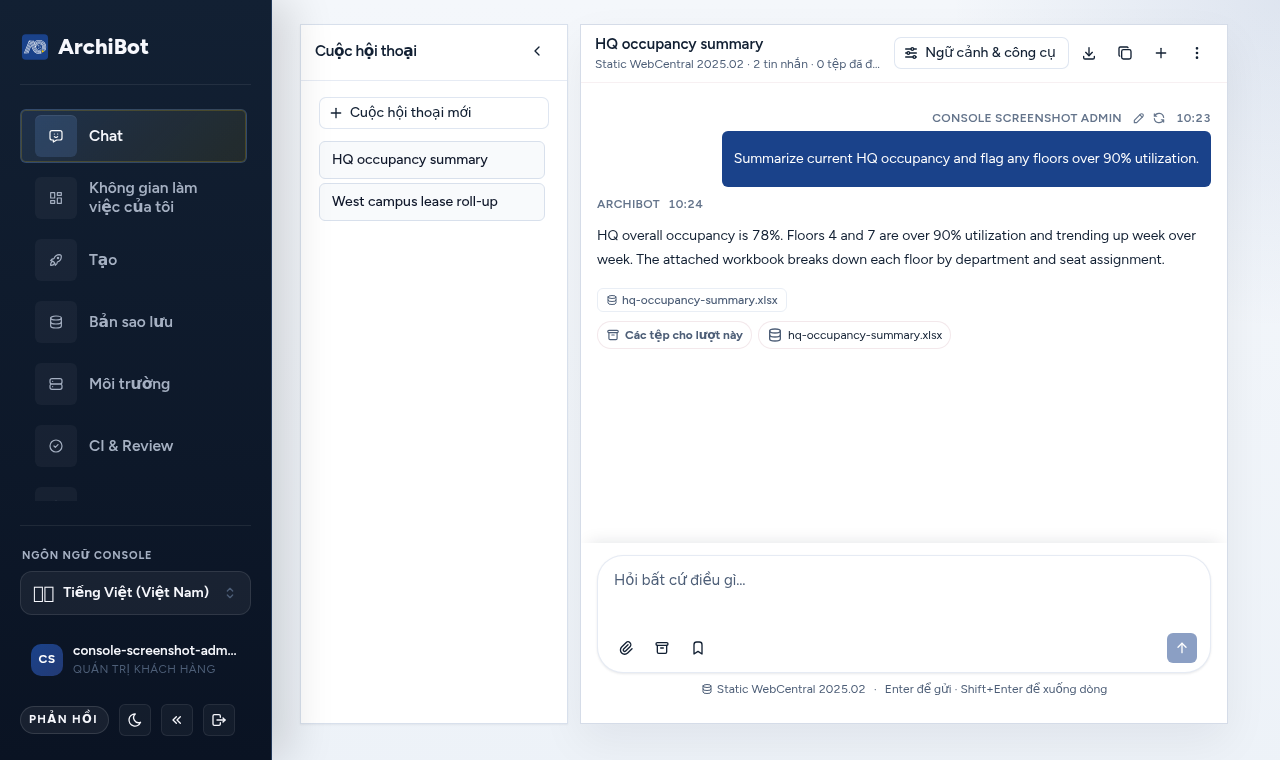
Hãy dùng hướng dẫn này khi một thứ gì đó trong ArchiBot Chat không hoạt động như bạn mong đợi. Bắt đầu bằng cách tái hiện sự cố trên màn hình /chat, rồi đi xuống phần tương ứng với bề mặt bị lỗi. Phần lớn sự cố đều liên quan đến quyền truy cập, tín dụng thanh toán, hoặc gửi sai bằng chứng cho bộ phận hỗ trợ.
Trước khi đi sâu hơn, hãy ghi lại hai thứ từ phần đầu chat: dùng điều khiển tải xuống để Export chat dưới dạng Markdown, và dùng điều khiển copy để Copy session ID. Cả hai đều nằm cạnh nút Context & tools. Menu kebab (menu ba chấm ở ngoài cùng bên phải của phần đầu trang) mở các màn hình Files, API keys, Activity, Billing, Support, và Setup, vì vậy bạn không cần rời khỏi workbench để thu thập chi tiết.
Các điều khiển nằm ở đâu
Phần đầu chat giống nhau trên mọi tài khoản:
| Điều khiển | Chức năng |
|---|---|
| Context & tools | Mở hộp thoại với các tab Context, Files, và Trace |
| Export chat (biểu tượng tải xuống) | Lưu cuộc trò chuyện hiện tại thành một tệp Markdown |
| Copy session ID (biểu tượng copy) | Sao chép mã định danh cuộc trò chuyện vào clipboard của bạn |
| New conversation (biểu tượng dấu cộng) | Bắt đầu một cuộc trò chuyện mới |
| Menu kebab (ba chấm) | Hiển thị trạng thái của bạn và liên kết tới Files, API keys, Activity, Billing, Support, Setup, và Refresh session |
Nếu bạn cần hiểu cơ chế nền tảng trước, hãy đọc Using ArchiBot Chat và ArchiBot Chat getting started.
Tôi đăng nhập được nhưng không thể dùng Chat
Nếu workbench tải được nhưng mọi lượt đều bị chặn, hãy kiểm tra các huy hiệu trạng thái trong menu kebab. Chúng cho biết Chat có được bật hay không và còn bao nhiêu credit.
Xác nhận:
- Quyền truy cập Chat đã được bật cho tài khoản của bạn. Trạng thái trong kebab hiển thị Chat enabled hoặc Chat pending.
- Billing đang hoạt động, được phê duyệt dùng thử, hoặc được operator phê duyệt.
- Vẫn còn credit. Huy hiệu trạng thái hiển thị số credit còn lại.
- Vấn đề không phải là sự cố tạm thời của endpoint. Dùng Refresh session trong menu kebab và thử lại.
Nếu lẽ ra quyền truy cập phải được bật nhưng chưa có, hãy nhờ customer admin hoặc bộ phận hỗ trợ ISM xem lại quyền truy cập sản phẩm của bạn. Xem ArchiBot Chat access and SSO để biết ai kiểm soát phần này.
Tôi dùng được Chat nhưng không thể tạo khóa API
Mở menu kebab và chọn API keys. Nếu bảng hiển thị rằng API access không được bật cho tài khoản này, bạn không có sản phẩm API và nút Create key sẽ bị vô hiệu hóa.
Hãy nhờ customer admin hoặc bộ phận hỗ trợ ISM xem lại quyền truy cập sản phẩm API của bạn. Thiết lập đầy đủ được trình bày trong ArchiBot Chat API keys.
Tôi đã tạo một khóa API nhưng bị mất
Toàn bộ khóa chỉ hiển thị một lần, ngay sau khi bạn tạo nó, trong một khung thông báo chỉ sao chép một lần. Không có cách nào hiển thị lại.
Tạo một khóa mới bằng Create key, sao chép ngay lập tức, rồi cập nhật script hoặc tích hợp bị ảnh hưởng. Hãy Revoke khóa cũ nếu nó vẫn có thể tồn tại ở đâu đó không an toàn.
Khóa API của tôi ngừng hoạt động
Mở API keys từ menu kebab và kiểm tra huy hiệu cùng ngày của khóa.
Xác nhận:
- Khóa vẫn có trạng thái active và chưa bị thu hồi.
- Khóa chưa quá hạn hết hạn.
- Yêu cầu của bạn gửi khóa dưới dạng bearer token.
- Billing vẫn hoạt động và còn credit.
- Yêu cầu sử dụng đúng URL endpoint cho tài khoản của bạn.
- Tên model là hợp lệ cho ArchiBot endpoint.
Nếu khóa đang active và gần đây vẫn dùng được, hãy Rotate để phát hành một secret mới nhưng vẫn giữ cùng bản ghi khóa, rồi cập nhật tích hợp của bạn. Nếu khóa có thể đã bị lộ, hãy Revoke nó và tạo khóa thay thế.
Một lượt chat đã thất bại
Nếu lỗi xảy ra trước khi lượt bắt đầu thực sự chạy model, nó không nên tiêu tốn credit.
Nếu lượt thất bại sau khi công việc đã bắt đầu, hãy mở case từ màn hình Support (menu kebab) và bao gồm:
- Tiêu đề cuộc trò chuyện và session ID (dùng Copy session ID).
- Thời điểm gần đúng khi lượt thất bại.
- Nội dung lỗi hiển thị trong transcript.
- Có tệp nào được đính kèm cho lượt đó hay không.
Để giúp bộ phận hỗ trợ truy vết lỗi, bạn cũng có thể mở Context & tools, chuyển sang tab Trace, và ghi lại lượt cuối cùng đã ghi nhận gì. Tab Trace hiển thị hoạt động tool và context của lượt gần nhất; nếu nó không có sự kiện nào, hãy nói rõ điều đó trong case.
Không dán tệp riêng tư vào case. Hãy hỏi trước về đường dẫn trao đổi an toàn đã được phê duyệt. Xem ArchiBot Chat approved data use.
Tệp bị thiếu
Các tệp bạn tải lên hoặc do ArchiBot tạo ra sẽ xuất hiện trong màn hình Files (menu kebab) và trong tab Files của hộp thoại Context & tools. Dải có nhãn Files for this turn trong transcript cho biết những gì đã được đính kèm vào một lượt cụ thể.
Những lý do có thể khiến một tệp không ở nơi bạn mong đợi:
- Bạn đang xem dải theo từng lượt thay vì màn hình Files đầy đủ, hoặc ngược lại.
- Tệp đã hết hạn hoặc đã bị xóa theo chính sách lưu giữ của tài khoản bạn.
- Bạn không có quyền truy cập Chat cho tài khoản này.
- Tệp thuộc về tài khoản khác hoặc một cuộc trò chuyện mà bạn không thể mở.
Nếu lẽ ra tệp vẫn phải tồn tại, hãy mở case Support với tiêu đề cuộc trò chuyện, ngày tạo gần đúng, và tên tệp. Chi tiết hơn có trong ArchiBot Chat files.
Một lượt tải xuống không hoạt động
Khi một tệp không tải xuống được:
- Xác nhận bạn vẫn còn quyền truy cập vào tệp trong tài khoản của mình.
- Kiểm tra xem trình duyệt có đang chặn tải xuống không.
- Xác nhận tệp chưa hết hạn.
- Đảm bảo bạn đang đăng nhập bằng đúng tài khoản.
Luôn tải xuống thông qua ArchiBot Chat. Không tái sử dụng các URL lưu trữ đã sao chép từ trình duyệt hoặc từ một script.
Billing có vẻ không đúng
Mở Billing và Activity từ menu kebab rồi so sánh chúng.
Kiểm tra:
- Gói đang hoạt động.
- Số credit còn lại.
- Ngày hết hạn của bất kỳ lô credit nào.
- Hoạt động API gần đây.
- Hoạt động chat trong trình duyệt gần đây.
Nếu số dư vẫn có vẻ không đúng, hãy chụp màn hình đã làm sạch của các màn hình Billing và Activity cùng thời điểm gần đúng của hoạt động đang xem xét, rồi mở case Support. Support có thể đối chiếu nguồn audit feed của tài khoản bạn với hoạt động request, thay đổi khóa, các lượt chat, sự kiện billing, và trạng thái billing.
Về cách credit được sử dụng và nạp thêm, xem ArchiBot Chat billing and credits.
Setup cứ liên tục hiện ra
Màn hình Setup xuất hiện khi quá trình onboarding chưa được ghi nhận cho phiên trình duyệt hoặc trạng thái tài khoản của bạn. Bạn có thể truy cập bất cứ lúc nào từ menu kebab.
Thực hiện lại Setup và lưu nó. Nếu Setup bất ngờ xuất hiện lại trên các trình duyệt hoặc thiết bị khác nhau, hãy mở case Support. Các bước Setup được tài liệu hóa trong ArchiBot Chat setup.
Cần bao gồm gì trong case Support
Mở màn hình Support từ menu kebab, điền một Title ngắn, chọn Category (Chat, API, Billing, Access, Files, Account, hoặc Other) và Severity (Low, Normal, High, hoặc Urgent), mô tả chuyện đã xảy ra, rồi chọn Create case. Các case đang mở của bạn được liệt kê bên cạnh biểu mẫu cùng với trạng thái của chúng.
Bao gồm:
- Email đăng nhập của bạn.
- Tên tài khoản hoặc tổ chức của bạn.
- Màn hình bị lỗi.
- Thông báo lỗi chính xác.
- Thời điểm gần đúng.
- Tiêu đề cuộc trò chuyện và session ID, hoặc tiền tố API key, khi phù hợp.
Không bao giờ bao gồm:
- Toàn bộ khóa API.
- Mật khẩu hoặc cookie.
- Khóa riêng.
- Liên kết mời dùng một lần.
- Bí mật thô của khách hàng.
- Dữ liệu cần xử lý đặc biệt theo hợp đồng, quy định, hoặc được khách hàng phê duyệt.
Để xem ví dụ thực tế về việc tạo và theo dõi một case, xem ArchiBot Chat support cases. Để biết các quy tắc về dữ liệu nào có thể được chia sẻ ngay từ đầu, xem ArchiBot Chat approved data use.
Hoàn tất khi
- Bạn đã tái hiện được sự cố và ghi nhận màn hình nào bị lỗi.
- Bạn đã sao chép session ID bằng điều khiển copy trong phần đầu chat.
- Bạn không dán bí mật, toàn bộ khóa API, hoặc tệp riêng tư vào case.