


ArchiBot Chat
Bắt đầu với ArchiBot Chat
Tìm ArchiBot Chat trong Console, hiểu bố cục và biết cần kiểm tra gì trước cuộc trò chuyện đầu tiên.
Cập nhật lần cuối
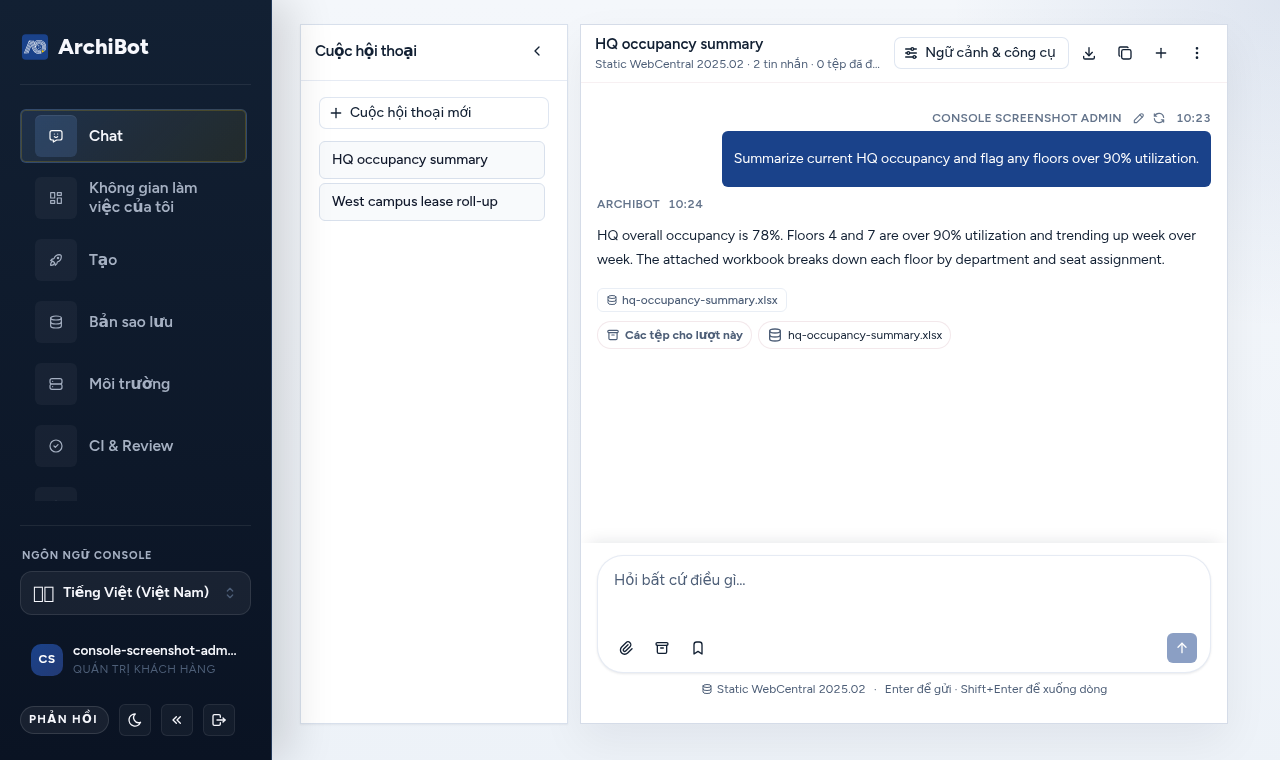
ArchiBot Chat cho phép bạn đặt câu hỏi cho ArchiBot trong trình duyệt và xem lại các tệp, dữ liệu, và đầu ra công cụ đứng sau mỗi câu trả lời. Tính năng này là một phần của Console: bạn truy cập nó từ mục Chat trong thanh điều hướng bên trái, không phải từ một ứng dụng hay URL riêng. Tổ chức của bạn cũng có thể dùng API key được tạo để chạy script và tích hợp, nhưng không cần thiết lập API để bắt đầu trò chuyện.
Trước khi bắt đầu
Bạn cần:
- Một tài khoản Console có thể đăng nhập thông qua nhà cung cấp danh tính của tổ chức bạn.
- Khu vực sản phẩm Chat được bật trên tài khoản của bạn.
- Trạng thái thanh toán là trả phí, dùng thử, hoặc được người vận hành phê duyệt, kèm theo số dư credit.
Quyền truy cập workspace là hữu ích nhưng không bắt buộc. Nếu tài khoản của bạn có workspace, bạn có thể trỏ một cuộc trò chuyện tới một workspace cụ thể làm nguồn ngữ cảnh. Xem Thiết lập ArchiBot Chat để có danh sách kiểm tra đầy đủ về mức độ sẵn sàng.
Mở khu vực Chat
- Đăng nhập vào Console bằng tùy chọn đăng nhập của tổ chức bạn.
- Trong thanh điều hướng bên trái, chọn Chat.
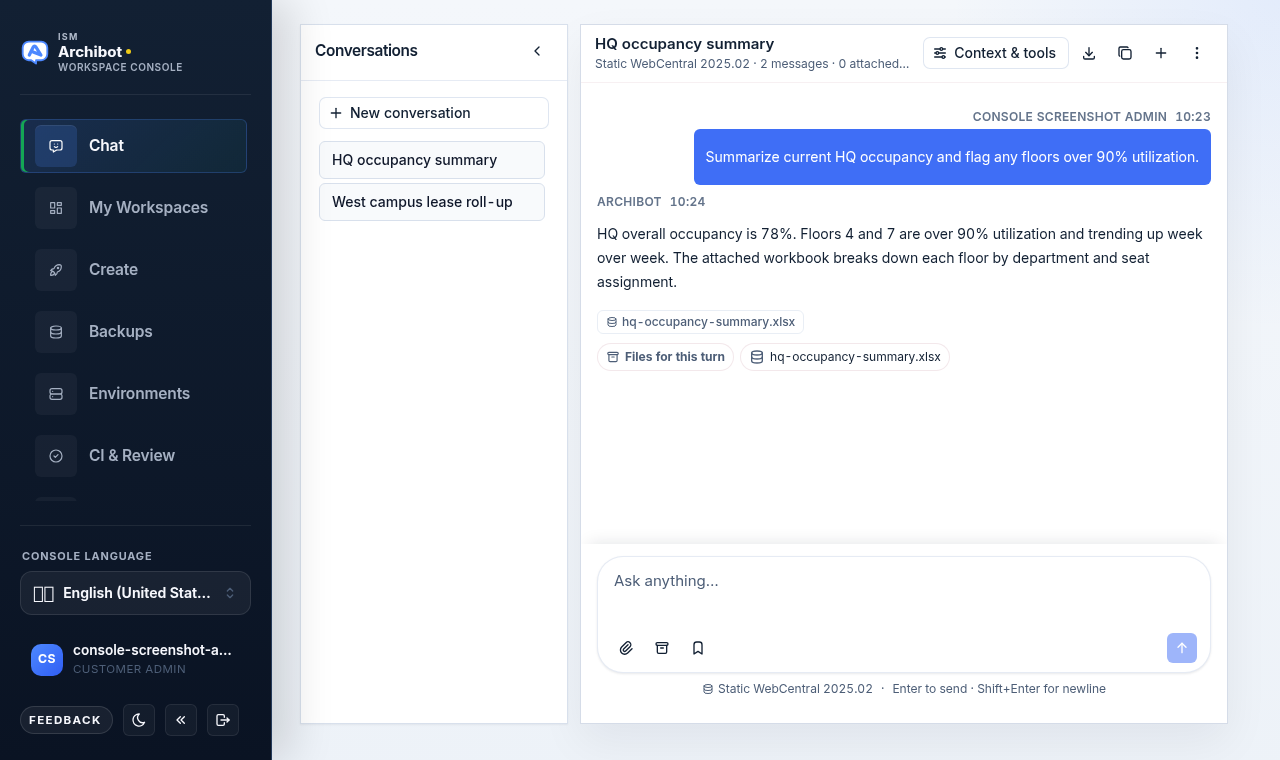
- Xác nhận rằng workbench mở ra với một cuộc trò chuyện trống và khung soạn thảo Ask anything….
Nếu bạn đăng nhập nhưng Chat không xuất hiện, hoặc mở ra nhưng khung soạn thảo bị vô hiệu hóa, tài khoản của bạn có thể chưa được bật khu vực sản phẩm Chat hoặc có thể không còn credit. Hãy liên hệ quản trị viên khách hàng hoặc bộ phận hỗ trợ ISM, và đính kèm địa chỉ email bạn đã dùng để đăng nhập. Xem Truy cập và SSO của ArchiBot Chat và Thanh toán và credit của ArchiBot Chat để biết cần kiểm tra gì trước.
Hiểu bố cục
Không có thanh tab ở phía trên. Khu vực này có ba phần cùng một tiêu đề:
- Danh sách cuộc trò chuyện (bên trái) — các cuộc trò chuyện gần đây của bạn, với + New conversation để bắt đầu một luồng mới.
- Bản ghi hội thoại (ở giữa) — các tin nhắn của bạn và câu trả lời của ArchiBot. Mỗi câu trả lời hiển thị các tệp nó tạo ra và một dải Files for this turn.
- Khung soạn thảo (phía dưới) — hộp Ask anything… với các thao tác chỉ hiển thị bằng biểu tượng. Nhấn Enter để gửi, Shift+Enter để xuống dòng.
- Tiêu đề (phía trên) — tiêu đề cuộc trò chuyện, nguồn ngữ cảnh đang hoạt động, và các nút hành động được mô tả bên dưới.
Các hành động ở tiêu đề
| Điều khiển | Chức năng |
|---|---|
| Context & tools | Mở hộp thoại Context & tools (nguồn ngữ cảnh, tệp đính kèm, vết công cụ) |
| Biểu tượng tải xuống | Xuất cuộc trò chuyện hiện tại |
| Biểu tượng sao chép | Sao chép session ID để hỗ trợ |
| Biểu tượng dấu cộng | Bắt đầu một cuộc trò chuyện mới |
| Ba chấm dọc (kebab) | Mở menu với tất cả các màn hình khác |
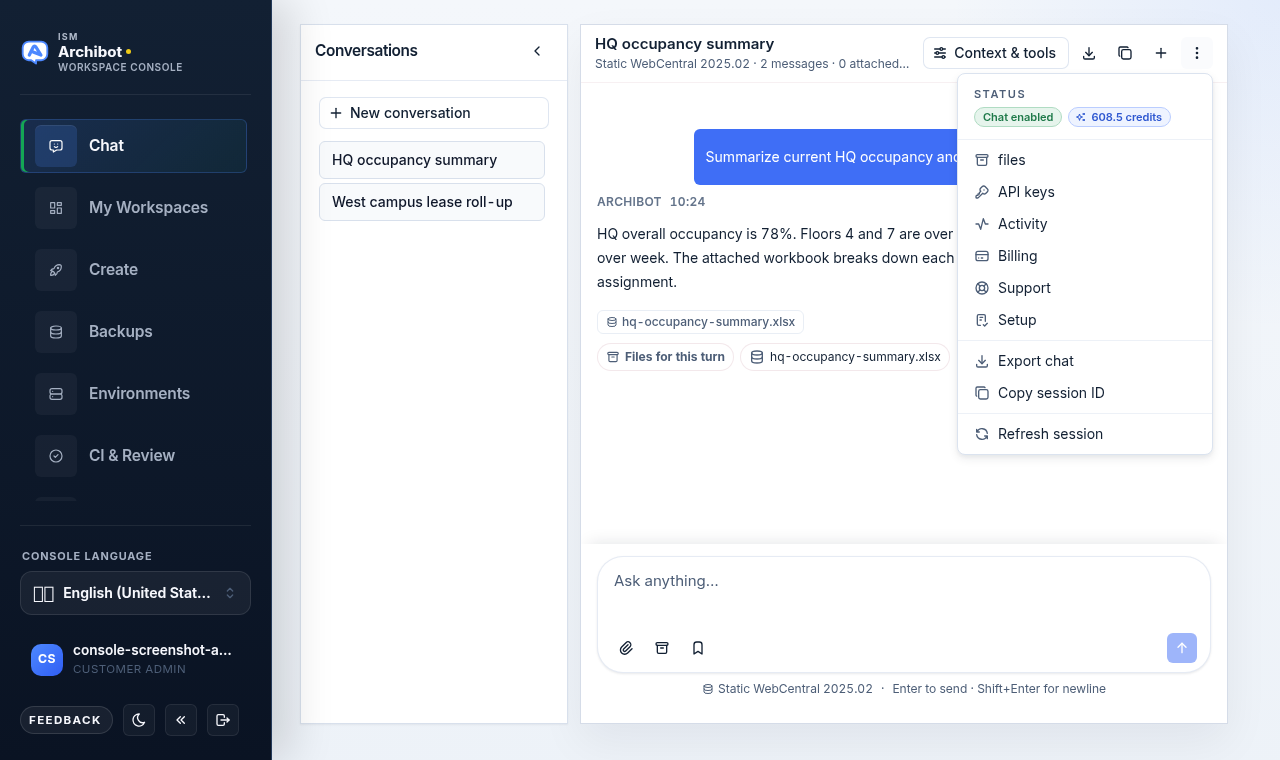
Các màn hình ArchiBot Chat khác không có tab riêng. Mở menu ba chấm dọc trong tiêu đề để truy cập chúng.
| Mục menu | Dùng cho |
|---|---|
| Files | Duyệt các tệp bạn đã tải lên hoặc ArchiBot đã tạo (trước đây là “Artifacts”) |
| API keys | Tạo, xoay vòng, và thu hồi các khóa endpoint |
| Activity | Xem lại các request ID gần đây và sự kiện audit của tài khoản |
| Billing | Xem gói, mức sử dụng, quyền truy cập sản phẩm, và thời hạn hết hạn credit |
| Support | Mở và xem các yêu cầu hỗ trợ theo phạm vi tài khoản |
| Setup | Xác nhận quyền truy cập tài khoản, gói, và thông tin xác thực |
| Export chat / Copy session ID | Giống như các biểu tượng trên tiêu đề |
| Refresh session | Tải lại trạng thái tài khoản |
Phần trên cùng của menu cũng hiển thị hai huy hiệu trạng thái: Chat enabled (hoặc “Chat pending”) và số dư credit còn lại của bạn. Đây là cách nhanh nhất để xác nhận tài khoản của bạn đã sẵn sàng.
Lần chạy đầu tiên
Lần đầu tiên bạn mở ArchiBot Chat, hãy bắt đầu với Setup từ menu kebab. Setup xác nhận quyền truy cập tài khoản, gói, và mức độ sẵn sàng của thông tin xác thực trước cuộc trò chuyện thực sự đầu tiên của bạn.
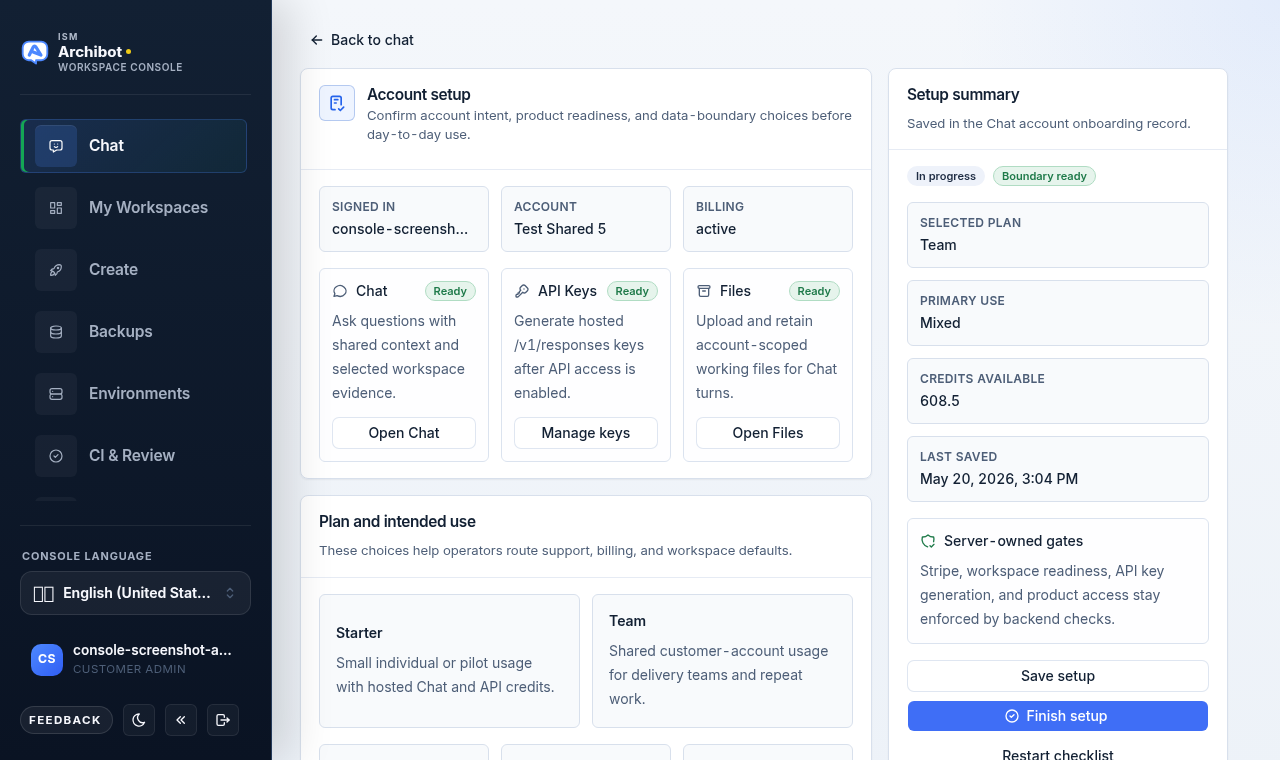
Bạn có thể bỏ qua Setup và quay lại sau, nhưng hoàn tất nó sẽ giúp xác nhận rằng thanh toán, quyền truy cập sản phẩm, và thông tin xác thực đã sẵn sàng. Hướng dẫn đầy đủ nằm trong Thiết lập ArchiBot Chat.
Ngữ cảnh và công cụ
Mỗi câu trả lời đều chạy dựa trên một nguồn ngữ cảnh. Mặc định là Static WebCentral 2026.01 — các tệp chỉ đọc, cơ sở dữ liệu, và các kỹ năng được quản lý. Bạn có thể đổi nguồn từ nút Context & tools trong tiêu đề hoặc nhãn ngữ cảnh nhỏ phía trên khung soạn thảo.
Hộp thoại Context & tools có ba thẻ:
- Context — chọn nguồn đang hoạt động: Static WebCentral, một workspace mà tài khoản của bạn có thể truy cập, hoặc một quyền chia sẻ Shared Drive.
- Files — xem các tệp đính kèm cho lượt hiện tại, tải lên thêm, hoặc gỡ đính kèm chúng.
- Trace — xem lại các lời gọi công cụ, truy xuất ngữ cảnh, và kết quả đứng sau câu trả lời mới nhất. Khi chưa ghi nhận trace nào, khung này hiển thị “No tool trace has been recorded for this conversation.” Sau khi ArchiBot chạy các công cụ, nó liệt kê từng bước được nhóm lại, những gì nó đã chạm tới, và bước đó hoàn tất hay thất bại.
Dùng thẻ Context để xác nhận bạn đang trỏ tới đúng nguồn trước khi hỏi các câu hỏi vận hành. Xem Sử dụng ArchiBot Chat để biết các nguồn ngữ cảnh thay đổi những gì ArchiBot có thể nhìn thấy như thế nào.
Khung soạn thảo
Các thao tác của khung soạn thảo chỉ hiển thị bằng biểu tượng:
- Kẹp giấy — đính kèm tệp (PDF, bảng tính, CSV, bản vẽ, Markdown, JSON, hoặc hình ảnh).
- Biểu tượng lưu trữ — mở chế độ xem Files trong hộp thoại Context & tools.
- Dấu trang — lưu bản nháp hiện tại thành một prompt có thể dùng lại hoặc chèn một prompt đã lưu.
- Mũi tên lên — gửi. Enter để gửi; Shift+Enter để thêm dòng mới.
Nếu văn bản giữ chỗ của khung soạn thảo hiển thị “Add credits to chat” hoặc “Chat is not enabled”, bạn không thể gửi cho đến khi vấn đề thanh toán hoặc quyền truy cập sản phẩm được giải quyết.
Ranh giới dữ liệu
ArchiBot Chat được lưu trữ là một sản phẩm SaaS thương mại, trừ khi hợp đồng của bạn nêu rõ điều khác.
Chỉ sử dụng chat, tải lên, xuất tệp, xuất Activity, và yêu cầu hỗ trợ cho dữ liệu mà tổ chức của bạn đã phê duyệt đối với các đường dẫn SaaS thương mại, lưu trữ, sao lưu, hỗ trợ, và nhà cung cấp mô hình đã cấu hình.
Nếu dữ liệu có thể thuộc diện quản lý đặc biệt, bị kiểm soát xuất khẩu, nhạy cảm với khách hàng, hoặc chịu sự điều chỉnh của cơ chế xử lý hợp đồng đặc biệt, hãy xác nhận rằng tổ chức của bạn đã phê duyệt xử lý SaaS thương mại trước khi dùng ArchiBot Chat. Khách hàng doanh nghiệp có thể yêu cầu một bộ tài liệu bảo mật trước khi sử dụng. Xem Dữ liệu được phê duyệt để sử dụng trong ArchiBot Chat.
Điều gì được tính là mức sử dụng
Một tin nhắn chat yêu cầu ArchiBot phản hồi sẽ trừ một credit khỏi số dư tài khoản của bạn. Các lời gọi công cụ nội bộ, văn bản stream, trích dẫn, và các lần thử lại tạo ra câu trả lời đó đều thuộc cùng một tin nhắn.
Một yêu cầu endpoint công khai hoàn tất được thực hiện bằng API key được tạo sẽ trừ cùng số dư dùng chung. Mức sử dụng của Chat và API cùng lấy từ một nhóm credit.
Các kiểm tra preflight thất bại không nên trừ credit. Nếu một yêu cầu thất bại sau khi quá trình phía mô hình đã bắt đầu, hành vi tính phí phụ thuộc vào chính sách hiển thị trong tài khoản của bạn hoặc phản hồi từ hỗ trợ. Xem Thanh toán và credit của ArchiBot Chat.
Các bước tiếp theo
- Hoàn tất Thiết lập ArchiBot Chat trước cuộc trò chuyện đầu tiên của bạn.
- Đọc Sử dụng ArchiBot Chat để hiểu về nguồn ngữ cảnh, tệp đính kèm, và trace.
- Xem lại Dữ liệu được phê duyệt để sử dụng trong ArchiBot Chat trước khi tải lên dữ liệu nhạy cảm.
- Thiết lập API keys của ArchiBot Chat cho script và tích hợp.
- Kiểm tra Thanh toán và credit của ArchiBot Chat để hiểu số dư credit của bạn.
- Xem Khắc phục sự cố ArchiBot Chat nếu Chat không mở hoặc khung soạn thảo bị vô hiệu hóa.
Hoàn tất khi
- Bạn có thể mở Chat từ Console.
- Tài khoản của bạn hiển thị Chat đã được bật và có số dư credit.
- Bạn hiểu ranh giới dữ liệu thương mại.