


Công việc hằng ngày
Quản lý workspace
Sử dụng My Workspaces để khởi động, dừng, cập nhật, mở, lên lịch, kiểm tra và xóa workspace mà không cần rời Console.
Cập nhật lần cuối
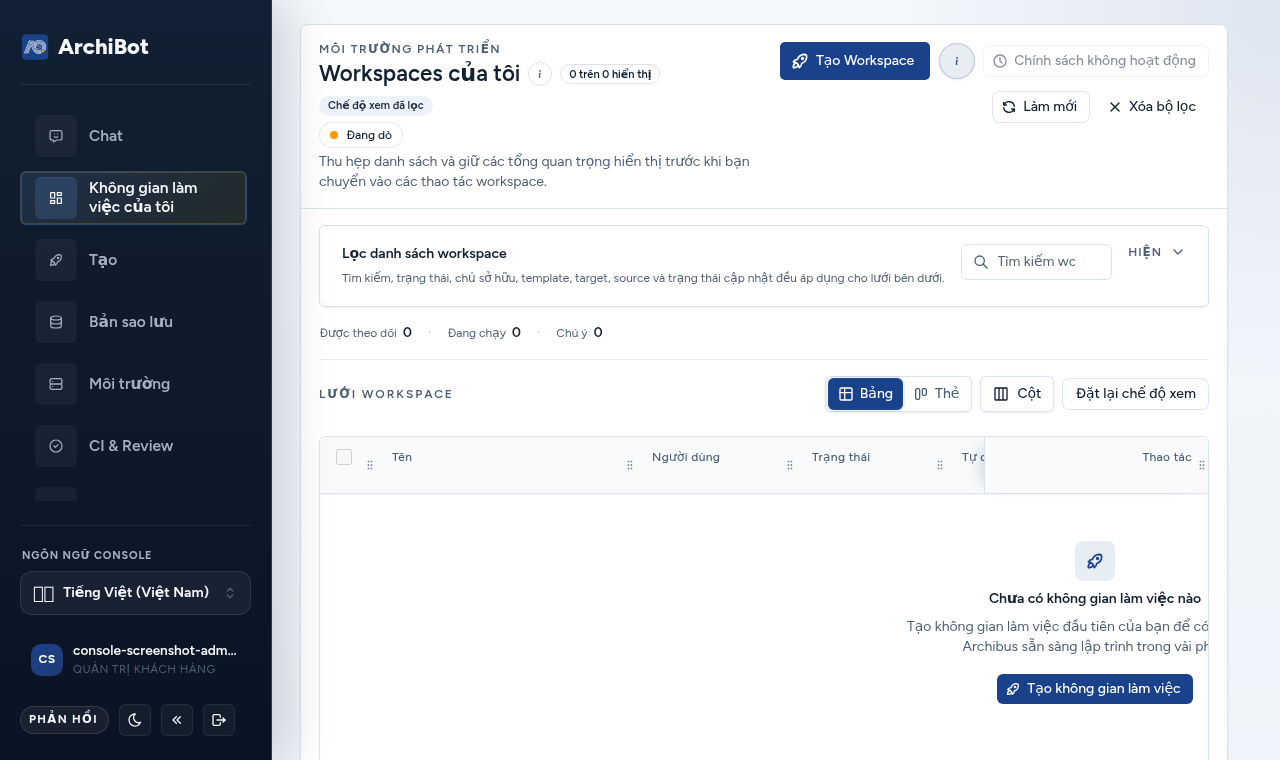
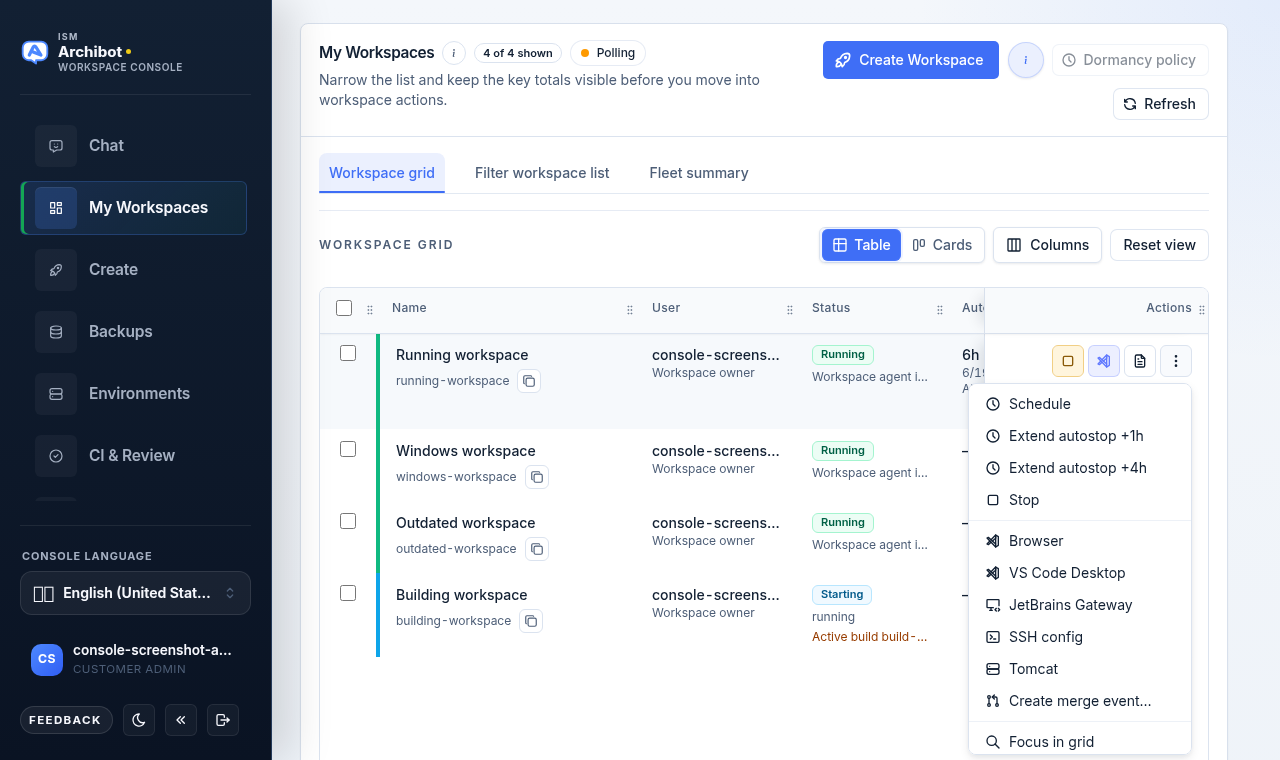
My Workspaces là trang chủ của Console (route /). Trang này liệt kê mọi workspace bạn có thể xem, luôn hiển thị các tổng quan trọng, và cung cấp cho từng hàng các thao tác cần thiết cho công việc hằng ngày: start, stop, update, mở editor, xem logs, chỉnh lịch, kiểm tra chi tiết và xóa.
Nếu bạn chưa tạo workspace nào, hãy bắt đầu với Tạo workspace đầu tiên.
Đọc lưới
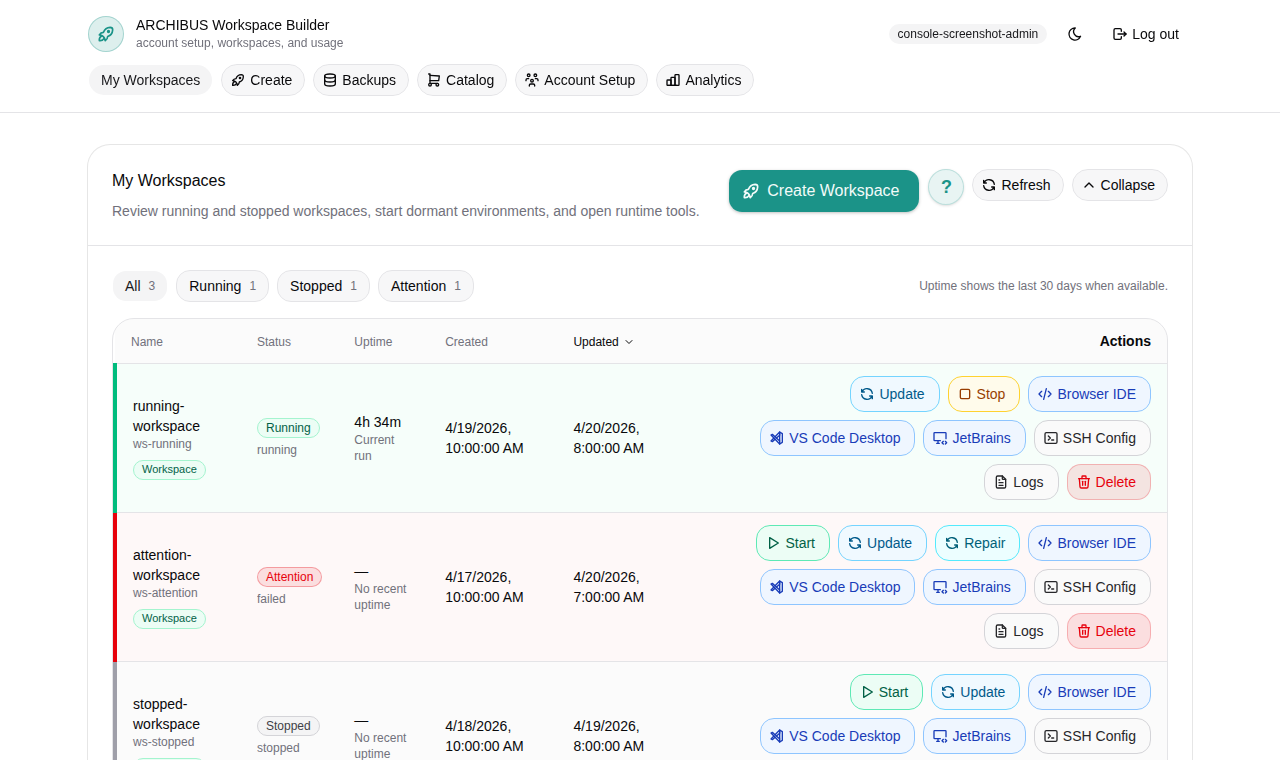
Phần đầu trang hiển thị My Workspaces với bộ đếm như “4 of 4 shown” và chỉ báo Polling trong khi Console làm mới trạng thái. Từ phần đầu trang, bạn có thể mở Create Workspace, phần xem xét Dormancy policy (operators), và Refresh.
Lưới luôn hiển thị. Hai điều khiển nằm phía trên lưới:
- Bảng Filters có thể thu gọn, mặc định đang đóng. Nhấp vào đây để mở bộ lọc tìm kiếm và các bộ lọc status, owner, template, target, source, và update. Đóng lại để lưới có thêm không gian.
- Một dải tóm tắt đội máy trên một dòng nằm giữa bảng Filters và lưới. Dải này hiển thị số lượng Tracked hoặc Mine, Running, và Attention được cập nhật theo inventory hiện tại và trạng thái bộ lọc.
Trong lưới, bạn có thể chuyển giữa Table và Cards, chọn Columns, hoặc Reset view. Mỗi hàng luôn giữ trạng thái hiển thị để bạn có thể thao tác mà không cần mở màn hình khác.
| Status | Meaning | Common action |
|---|---|---|
| Running | Runtime đang hoạt động. | Mở trong Browser hoặc Stop khi xong. |
| Stopped | Runtime không hoạt động. | Start trước khi làm việc, hoặc xóa nếu không còn cần nữa. |
| Starting or updating (Active build) | Một bản build đang chạy. | Chờ kết quả, hoặc Cancel build. |
| Dormant | Đã idle quá cửa sổ dormancy của khách hàng. | Start để kích hoạt lại. |
| Failed or unhealthy | Cần xem xét bản build hoặc runtime. | Mở Logs hoặc Support trước khi xóa storage. |
Các workspace stopped, dormant và unhealthy vẫn nằm trong lưới để bạn có thể khởi động lại, cập nhật, kiểm tra hoặc xóa chúng ngay tại cùng một nơi.
Khởi động workspace đã dừng hoặc dormant
- Mở My Workspaces và tìm hàng stopped hoặc dormant.
- Nhấp thao tác Start trên hàng đó.
- Chờ trạng thái chuyển sang running. Lưới sẽ tự động poll.
- Nhấp Browser để mở trình soạn thảo trong trình duyệt.
Khởi động không tạo lại workspace. Nó đưa runtime hiện có trở lại trực tuyến với storage và nội dung sẵn có. Các hàng dormant cũng dùng cùng thao tác này để kích hoạt lại.
Dừng workspace đang chạy
- Tìm hàng running trong My Workspaces.
- Nhấp Stop.
- Xác nhận trạng thái chuyển sang stopped.
Dừng kiểm soát việc sử dụng runtime và khác với xóa. Storage và bản ghi workspace vẫn được giữ theo chính sách nền tảng. Xem Sử dụng và tính phí để biết giờ runtime được tính như thế nào.
Hủy một bản build đang hoạt động
Khi một bản build đang chạy, hàng đó hiển thị Active build và hầu hết các thao tác khác bị chặn cho đến khi nó hoàn tất.
- Nhấp Cancel build trên hàng có active build.
- Trong Cancel active build, xác nhận bằng Cancel active build, hoặc chọn Keep build running để không can thiệp.
Hủy sẽ dừng bản build hiện tại để một thao tác Start, Stop, Update, hoặc Delete khác có thể chạy.
Mở editor hoặc công cụ runtime
Mỗi hàng đang chạy đều có thao tác Browser cho editor mặc định trong trình duyệt. Menu tràn (”…”) trên hàng chứa các đích mở khác:
- VS Code Desktop và JetBrains Gateway mở deep link editor vào các công cụ cục bộ của bạn.
- SSH config cung cấp kết nối terminal hoặc editor nâng cao.
- Remote Desktop mở chi tiết kết nối RDP cho các workspace Windows (một số workspace Windows sẽ mở Remote Desktop trong trình duyệt thay thế).
- Tomcat mở endpoint của ứng dụng cho các workspace có cung cấp một endpoint như vậy.
Browser là đường dẫn mặc định cho hầu hết người dùng. Menu khởi chạy đầy đủ, với VS Code Desktop, JetBrains Gateway, SSH config, Remote Desktop và Tomcat được nhóm dưới điều khiển overflow, không được hiển thị ở đây; hãy mở menu ”…” trên bất kỳ hàng đang chạy nào để xem.
Các workspace có hiển thị kiểm tra Git Health cũng sẽ có thao tác Git Health để bạn xác nhận trạng thái repository mà không cần mở terminal.
Nếu bạn đang cân nhắc giữa Browser, VS Code Desktop, và cài đặt VS Code cục bộ mà không dùng managed workspace, xem Sử dụng tiện ích mở rộng ArchiBot VS Code. Hướng dẫn đó tách riêng trải nghiệm managed workspace đầy đủ khỏi các chế độ tiện ích mở rộng local-folder và no-folder.
Remote Desktop cho workspace Windows
Với workspace Windows, Remote Desktop mở một hộp thoại có RDP address để mở trong Microsoft Remote Desktop sau khi tunnel sẵn sàng, cùng với lệnh cần chạy trên máy tính nơi client RDP của bạn đã được cài đặt. Remote Desktop vẫn riêng tư bên trong tunnel của workspace; không công khai RDP (cổng 3389) ra internet. Hộp thoại này không được hiển thị ở đây.
Cập nhật an toàn
Dùng update khi bạn cần các công cụ editor được build sẵn mới, cập nhật ArchiBot extension, cập nhật code-server, hoặc cải tiến runtime của workspace. Các workspace đang chạy giữ nguyên nội dung image mà chúng đã khởi động cùng cho đến khi được cập nhật hoặc tạo lại.
- Nhấp Update trên hàng hiển thị Update available.
- Console mở Review parameters và tải kế hoạch update.
- So sánh Current version và Active version, và đọc Update reasons.
- Xác nhận thông báo Credential refresh: thông tin xác thực được quản lý sẽ được làm mới mà không lộ giá trị bí mật, và Secret values hidden vẫn được giữ nguyên.
- Xem bảng Parameters. Điều chỉnh bất kỳ giá trị nào được đánh dấu Will change hoặc Preserved; các trường được quản lý sẽ vẫn bị ẩn.
- Chỉ nhấp Run update khi kế hoạch là chính xác, hoặc Close để thoát.
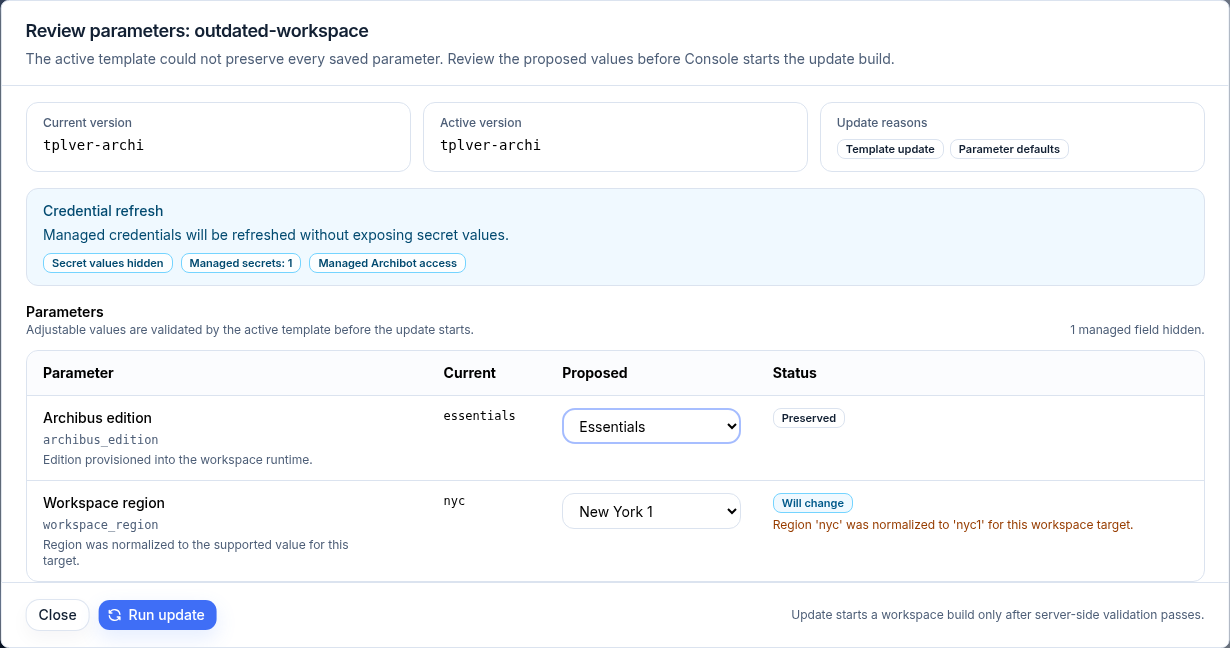
Các giá trị có thể điều chỉnh sẽ được template đang hoạt động xác thực trước khi update bắt đầu, vì vậy hãy sửa mọi lỗi trường ngay trong phần xem xét thay vì khởi động build lặp lại nhiều lần. Update chỉ bắt đầu một workspace build sau khi xác thực phía máy chủ thành công, rồi mở build log.
Chỉnh lịch
Lịch kiểm soát thời điểm một workspace tự khởi động và tự dừng.
- Mở thao tác Schedule trên một hàng.
- Xem lại các thẻ Status, Autostop, và Autostart hiện tại.
- Dùng Preset choice (Manual, Workday, Daily QA) để thiết lập một cấu hình quen thuộc, rồi điều chỉnh các trường.
- Đặt Autostart schedule (để trống để tắt autostart) và Autostop after start theo giờ.
- Tùy chọn đặt Automatic updates và New active deadline.
- Nhấp Apply schedule, hoặc Close để bỏ thay đổi.
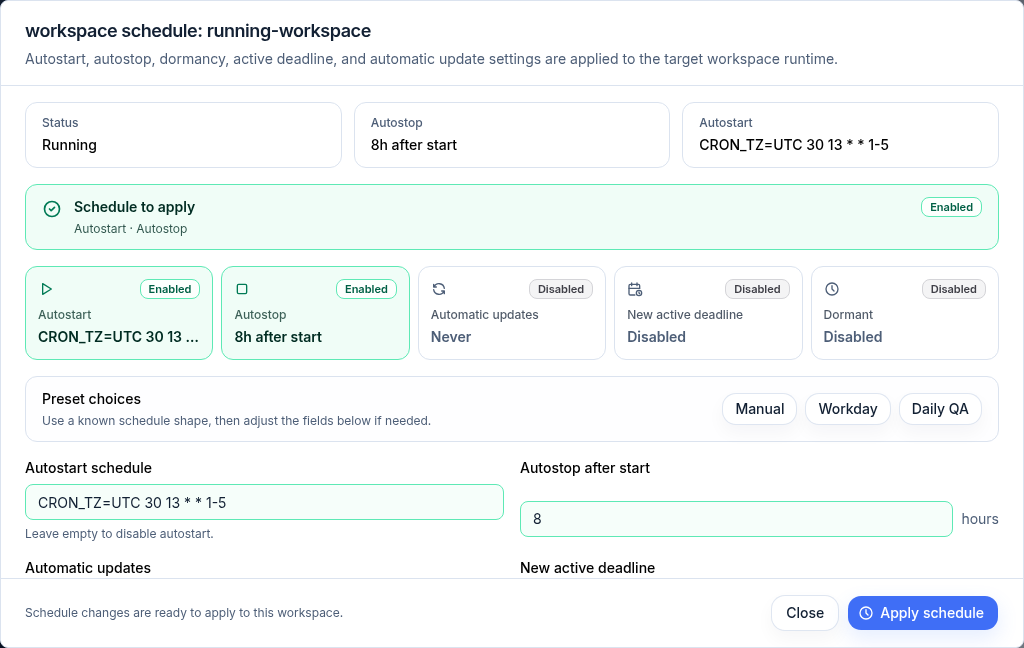
Các cài đặt autostart, autostop, dormancy, active deadline, và automatic update sẽ áp dụng cho runtime của workspace sau khi bạn áp dụng chúng.
Theo dõi và gia hạn autostop
Lưới bao gồm cột Autostop in hiển thị còn bao lâu trước khi mỗi workspace đang chạy tự dừng, với thời điểm dừng chính xác bên dưới. Một workspace không có thời hạn autostop sẽ hiển thị ”—”. Sắp xếp theo cột này để tìm các workspace sẽ dừng sớm nhất.
Để giữ một workspace chạy lâu hơn mà không cần mở trình chỉnh lịch đầy đủ, hãy dùng Extend autostop:
- Trong lưới, mở menu ”…” của một hàng đang chạy và chọn Extend autostop +1h hoặc +4h.
- Trong Details, dùng các nút +1h / +4h / +8h bên cạnh thời gian autostop.
Mỗi lần gia hạn sẽ đẩy active deadline hiện tại ra xa hơn từ giá trị hiện tại của nó (hoặc từ bây giờ nếu chưa đặt giá trị nào) và làm mới hàng. Nó chỉ thay đổi lần chạy hiện tại; autostop định kỳ bạn đặt trong Chỉnh lịch vẫn giữ nguyên.
Kiểm tra chi tiết
Thao tác Details mở một ảnh chụp chỉ đọc cùng một nơi để ghi chú trong Console.
- Mở Details trên hàng bạn muốn kiểm tra.
- Xem các thẻ Status, Agent, Owner, Uptime, Autostop in, Template, Target, Updated, Source, và Git Health.
- Dùng hàng khởi chạy (Browser, VS Code Desktop, Tomcat, Logs, Support) để chuyển thẳng vào một công cụ.
- Tùy chọn đặt Display name và Comment cho bản ghi workspace này, rồi nhấp Save details.
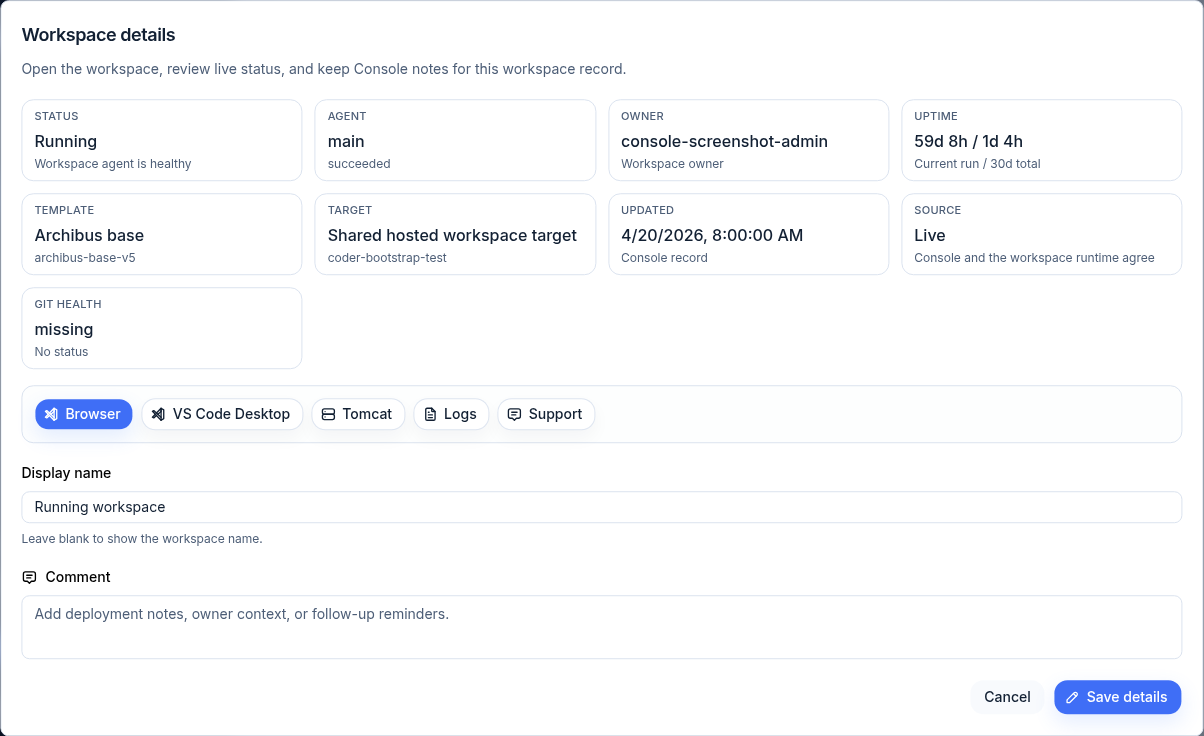
Display name chỉ hiển thị trong Console; để trống để hiển thị tên workspace. Dùng comment cho ghi chú triển khai, ngữ cảnh chủ sở hữu, hoặc nhắc nhở theo dõi sau.
Xem logs
Khi một bản build thất bại hoặc runtime có vẻ không đúng, hãy mở Logs từ hàng hoặc từ Details.
- Chế độ Runtime sẽ theo dõi luồng log chính của agent cho workspace.
- Chế độ Build hiển thị đầu ra build gần nhất.
Dùng các điều khiển tải lại và tải xuống để làm mới hoặc lưu log hiện tại dưới dạng văn bản.
Mở hỗ trợ workspace
Dùng Support khi một hàng hiển thị trạng thái runtime failed, unhealthy, hoặc không rõ ràng.
- Mở Support trên hàng workspace, hoặc từ Details.
- Xem các thẻ đầu trang: Workspace, Target, Build, và Runtime agents.
- Kiểm tra Health checks (workspace agent, latest build, runtime pod), Runtime agents, Storage, Shared Drive, Managed access, Workspace integrations, và Usage.
- Dùng Runtime logs hoặc Build logs để đào sâu, hoặc Update workspace khi được nhắc gắn một Shared Drive mount có thể ghi.
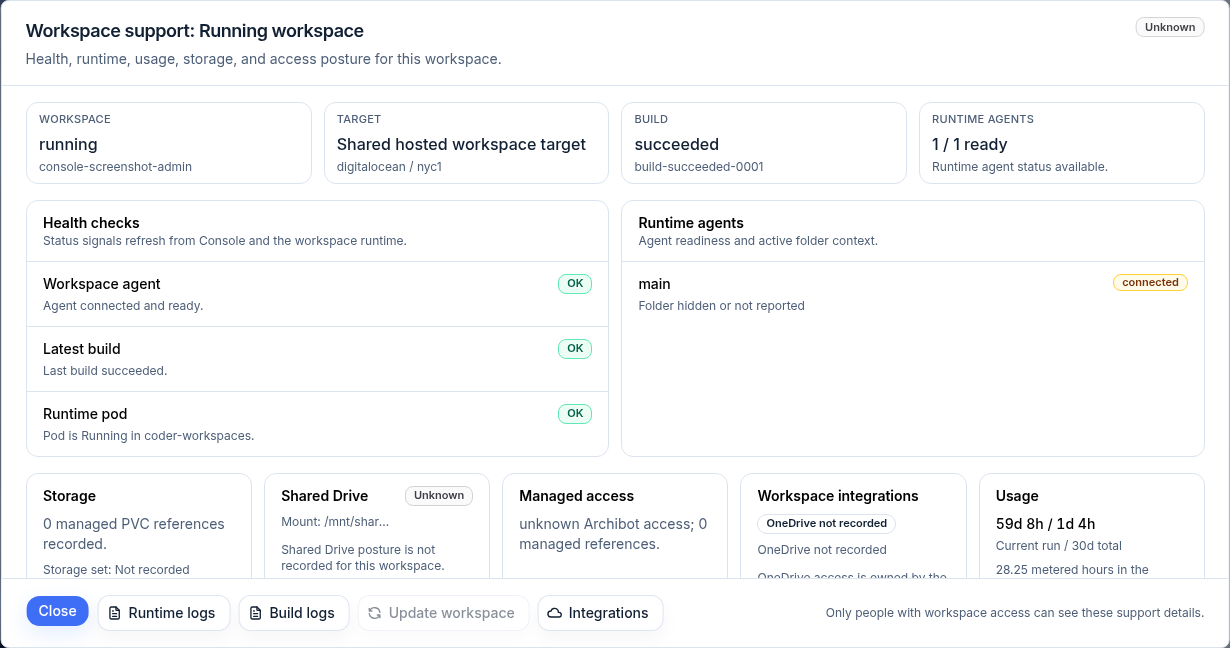
Chỉ những người có quyền truy cập workspace mới có thể xem các chi tiết hỗ trợ này. Bảng support là nơi phù hợp để thu thập thông tin trước một support handoff.
Xóa workspace
Chỉ xóa khi bạn thực sự muốn workspace được quản lý này bị loại bỏ.
- Mở thao tác Delete trên hàng.
- Trong Delete workspace, đọc những gì sẽ bị xóa: ArchiBot workspace và các tài nguyên runtime được quản lý của nó. Không thể hoàn tác từ Console.
- Nhập đúng tên workspace để xác nhận. Nút xóa chỉ bật sau khi tên khớp.
- Xác nhận xóa.
Không tự tay xóa PVC, pod, Kubernetes Secrets, hoặc các đối tượng runtime của workspace cho một thao tác xóa khách hàng bình thường. Hãy dùng thao tác xóa của Console để việc dọn dẹp đi theo quy trình được hỗ trợ. Nếu việc dọn dẹp có vẻ bị kẹt, hãy gửi tên workspace, trạng thái, và thao tác cuối cùng trong support handoff.
Thao tác hàng loạt
Khi bạn chọn nhiều hàng bằng các ô chọn của hàng, Console sẽ hiển thị thanh thao tác hàng loạt với số lượng đã chọn.
- Chọn Start, Stop, Update, Cancel builds, hoặc Delete.
- Mỗi thao tác chỉ áp dụng cho các workspace đã chọn đủ điều kiện cho thao tác đó; Console sẽ hiển thị số lượng đủ điều kiện.
- Xóa hàng loạt yêu cầu nhập DELETE để xác nhận. Hộp xác nhận xóa hàng loạt không được hiển thị ở đây.
- Console thực hiện thao tác từng workspace một và giữ các hàng thất bại vẫn được chọn để bạn có thể thử lại.
Dùng Clear để bỏ lựa chọn hiện tại.
Chính sách dormancy (operators)
Người vận hành nền tảng có thể mở Dormancy policy từ phần đầu trang để xem lại các workspace idle theo cửa sổ dọn dẹp của từng khách hàng.
- Mở Dormancy policy.
- Xem các bộ đếm: Checked, Candidates, Dormant, Delete, Missing, và Applied.
- Trong Customer policy setup, đặt số ngày Mark dormant after và Delete dormant after (các preset bao phủ những cửa sổ phổ biến như 30 / 90), rồi Save policy.
- Chọn Apply dormant marks, Apply dormant deletes, hoặc Clear missing, rồi Preview trước Apply dormancy actions.
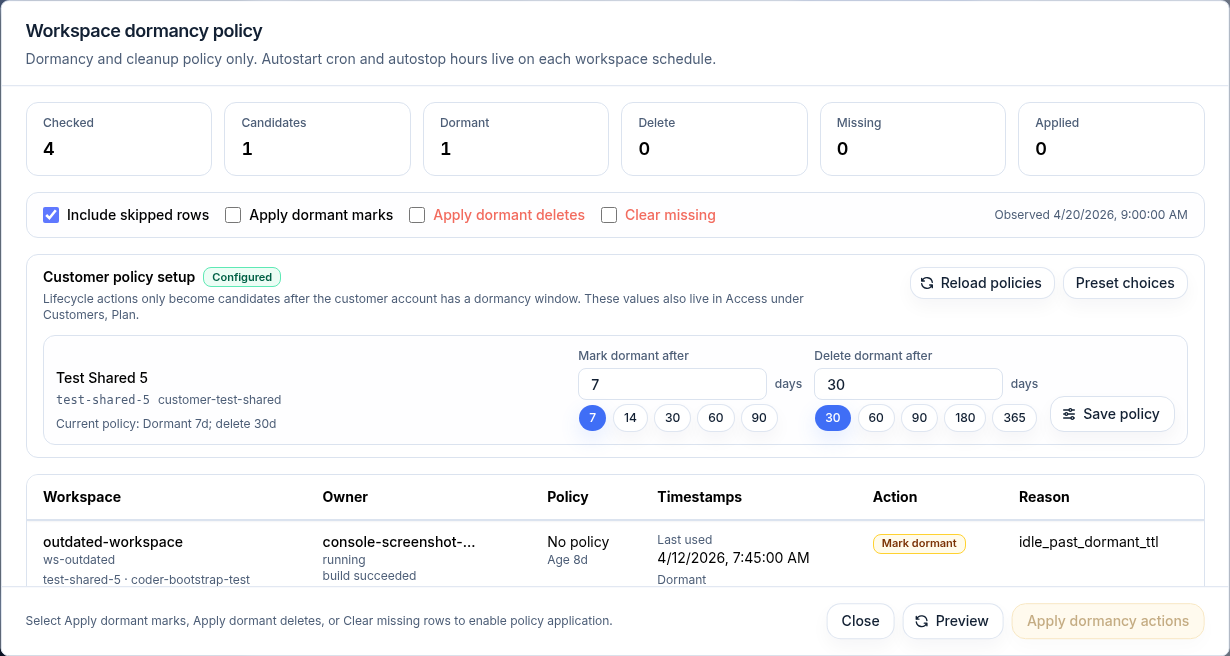
Dormancy chỉ là một chính sách dọn dẹp và idle; cron autostart và số giờ autostop nằm trên schedule của từng workspace. Các hành động chính sách chỉ trở thành ứng viên sau khi tài khoản khách hàng có cửa sổ dormancy, và các giá trị đó cũng nằm trong Access dưới Customers, Plan. Các hành động chính sách dormancy yêu cầu quyền truy cập của người vận hành nền tảng.
Hướng dẫn liên quan
- Tạo workspace đầu tiên — cấp phát một workspace trước khi quản lý nó.
- Sử dụng tiện ích mở rộng ArchiBot VS Code — chọn managed workspace, local folder, hoặc chế độ no-folder.
- Danh mục và readiness — xác nhận template và target đã sẵn sàng.
- Sử dụng và tính phí — xem giờ runtime được tính như thế nào.
- Khắc phục sự cố — các bước đầu tiên khi một workspace trông có vẻ sai.
- Support handoff — cần thu thập gì trước khi liên hệ hỗ trợ.
Hoàn tất khi
- Hàng workspace hiển thị trạng thái như mong đợi.
- Start khả dụng cho các workspace đã dừng hoặc dormant.
- Stop khả dụng cho các workspace đang chạy hoặc đang khởi động.
- Review parameters hoàn tất trước khi bản build bắt đầu.
- Xác nhận xóa khớp với workspace bạn định xóa.