


Vận hành
Trợ giúp Workspace cho operator
Sử dụng chat Trợ giúp Workspace của operator để phân loại workspace trên toàn fleet, đọc bằng chứng runtime đã được làm sạch, và soạn bàn giao an toàn cho người dùng.
Cập nhật lần cuối
Workspace Help dùng để làm gì
Workspace Help là chat hỗ trợ dành cho operator. Nó được giới hạn theo các workspace bạn có thể thấy trên toàn fleet, vì vậy bạn có thể phân loại một workspace bị kẹt hoặc thất bại, đọc bằng chứng khởi động và runtime đã được làm sạch, và soạn một bàn giao an toàn cho người dùng mà không cần rời khỏi Console.
Nó khác với chat dành cho người dùng cuối tại /chat. Người dùng cuối hỏi ArchiBot về workspace đơn lẻ của chính họ và ngữ cảnh soạn thảo của họ. Workspace Help cung cấp cho operator bộ chọn trên toàn fleet, danh sách cần chú ý, và các lời nhắc hỗ trợ chỉ dành cho operator. Hãy dùng Workspace Help khi bạn đang hỗ trợ workspace của người khác; dùng chat tiêu chuẩn cho công việc của chính bạn.
Mục điều hướng của Console được gắn nhãn Workspace Help và mở tại /workspace-help. Bản thân trang này có tiêu đề Operator ArchiBot.
Ai có thể mở nó
Workspace Help được kiểm soát theo vai trò. Mục điều hướng và trang chỉ xuất hiện cho platform operators và customer admins. Nếu bạn không thấy Workspace Help trong thanh điều hướng bên trái, thì trong phiên này bạn không có quyền operator hoặc customer-admin, và không có gì để bật ở phía bạn — hãy xác nhận vai trò của bạn trước.
Đối với các công việc launch-control của operator rộng hơn — ranh giới tài khoản, thành viên, cổng thanh toán, và bằng chứng onboarding — hãy dùng Tenant Admin for operators cùng với chat này.
Đọc thanh hỗ trợ trước
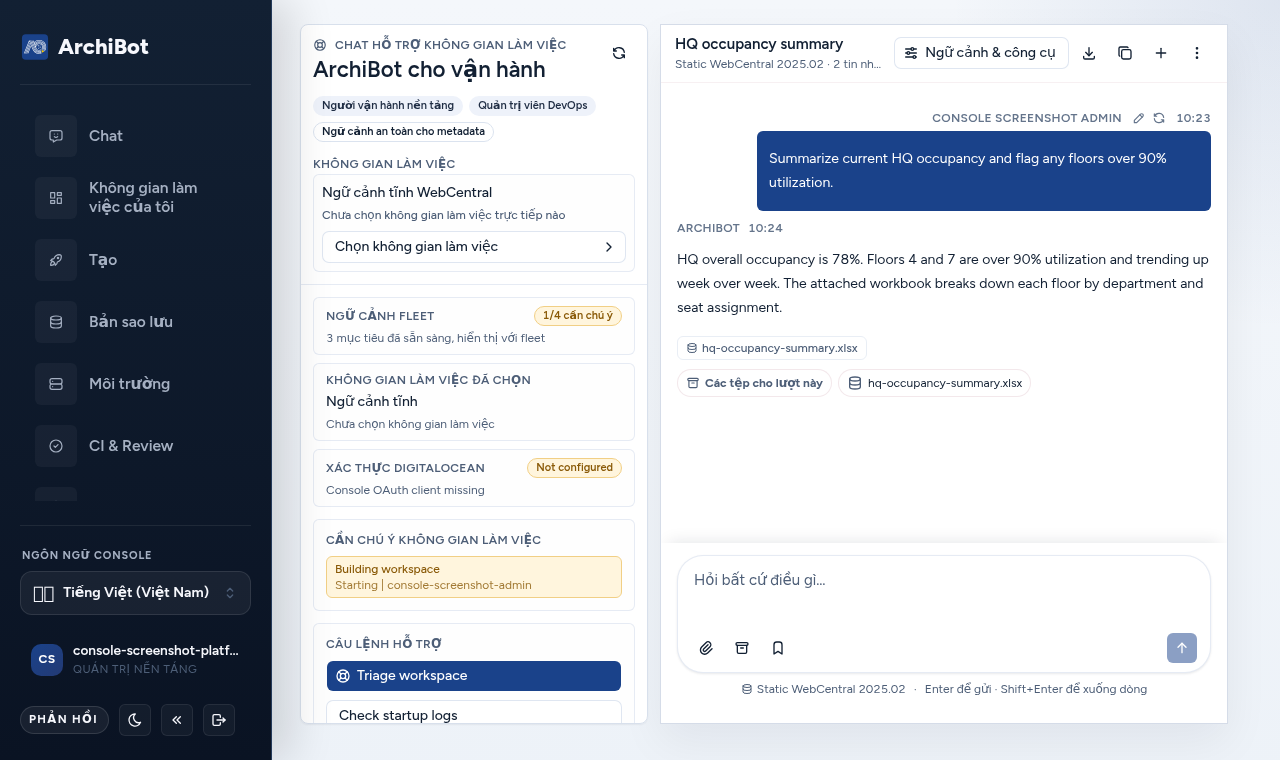
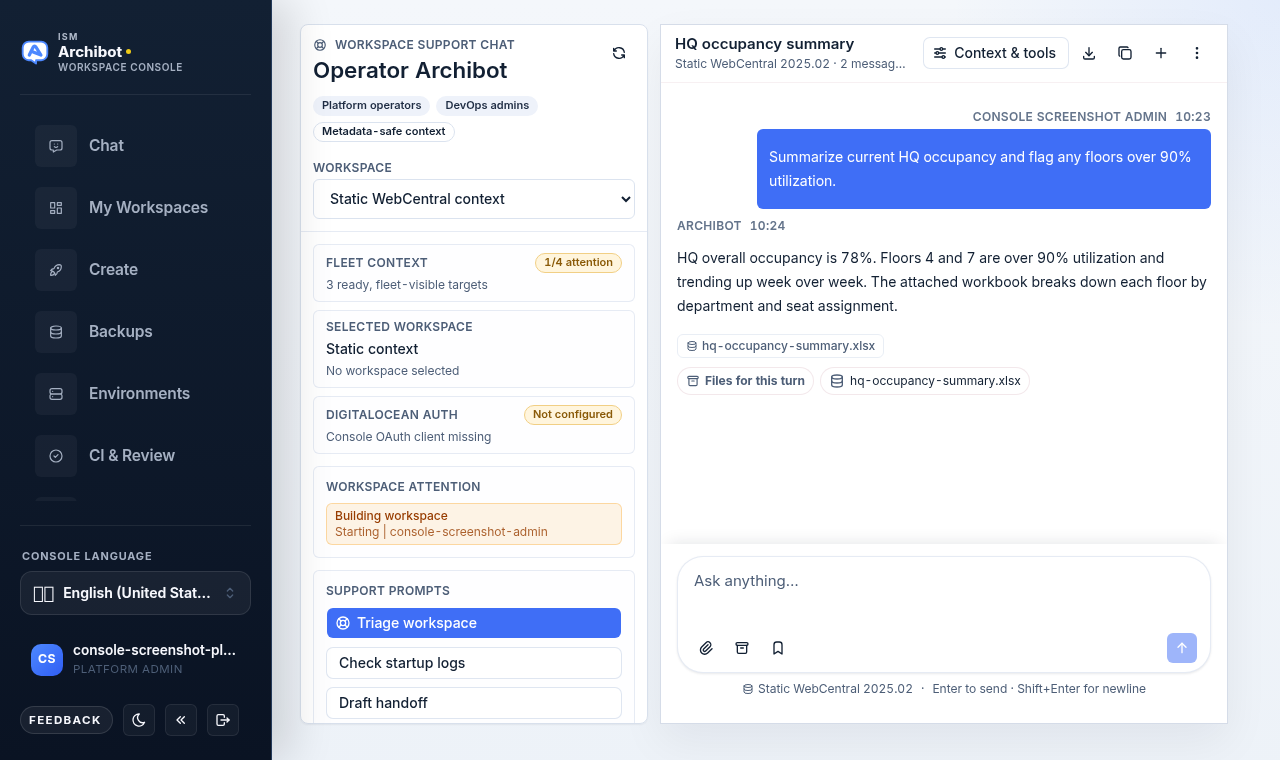
Thanh bên trái là bảng Workspace support chat. Nó mang theo ngữ cảnh mà mọi phản hồi đều dựa vào, vì vậy hãy kiểm tra nó trước khi hỏi bất cứ điều gì.
- Workspace — một danh sách thả xuống mặc định là Static WebCentral context. Chọn một workspace tại đây để gắn workspace đó làm ngữ cảnh chat.
- Fleet context — một huy hiệu hiển thị có bao nhiêu workspace hiển thị trong fleet đang cần chú ý (ví dụ
0/3 attention) và bao nhiêu workspace đã sẵn sàng. - Selected workspace — mục tiêu hiện tại cùng trạng thái, chủ sở hữu, và tên agent.
- DigitalOcean auth — quyền OAuth đã đăng nhập của bạn đang được kết nối, bắt buộc, tùy chọn, hay chưa được cấu hình. Các thao tác operator theo phạm vi workspace sẽ dựa vào quyền này.
- Workspace attention — một danh sách ngắn các workspace đang thất bại, còn đang build, bị kẹt, thiếu agent sẵn sàng, hoặc cần được xem xét theo cách khác. Nhấp vào bất kỳ mục nào để chọn nó làm mục tiêu chat.
- Support prompts — ba lời nhắc operator có sẵn: Triage workspace, Check startup logs, và Draft handoff.
Phân loại một workspace
- Mở Workspace Help từ thanh điều hướng bên trái (hoặc đi tới
/workspace-help). - Trong thanh bên, chọn workspace từ danh sách thả xuống Workspace, hoặc nhấp một mục trong Workspace attention để chọn nó. Thẻ Selected workspace bây giờ sẽ hiển thị workspace đó cùng trạng thái, chủ sở hữu, và agent.
- Xác nhận DigitalOcean auth hiển thị quyền truy cập bạn mong đợi. Nếu nó nói required hoặc not configured, bằng chứng theo phạm vi workspace có thể bị hạn chế cho đến khi quyền đó được thiết lập.
- Nhấp lời nhắc hỗ trợ Triage workspace. Thao tác này sẽ đưa một yêu cầu phân loại vào composer, bao gồm build thất bại, khởi động bị kẹt, thiếu metadata runtime, và các bước tiếp theo an toàn cho người dùng, chỉ sử dụng bằng chứng trong phạm vi Console.
- Xem lại phản hồi. Dùng Check startup logs để đào sâu vào trạng thái build và runtime, và tinh chỉnh bằng các câu hỏi của riêng bạn trong composer.
Chat chỉ suy luận trên ngữ cảnh đã được làm sạch, an toàn về metadata. Nó không hiển thị secret thô, token, hay toàn bộ nội bộ runtime, và bạn cũng nên giữ tin nhắn và bàn giao của mình theo cách tương tự.
Đặt câu hỏi của riêng bạn
Bạn không bắt buộc phải dùng các lời nhắc có sẵn. Hãy nhập bất kỳ câu hỏi nào vào composer và gửi đi. Workspace đã chọn, các tệp đã được làm sạch, và đầu ra trace sẽ vẫn được gắn với luồng hỗ trợ, vì vậy các câu hỏi tiếp theo sẽ giữ nguyên ngữ cảnh cho đến khi bạn đổi lựa chọn workspace.
Để so sánh với baseline thay vì một workspace đang hoạt động, hãy để danh sách thả xuống ở Static WebCentral context.
Soạn một bàn giao
Khi bạn cần chuyển một vấn đề cho người sở hữu khác, hãy nhấp Draft handoff. Nó sẽ tạo ra một bàn giao ngắn gọn cho operator với bản tóm tắt hiển thị với người dùng, bằng chứng nội bộ cần kiểm tra, và người sở hữu tiếp theo để theo dõi. Hãy xem lại trước khi chia sẻ — giữ ngôn ngữ hướng tới khách hàng trong phần hiển thị cho người dùng và tránh dán raw log hoặc thông tin xác thực ở bất kỳ đâu.
Giữ phản hồi an toàn cho người dùng
- Không dán token, thông tin xác thực, private key, hoặc link mời vào luồng hội thoại.
- Chia sẻ trạng thái, chủ sở hữu, và bằng chứng đã được làm sạch; không sao chép nội bộ runtime thô vào các ghi chú hướng tới khách hàng.
- Dùng id giữ chỗ (ví dụ
example.comhoặc một tên workspace đã được che) khi bạn ghi lại một vấn đề bên ngoài Console.
Hướng dẫn liên quan
- Tenant Admin for operators — bàn vận hành khách hàng dành cho operator cho các ranh giới, thành viên, và cổng thanh toán.
- Operations center — góc nhìn vận hành trên toàn fleet cùng với chat hỗ trợ này.
- Manage workspaces — những gì người dùng nhìn thấy và kiểm soát cho workspace của chính họ.
- Persistent environments and CI Review — các bề mặt xem xét và tự động hóa liên quan.
- Using ArchiBot Chat — cách chat dành cho người dùng cuối hoạt động để so sánh.
Hoàn tất khi
- Bạn đã đăng nhập với vai trò operator hoặc customer admin; mục Workspace Help chỉ hiển thị với quyền đó.
- Workspace đúng đã được chọn trong thanh bên trước khi bạn hỏi về một vấn đề cụ thể.
- Phản hồi và bàn giao luôn an toàn cho người dùng; không có token, thông tin xác thực, hay nội bộ runtime thô nào được dán vào luồng hội thoại.
- Xác thực DigitalOcean hiển thị quyền truy cập bạn mong đợi trước khi dựa vào bằng chứng theo phạm vi workspace.