


Bắt đầu workspace
Tạo workspace đầu tiên
Chọn một nhóm mẫu, thao tác qua trình hướng dẫn Create gồm bốn tab, đặt nguồn repository hoặc WAR, runtime, database và integrations, rồi tạo và theo dõi quá trình build.
Cập nhật lần cuối
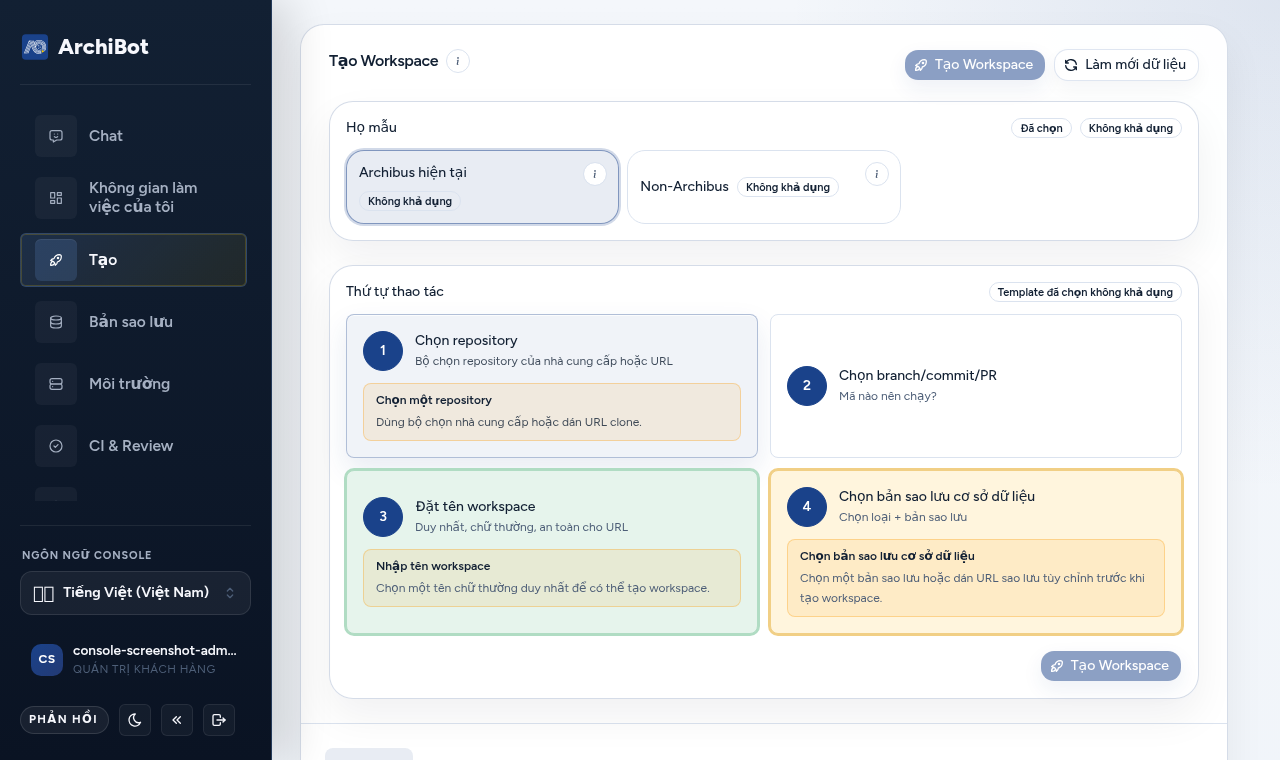
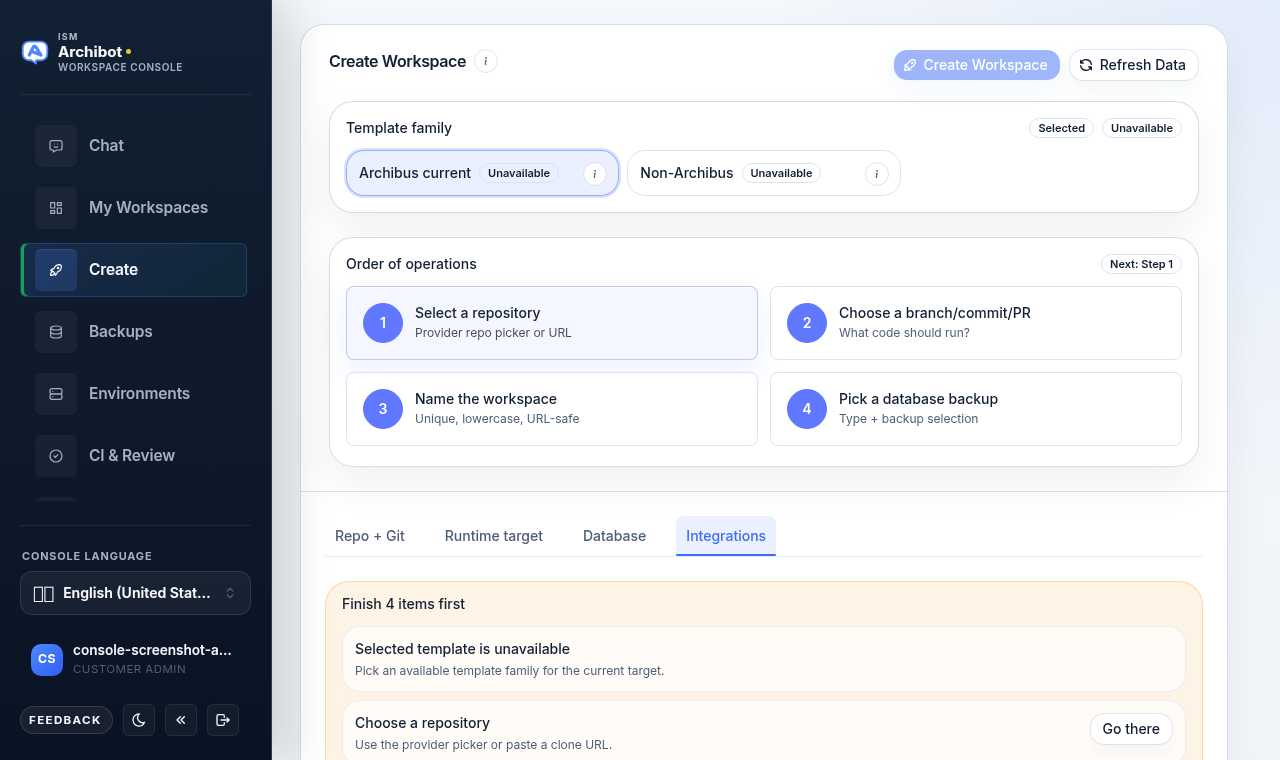
Tab Create hướng dẫn bạn từng workspace một. Nó mở đầu với bộ chọn Template family và thẻ Order of operations, sau đó là bốn tab thiết lập bên dưới. Bạn không cần cuộn toàn bộ biểu mẫu: các bước được đánh số trong thẻ Order of operations sẽ đưa bạn đến từng phần, và mọi nút Create Workspace đều vẫn bị vô hiệu hóa cho đến khi tất cả các bước bắt buộc được chuẩn bị.
Mở Create từ thanh điều hướng bên trái, hoặc đi tới /?tab=create.
Danh sách kiểm tra trước khi bắt đầu
Trước khi bắt đầu, xác nhận:
- Thiết lập tài khoản không bị chặn và việc thanh toán hoặc quyền truy cập dùng thử đã được phê duyệt.
- Thời gian workspace trả trước và credit AI được quản lý đã được nạp tiền khi tài khoản của bạn sử dụng quyền truy cập trả trước.
- Có thể chọn một nhóm mẫu đã được phê duyệt (xem Catalog and readiness).
- URL repository và nhánh là chính xác, hoặc bạn có một artifact WAR đã được phê duyệt để bắt đầu.
- Thông tin xác thực Git riêng tư hiển thị quyền clone hợp lệ khi cần.
- Hồ sơ phiên bản WebCentral khớp với repository hoặc WAR mà bạn sắp khởi chạy.
Đối với hầu hết khách hàng dùng shared-hosted, target của workspace là do operator quản lý. Console cung cấp các lựa chọn target và hệ điều hành mà tài khoản của bạn được phép dùng; bạn không chọn hạ tầng thô.
Chọn một nhóm mẫu
Ở đầu Create, hãy chọn Template family cho workspace này. Mỗi nhóm có bộ mặc định riêng cho toolchain, kỳ vọng database và image runtime. Bộ chọn cho biết những nhóm nào khả dụng cho target mà tài khoản của bạn được phép dùng; các nhóm chưa được phê duyệt sẽ hiển thị là Unavailable.
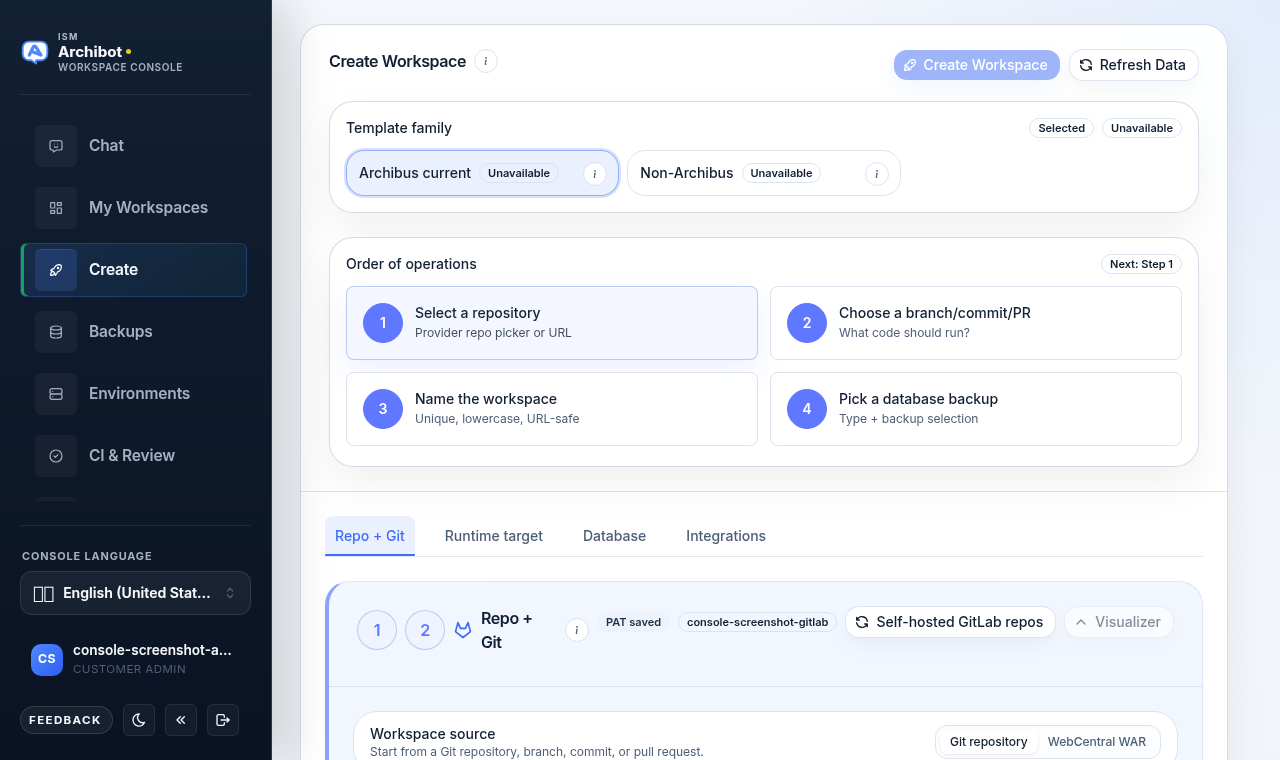
Nếu không có nhóm nào có thể chọn, thì target của workspace hoặc các bí danh template vẫn chưa được liên kết. Hãy xử lý việc đó trước trong Catalog and readiness rồi mới tiếp tục.
Thực hiện thẻ Order of operations
Thẻ Order of operations liệt kê các bước bắt buộc dưới dạng các pill được đánh số. Mỗi pill là một nút sẽ cuộn bạn đến phần tương ứng, và nó sẽ chuyển sang màu xanh với dấu kiểm khi bước đó hoàn tất. Huy hiệu ở góc trên bên phải sẽ hiển thị Ready to launch. hoặc Next: Step N.
Đối với workspace Archibus hoặc dựa trên repo, các bước là:
| Bước | Nhãn pill | Bạn thiết lập gì |
|---|---|---|
| 1 | Chọn repository | Nhà cung cấp, thông tin xác thực và repository (hoặc nguồn WAR). |
| 2 | Chọn branch/commit/PR | Mã chính xác mà workspace sẽ chạy. |
| 3 | Đặt tên workspace | Một tên duy nhất, chữ thường, an toàn cho URL. |
| 4 | Chọn bản sao lưu database | Loại database và nguồn khôi phục, khi nhóm mẫu yêu cầu. |
Workspace thuộc nhóm DevOps sẽ hiển thị trình tự ngắn hơn (kết nối DigitalOcean, rồi đặt tên workspace), và một nhóm chỉ dùng repo sẽ đánh dấu bước database là tùy chọn.
Đi qua bốn tab
Bên dưới thẻ, phần thiết lập được chia thành bốn tab. Nhấp vào một tab, hoặc để một pill trong Order of operations đưa bạn đến đó.
Repo + Git
Tab này có tên Repo + Git đối với nguồn Git, hoặc Source WAR khi bạn chuyển sang artifact WAR được quản lý.
- Trong Workspace source, chọn Git repository để clone một repo, hoặc WebCentral WAR để bắt đầu từ một artifact Archibus đã được đóng gói.
- Với nguồn Git, chọn Repository provider: GitLab.com, Self-hosted GitLab, GitHub.com, Self-hosted GitHub, Bitbucket Cloud, Self-hosted Bitbucket, Azure DevOps Services, hoặc Other custom Git.
- Thiết lập Workspace Git credential cho repository riêng tư. Dùng Check now để xác thực quyền clone. Console hiển thị tình trạng sức khỏe của credential (ví dụ: “Saved GitLab PAT validated.”) nhưng không bao giờ hiển thị token đã lưu, app password, hoặc giá trị private key sau khi lưu trữ.
- Chọn Repository bằng Browse saved repos hoặc Paste clone URL, rồi chọn Branch (Step 2: branch, commit, or pull request).
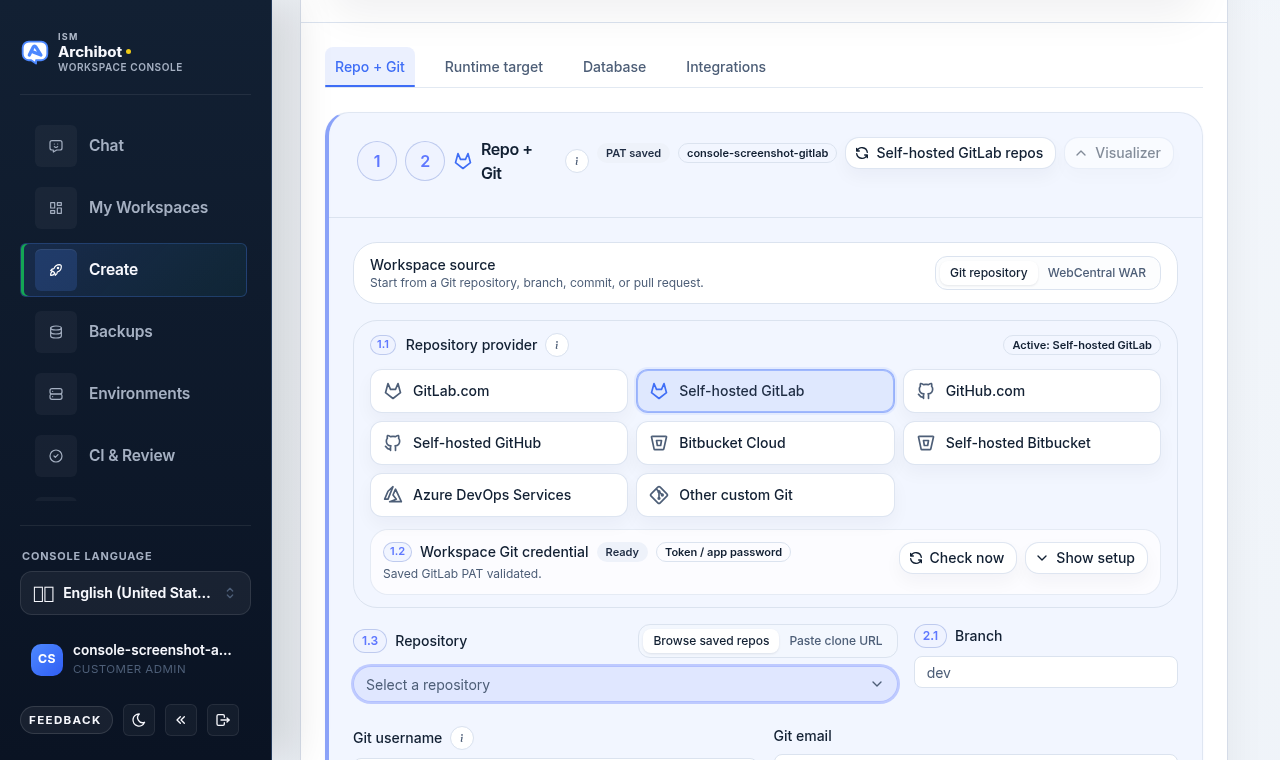
Một công cụ trực quan hóa repository có sẵn trên tab này (dùng Visualizer / Hide visualizer) để bạn có thể xác nhận provider, nhánh và đích clone trước khi tạo.
Với repository GitLab.com hoặc GitHub.com công khai, bạn có thể dán trực tiếp URL mà không cần credential đã lưu. Với repository riêng tư, hãy làm theo quy trình credential cho provider của bạn:
| Nhà cung cấp | Dữ liệu nhập an toàn thường dùng | Không dán |
|---|---|---|
| GitLab | URL project, branch, trạng thái sức khỏe PAT đã lưu. | PAT thô trong ticket hoặc tài liệu. |
| GitHub | URL repository, branch, trạng thái sức khỏe PAT đã lưu. | PAT thô trong ảnh chụp màn hình. |
| Bitbucket | URL repository, branch, trạng thái sức khỏe app-password đã lưu. | Giá trị app-password. |
| Azure DevOps | URL organization/project/repo và branch. | Giá trị PAT bên ngoài quy trình credential. |
| Custom Git | URL HTTPS hoặc SSH đã dán, host, username. | Token hoặc key trong ghi chú chia sẻ. |
Bắt đầu từ một artifact WAR thay thế
Khi workspace cần bắt đầu từ các file Archibus đã đóng gói thay vì clone từ repository, hãy chuyển Workspace source sang WebCentral WAR. Tab sẽ đổi tên thành Source WAR và các bước sẽ thay đổi:
- Chọn một WAR artifact được quản lý từ danh sách tra cứu, hoặc dán một đường dẫn đối tượng WAR được quản lý mà Console có thể truy cập. Vị trí của WAR artifact được lưu riêng tư.
- Workspace dựa trên WAR sẽ bỏ qua việc chọn nhánh và clone repository; Console chuyển metadata của WAR artifact sang runtime và giải nén nó vào thư mục applications.
Hãy dùng danh sách tra cứu khi có thể. Chỉ dán đường dẫn đối với một artifact trong object store được quản lý, tuyệt đối không phải một liên kết tải xuống công khai.
Runtime target
Tab này chứa tên workspace, kích thước, hệ điều hành và phần Toolchain.
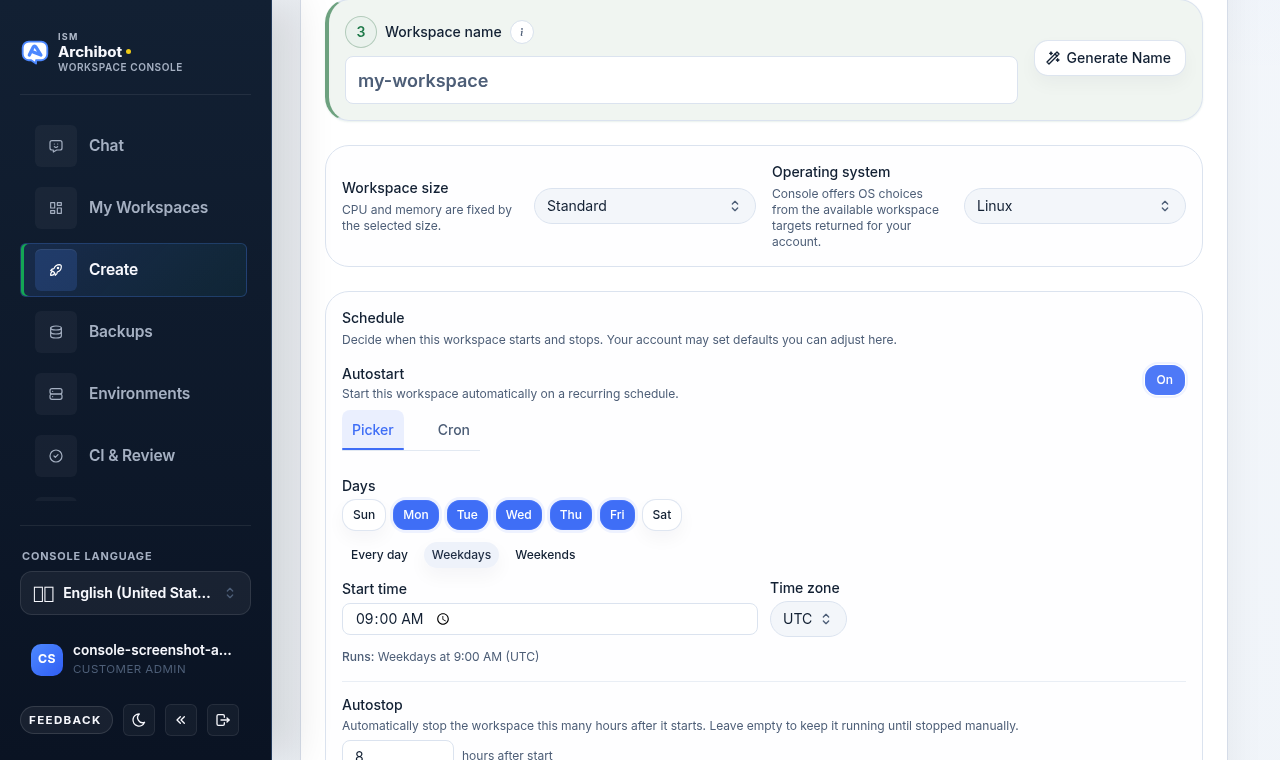
- Đặt Workspace name (Step 3). Tên phải là duy nhất, chữ thường và an toàn cho URL. Generate Name có thể gợi ý một tên.
- Xác nhận Workspace size và Operating system. Console chỉ cung cấp các kích thước và lựa chọn OS mà các target workspace trả về cho tài khoản của bạn.
- Trong Toolchain, chọn WebCentral version profile khớp với repository hoặc WAR của bạn. Hồ sơ này đặt Java, Gradle, Tomcat và bundle giấy phép được hỗ trợ tương ứng chỉ trong một lần.
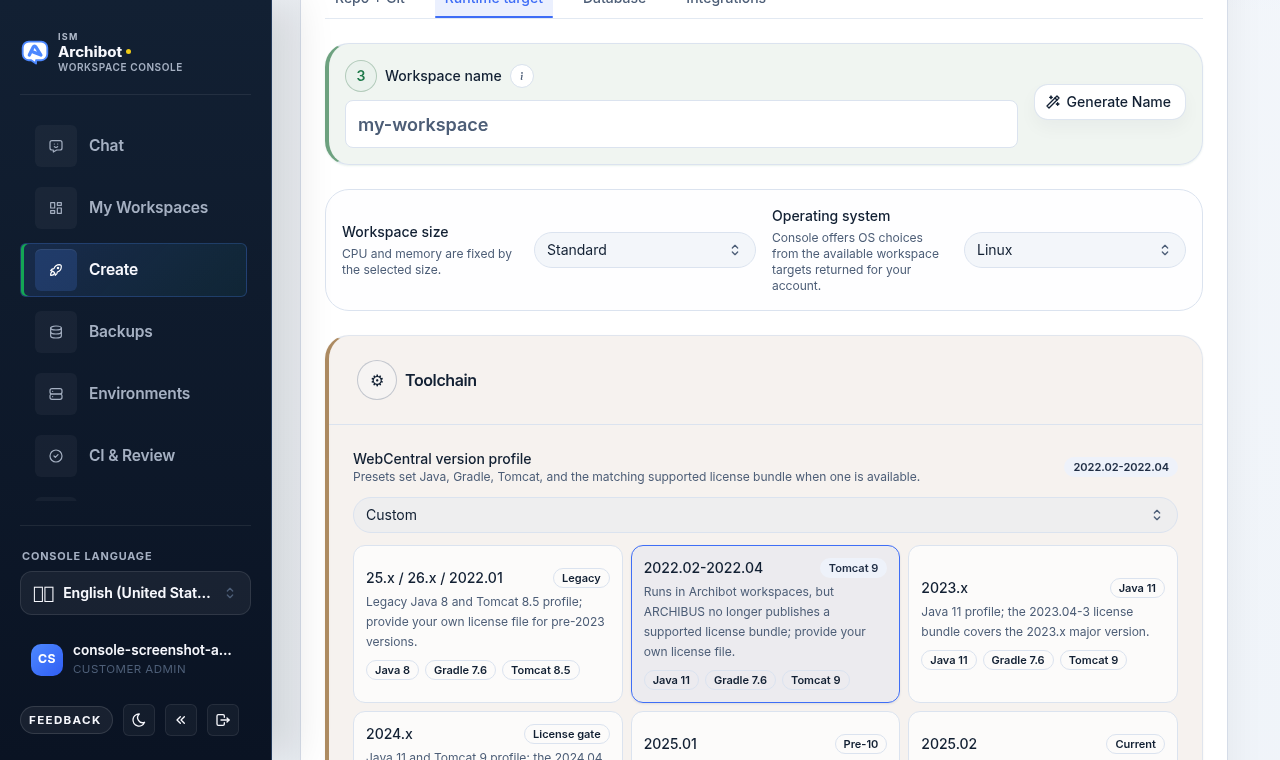
Mỗi thẻ hồ sơ hiển thị các phiên bản Java, Gradle và Tomcat của nó cùng một huy hiệu như Legacy, Current, Pre-10, hoặc License gate. Hãy chọn hồ sơ khớp với nhánh WebCentral mà bạn đang khởi chạy; với các nhánh cũ, hồ sơ là điểm bắt đầu an toàn hơn so với việc tự chỉnh Java hoặc Tomcat. Chỉ dùng Custom khi operator hoặc trưởng dự án đã cung cấp cho bạn một giá trị ghi đè cụ thể.
Schedule
Quyết định thời điểm workspace bắt đầu và dừng khi bạn tạo nó, trong thẻ Schedule.
- Autostart mặc định là off, vì vậy workspace sẽ bắt đầu khi bạn mở nó. Bật lên để tự động khởi động workspace theo lịch định kỳ, được thiết lập theo hai cách luôn đồng bộ:
- Picker — chọn các ngày (hoặc một preset như Weekdays), thời gian bắt đầu và múi giờ. Console xây dựng lịch và hiển thị tóm tắt bằng ngôn ngữ tự nhiên (ví dụ, Runs: Weekdays at 9:00 AM).
- Cron — nhập biểu thức cron thô với trợ giúp về định dạng và ví dụ (ví dụ,
CRON_TZ=America/New_York 0 9 * * 1-5).
- Autostop mặc định là 8 hours after start, vì vậy một workspace nhàn rỗi sẽ tự dừng. Xóa tùy chọn này để giữ workspace chạy cho đến khi bạn dừng thủ công.
Nếu operator đã cấu hình giá trị mặc định cho tài khoản, các giá trị đó sẽ ghi đè các giá trị khởi đầu này khi biểu mẫu tải. Bạn có thể thay đổi lịch sau từ Manage your workspaces.
Database
- Chọn Database type: SQL Server, Oracle, hoặc None. Loại database được ghi nhớ theo từng URL repository.
- Khi nhóm mẫu cần một bản sao lưu, hãy Choose database backup từ danh mục khôi phục đã được phê duyệt. Bạn có thể lọc danh mục; các bản upload và liên kết repository cũng xuất hiện ở đó. Bạn có thể dán Custom backup URL cho một bản sao lưu trong object store được quản lý.
- Database type đặt thành None sẽ bỏ qua yêu cầu sao lưu đối với workspace chỉ dùng repo.
Database sidecar và phục hồi từ bản sao lưu yêu cầu target workspace Linux Kubernetes có hỗ trợ database. Nếu target bạn chọn không hỗ trợ database, Console sẽ yêu cầu bạn chọn một target có hỗ trợ database. Để biết thêm về cách chọn nguồn khôi phục, xem Backups and restore sources.
Integrations
Tab Integrations bao gồm managed AI, secondary AI và các dịch vụ kết nối khác cho workspace.
- Managed AI access: dùng managed ArchiBot proxy để workspace có thể truy cập AI mà bạn không phải tự quản lý key. Managed access không lưu trữ hoặc tái sử dụng các file đăng nhập tài khoản nhà cung cấp cá nhân.
- Bring your own key: khi được cho phép, bạn có thể cung cấp Anthropic API key hoặc tự mang key của mình sau khi khởi chạy thay vì dùng managed proxy.
- Các tích hợp khác (ví dụ Atlassian API tokens) sẽ xuất hiện tại đây khi nhóm mẫu hỗ trợ chúng.
Tab này cũng là nơi Console tóm tắt các bước thiết lập còn thiếu. Khi các bước bắt buộc vẫn chưa xong, nó sẽ hiển thị thẻ Finish N items first liệt kê từng bước chưa hoàn tất với nút Go there.
Tạo workspace
Khi huy hiệu Order of operations hiển thị Ready to launch. và mọi pill đều có dấu kiểm, các nút Create Workspace sẽ được kích hoạt.
Có ba nút như vậy, tất cả đều thực hiện cùng một hành động: một nút gần đầu trang, một nút nội tuyến ở cuối các bước trong Order of operations, và một nút toàn chiều rộng trong thẻ readiness ở cuối trang, nút này sẽ sáng lên và hiển thị Ready to launch khi mọi bước bắt buộc đều đạt. Hãy dùng nút nào gần vị trí bạn vừa hoàn thành nhất. Tất cả đều vẫn bị vô hiệu hóa cho đến khi xác thực thành công, vì vậy một nút đang hoạt động có nghĩa là workspace đã sẵn sàng để tạo.
- Xác nhận các lựa chọn template family và nguồn, nhánh, tên, và database.
- Giải quyết mọi mục Finish N items first.
- Nhấp bất kỳ nút Create Workspace nào.
- Theo dõi trạng thái build cho đến khi workspace sẵn sàng.
Sau khi tạo xong, Console sẽ mở chế độ xem build log. Kết quả build sẽ được truyền trực tiếp ở đó trong khi workspace được cấp phát; khi dev container khởi động, nó sẽ chuyển sang log khởi động workspace và hiển thị Build finished khi quá trình cấp phát hoàn tất. Một lần tạo thành công sẽ cấp phát workspace, pods, PVCs, checkout repo (hoặc giải nén WAR), và bất kỳ thao tác khôi phục database nào. Hộp thoại log này là nơi đầu tiên bạn nên kiểm tra nếu build bị treo.
Nếu Console hiển thị lỗi xác thực, hãy sửa đúng trường đó trước khi thử lại. Nếu workspace được chấp nhận nhưng sau đó khởi động thất bại, hãy giữ workspace ở trạng thái sẵn sàng để kiểm tra trừ khi operator cho bạn biết rằng việc dọn dẹp là an toàn.
Mở workspace
- Đi tới My Workspaces.
- Chờ trạng thái workspace sẵn sàng hoặc đang chạy.
- Mở workspace và các tùy chọn kết nối của nó từ đó.
Nếu một liên kết kết nối mở ra địa chỉ dịch vụ nội bộ hoặc chuyển hướng đến nơi mà trình duyệt của bạn không thể truy cập, hãy dừng lại và báo cáo. Đối với các thao tác hằng ngày như start, stop, rebuild và delete, xem Manage workspaces.
Khắc phục sự cố khi Create bị chặn
| Yếu tố chặn | Thường có nghĩa là gì | Hành động tiếp theo |
|---|---|---|
| Trạng thái billing hoặc số dư trả trước | Tài khoản chưa được phê duyệt hoặc chưa được nạp tiền để tạo mới. | Yêu cầu một customer admin hoặc operator xem lại Catalog và trạng thái billing. |
| Template family không khả dụng | Không có template family nào được phê duyệt cho target đã chọn. | Chọn một nhóm khả dụng hoặc xem lại Catalog and readiness. |
| Target không hỗ trợ database | Target đã chọn không thể chạy database sidecar. | Chọn một target có hỗ trợ database, hoặc đặt Database type thành None. |
| Xác thực Git thất bại | URL repo, nhánh, hoặc credential không đúng. | Cập nhật repository hoặc credential và dùng Check now. |
| Cần WAR artifact | Chưa chọn hoặc dán WAR được quản lý nào ở chế độ WAR. | Chọn một WAR artifact từ danh sách tra cứu hoặc dán đường dẫn WAR được quản lý. |
| Hoàn tất N mục trước | Một bước bắt buộc trong Order of operations vẫn chưa xong. | Dùng Go there trên thẻ launch-readiness để hoàn tất từng bước. |
Hướng dẫn liên quan
- Catalog and readiness — xác nhận một nhóm mẫu và target đã được phê duyệt trước khi tạo.
- Workspace presets — áp dụng một baseline đã biết tốt để điền nhanh vào trình hướng dẫn.
- Backups and restore sources — chọn bản khôi phục database phù hợp cho tab Database.
- Manage workspaces — khởi động, dừng, rebuild và mở workspace sau khi tạo.
- Customer admin setup — thiết lập quyền truy cập, target và nhà cung cấp Git cho tenant của bạn.
Hoàn tất khi
- Việc thiết lập thanh toán hoặc quyền truy cập dùng thử đã được phê duyệt.
- Có thể chọn một nhóm mẫu đã được phê duyệt cho tài khoản của bạn.
- Repository (hoặc artifact WAR) và nhánh là chính xác.
- Hồ sơ phiên bản WebCentral khớp với repository hoặc WAR của bạn.
- Loại database và lựa chọn sao lưu là chính xác.
- Thẻ Order of operations hiển thị mọi bước bắt buộc đã hoàn tất.