


Chat
Sử dụng ArchiBot Chat
Bắt đầu luồng hội thoại, kết hợp nguồn ngữ cảnh, đính kèm tệp, lưu prompt và đọc phản hồi trên màn hình Chat.
Cập nhật lần cuối
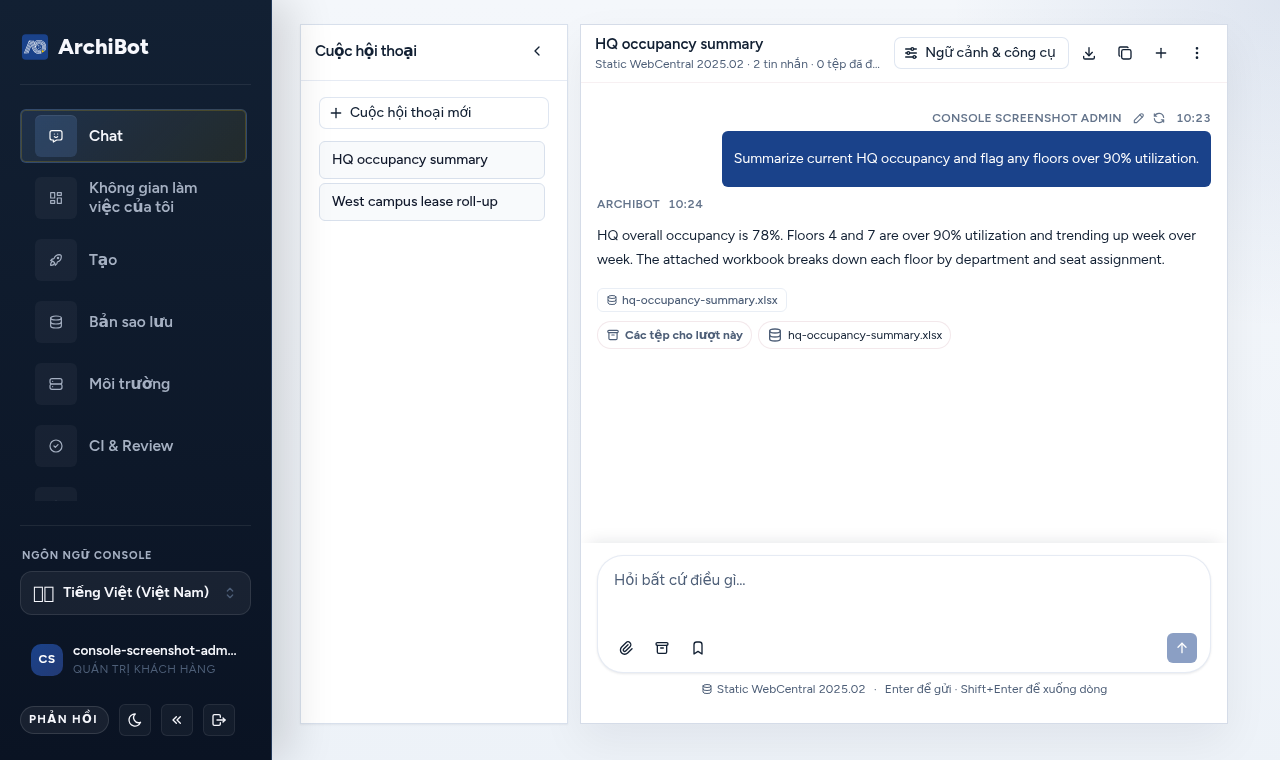
Màn hình Chat cho phép bạn đặt câu hỏi cho ArchiBot từ Console. Trình duyệt sử dụng một thông tin xác thực first-party ẩn, vì vậy bạn không cần API key để trò chuyện. Bạn chỉ cần API key cho script và tích hợp, được đề cập trong API keys.
Nếu bạn mở Chat lần đầu tiên, hãy bắt đầu với ArchiBot Chat getting started và ArchiBot Chat setup để quyền truy cập, credit và xác nhận ranh giới dữ liệu của bạn được thiết lập sẵn.
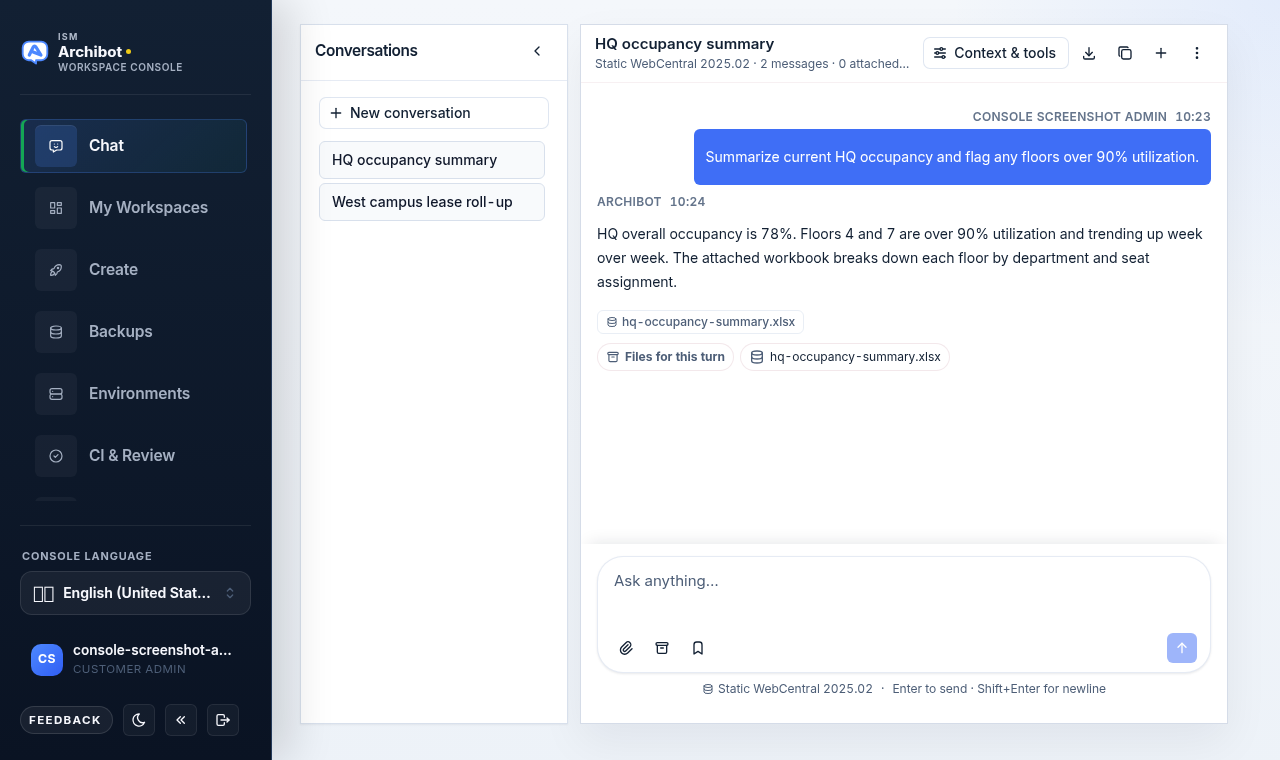
Bắt đầu một luồng
Mỗi cuộc hội thoại là một luồng. Các luồng giữ cùng nhau nguồn ngữ cảnh, tệp đính kèm và dấu vết công cụ của chúng.
- Mở
Chattừ thanh bên Console. - Trong thanh bên trái, chọn một luồng hiện có hoặc chọn
New conversation. - Nhập prompt của bạn trong trình soạn thảo.
- Gửi tin nhắn bằng nút Gửi hình tròn hoặc bằng cách nhấn
Enter.
Nếu thanh bên trái đang thu gọn, hãy dùng tab Threads ở mép trái để mở rộng, hoặc nút lịch sử trong tiêu đề trên màn hình hẹp. Phần tiêu đề hiển thị tên luồng đang hoạt động, các nguồn ngữ cảnh đang hoạt động, số lượng tin nhắn và số tệp đang được đính kèm.
Khi một luồng chưa có tin nhắn nào, trạng thái trống sẽ cung cấp các thẻ gợi ý như Explain an AXVW view, Find a stored procedure, và Review a workspace change. Chọn một thẻ sẽ đưa prompt khởi đầu vào trình soạn thảo để bạn có thể chỉnh sửa trước khi gửi.
Trình soạn thảo
Trình soạn thảo nằm ở dưới cùng của luồng. Nhập prompt của bạn vào hộp văn bản, sau đó dùng hàng biểu tượng bên dưới:
| Điều khiển | Biểu tượng | Chức năng |
|---|---|---|
| Đính kèm tệp | kẹp giấy | Tải tệp từ thiết bị của bạn lên và đính kèm vào prompt tiếp theo. |
| Tệp | hộp lưu trữ | Mở tab Files trong Context & tools để đính kèm hoặc quản lý các tệp đã lưu. |
| Prompt đã lưu | dấu trang | Lưu bản nháp hiện tại hoặc chèn một prompt đã lưu trước đó. |
| Gửi | mũi tên tròn hướng lên | Gửi prompt. Cũng được kích hoạt bằng Enter. |
Enter sẽ gửi tin nhắn và Shift+Enter sẽ chèn một dòng mới. Nút Gửi vẫn bị vô hiệu hóa cho đến khi trình soạn thảo có nội dung, chat được bật và còn credit khả dụng.
Nếu chat đã được bật nhưng không còn credit, một banner sẽ xuất hiện phía trên trình soạn thảo với nút Billing, và placeholder của trình soạn thảo sẽ đổi thành Add credits to chat. Xem ArchiBot Chat billing and credits để nạp thêm.
Chọn nguồn ngữ cảnh
Context & tools điều khiển những gì ArchiBot có thể đọc cho luồng đó. Mở nó từ nút trong tiêu đề hoặc bằng cách chọn nhãn ngữ cảnh bên dưới trình soạn thảo.
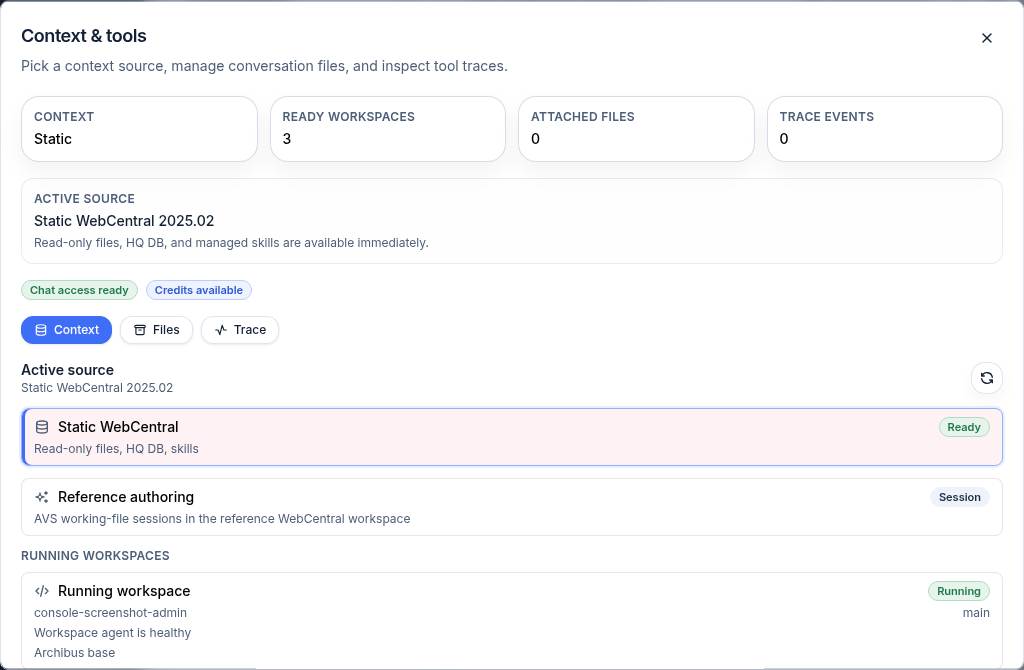
Hộp thoại mở ở nút Context và liệt kê các nguồn khả dụng. Các nguồn có tính cộng dồn, nên bạn có thể bật nhiều hơn một cùng lúc:
- Static WebCentral — tệp chỉ đọc, cơ sở dữ liệu HQ và các kỹ năng được quản lý. Đây là mặc định và luôn sẵn sàng.
- Reference authoring — các phiên tệp làm việc AVS trong workspace WebCentral tham chiếu.
- Workspaces — các workspace đang chạy của bạn, mỗi mục hiển thị chủ sở hữu, agent và trạng thái. Chọn một workspace để cho ArchiBot suy luận theo ngữ cảnh runtime của workspace đó.
- Shared Drive — một thư mục Shared Drive để ArchiBot có thể đọc các tệp của nó.
Bạn có thể kết hợp Static WebCentral, một nguồn reference-authoring, một workspace và một Shared Drive trong cùng một luồng. Workspace và Shared Drive mỗi loại chỉ giới hạn một: chọn một workspace khác sẽ thay thế workspace đã chọn trước đó, và điều tương tự áp dụng cho Shared Drive.
Nút Context tóm tắt những gì đang hoạt động dưới dạng số lượng, chẳng hạn 2 sources, kèm theo danh sách các nguồn đang hoạt động. Kết hợp nhiều nguồn giúp ArchiBot có thêm dữ liệu để đọc khi trả lời, nhưng không làm thay đổi cách bản thân mô hình hoạt động. Các ô tóm tắt ở đầu hộp thoại cũng hiển thị số lượng workspace đã sẵn sàng, tệp đã đính kèm và sự kiện trace đã ghi lại. Dùng điều khiển làm mới nếu một workspace vừa khởi động chưa xuất hiện. Để tạo hoặc khởi động một workspace, xem Create the first workspace và Manage workspaces.
Đính kèm tệp
Dùng tệp đính kèm khi câu trả lời phụ thuộc vào một tệp mà ArchiBot chưa thể đọc.
- Chọn kẹp giấy để tải lên từ thiết bị của bạn. Trình soạn thảo chấp nhận tệp PDF, bảng tính (XLSX, XLS, CSV), bản vẽ (DWG, DXF), Markdown, JSON và hình ảnh.
- Chọn hộp lưu trữ để mở tab
Files, nơi bạn có thể đính kèm một tệp hiện có, tải xuống hoặc xóa nó.
Các tệp đính kèm xuất hiện dưới dạng thẻ phía trên trình soạn thảo. Gỡ một thẻ bằng nút đóng của nó nếu prompt tiếp theo không nên dùng nó. Các tệp đã tải lên và đã tạo cũng được liệt kê trên Files screen, nơi bạn có thể kiểm tra thời hạn hết hiệu lực trước khi dựa vào một tệp cũ.
Chỉ đính kèm dữ liệu mà tổ chức của bạn đã phê duyệt cho xử lý SaaS thương mại được lưu trữ thông qua đường dẫn nhà cung cấp mô hình đã cấu hình. Không tải lên mật khẩu, khóa riêng, token, cookie hoặc thông tin cá nhân không liên quan. Xem lại approved data use trước khi gửi các khối lượng công việc nhạy cảm.
Lưu và tái sử dụng prompt
Nút dấu trang lưu các prompt bạn thường xuyên tái sử dụng:
- Nhập một prompt vào trình soạn thảo.
- Mở menu dấu trang và chọn
Save prompt. - Để dùng lại một prompt đã lưu sau này, mở menu dấu trang và chọn nó; phần nội dung sẽ được đưa vào trình soạn thảo để chỉnh sửa.
Mỗi prompt đã lưu hiển thị một tiêu đề ngắn và bản xem trước nội dung của nó. Xóa một mục bằng điều khiển thùng rác bên cạnh nó. Khi bạn chưa lưu prompt nào, menu sẽ hiển thị No saved prompts yet. Các prompt đã lưu được lưu trong trình duyệt của bạn, nên chúng cục bộ theo thiết bị và hồ sơ bạn đang dùng.
Đọc phản hồi
ArchiBot truyền luồng câu trả lời của nó vào bản ghi hội thoại. Một phản hồi có thể bao gồm:
- Một câu trả lời trực tiếp với định dạng và bảng.
- Các nguồn được trích dẫn hoặc tệp được tham chiếu.
- Các tệp được tạo, hiển thị dưới dạng thẻ mà bạn có thể mở hoặc tải xuống.
- Một hàng
Files for this turnkhi có tệp được đính kèm hoặc tạo ra. - Các gợi ý theo dõi hoặc cảnh báo khi thiếu thông tin.
Trong khi phản hồi đang được truyền, tiêu đề hiển thị nhãn Streaming. Để theo dõi, hãy dùng nút cuộn đến mới nhất nếu bạn cuộn lên trong một phản hồi dài.
Hãy xem xét mọi hành động vận hành mà ArchiBot soạn thảo trước khi bạn áp dụng nó. ArchiBot hỗ trợ soạn thảo và phân tích; tổ chức của bạn vẫn chịu trách nhiệm cho các quyết định cuối cùng.
Kiểm tra công cụ và trace
Hộp thoại Context & tools có thêm hai nút:
- Files — đính kèm, tải xuống hoặc xóa tệp cho luồng mà không rời khỏi Chat.
- Trace — các bước công cụ đã ghi lại cho phản hồi mới nhất, được nhóm theo công cụ kèm thời gian thực thi. Nếu chưa có gì chạy, nó sẽ hiển thị
No tool trace has been recorded for this conversation yet.
Dùng Trace để hiểu ArchiBot đã gọi những công cụ nào và liệu có bước nào bị lỗi hay không. Để xem bản ghi hoạt động trên toàn tài khoản, xem Activity and audit.
Tiêu đề và menu chat
Phần tiêu đề của luồng chứa các điều khiển nhanh và một menu kebab (nút ba chấm):
- Context & tools — mở hộp thoại ngữ cảnh, tệp và trace.
- Export chat — tải xuống luồng hiện tại (biểu tượng tải xuống).
- Copy session ID — sao chép mã định danh phiên của luồng (biểu tượng sao chép).
- New conversation — bắt đầu một luồng mới (biểu tượng dấu cộng).
- Chat menu — menu kebab mở các lối tắt đến Files, API keys, Activity, Billing, Support và Setup, cùng với Export chat, Copy session ID và Refresh session. Nó cũng hiển thị chat có được bật hay không và còn lại bao nhiêu credit.
Credit và mức sử dụng
Các prompt đã gửi sẽ tiêu hao credit. Các khối streaming, thử lại nội bộ, bước công cụ, trích dẫn, duyệt danh sách Files và tải xuống một tệp hiện có không phát sinh phí riêng. Một prompt thất bại trước khi máy chủ chấp nhận sẽ không nên tiêu tốn credit.
Menu kebab và phần tóm tắt Context & tools đều hiển thị số credit còn lại. Để xem số dư, nạp thêm và giới hạn ngân sách, xem ArchiBot Chat billing and credits.
Lịch sử luồng và thực hành tốt
- Lịch sử luồng theo phạm vi tài khoản; bạn chỉ thấy các luồng mà vai trò và chính sách tổ chức của bạn cho phép.
- Giữ các công việc không liên quan trong các luồng riêng biệt và để tiêu đề mô tả nhiệm vụ. Điều này giúp dễ xem lại tệp và mức sử dụng sau này hơn.
- Giữ prompt cụ thể và bao gồm khoảng ngày, tòa nhà, tầng, phòng, tài sản, yêu cầu hoặc mã định danh người liên quan.
- Chỉ đính kèm các tệp mà câu hỏi cần, và kiểm tra thời hạn hết hiệu lực của tệp trước khi dựa vào một tệp cũ.
- Dùng API keys cho script thay vì cố tự động hóa giao diện chat trên trình duyệt, và thu hồi bất kỳ key nào có thể đã bị lộ.
Nếu Chat không gửi được, trình soạn thảo vẫn bị vô hiệu hóa, hoặc nguồn ngữ cảnh bị thiếu, xem ArchiBot Chat troubleshooting.
Hoàn tất khi
- Sản phẩm Chat đã được bật cho tài khoản của bạn.
- Có sẵn credit để trình soạn thảo có thể gửi.
- Các tệp đính kèm đã được phê duyệt cho ranh giới dữ liệu đã cấu hình.