


Tệp
Tệp đính kèm ArchiBot Chat
Duyệt các tệp bạn tải lên và các tệp ArchiBot tạo ra, xem trước chi tiết, đính kèm vào chat, và tải xuống hoặc xóa mà không chạm vào các đường dẫn lưu trữ thô.
Cập nhật lần cuối
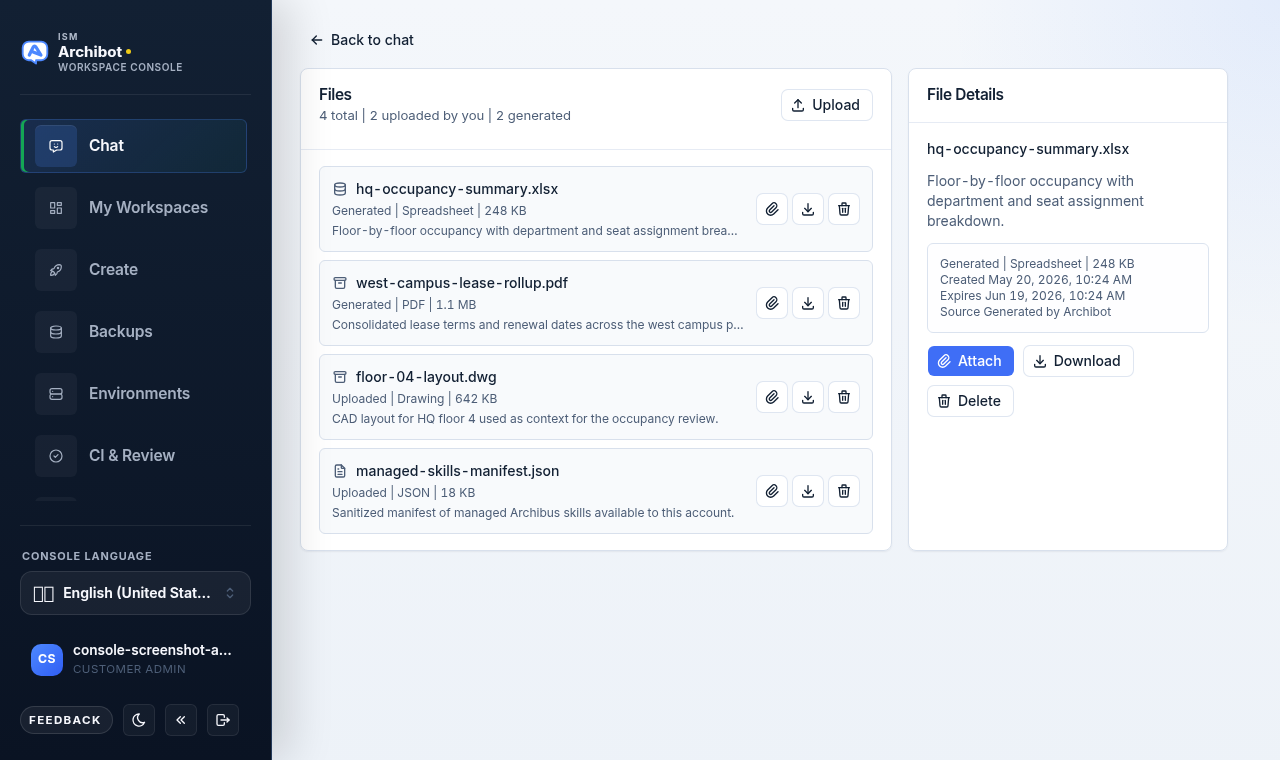
Các tệp là các tài liệu gắn với cuộc trò chuyện của bạn. Chúng bao gồm các tệp bạn tải lên vào một chat và các tệp ArchiBot tạo ra như một phản hồi hoặc kết quả công cụ. Màn hình Files cho phép bạn xem lại cả hai loại ở cùng một nơi, trong phạm vi tài khoản của bạn, mà không hiển thị các đường dẫn object store thô.
Hướng dẫn này bao gồm màn hình Files chuyên dụng, bảng Files trong chat, tải lên, tải xuống và xóa. Để gửi tin nhắn và chọn nguồn ngữ cảnh, xem Sử dụng ArchiBot Chat.
Mở Files
Có hai cách để truy cập các tệp của bạn.
- Mở menu cuộc trò chuyện (điều khiển dấu ba chấm dọc được gắn nhãn
Chat menutrong tiêu đề chat). - Chọn
Files.
Màn hình Files mở ra với bố cục hai khung. Dùng Back to chat ở góc trên bên trái để quay lại cuộc trò chuyện.
Bạn cũng có thể mở tệp mà không rời khỏi chat. Mở hộp thoại Context & tools từ tiêu đề chat và chọn viên Files, nằm bên cạnh Context và Trace.
Đọc màn hình Files
Màn hình Files có hai khung.
Khung bên trái là danh sách tệp. Tiêu đề của nó hiển thị Files cùng với tổng quan số lượng theo dạng 4 total | 2 uploaded by you | 2 generated, kèm nút Upload. Mỗi hàng hiển thị tên tệp, một biểu tượng, dòng meta và một bản tóm tắt ngắn. Dòng meta kết hợp hướng, loại và dung lượng, ví dụ Generated | Spreadsheet | 248 KB hoặc Uploaded | Drawing | 642 KB. Mỗi hàng cũng có các hành động nhanh: đính kèm (kẹp giấy), tải xuống và xóa.
Khung bên phải là File Details. Chọn một hàng để hiển thị nội dung ở đây. Nếu chưa chọn hàng nào, khung sẽ hiển thị Select a file.
File Details
Chọn một tệp để xem chi tiết của nó ở bên phải.
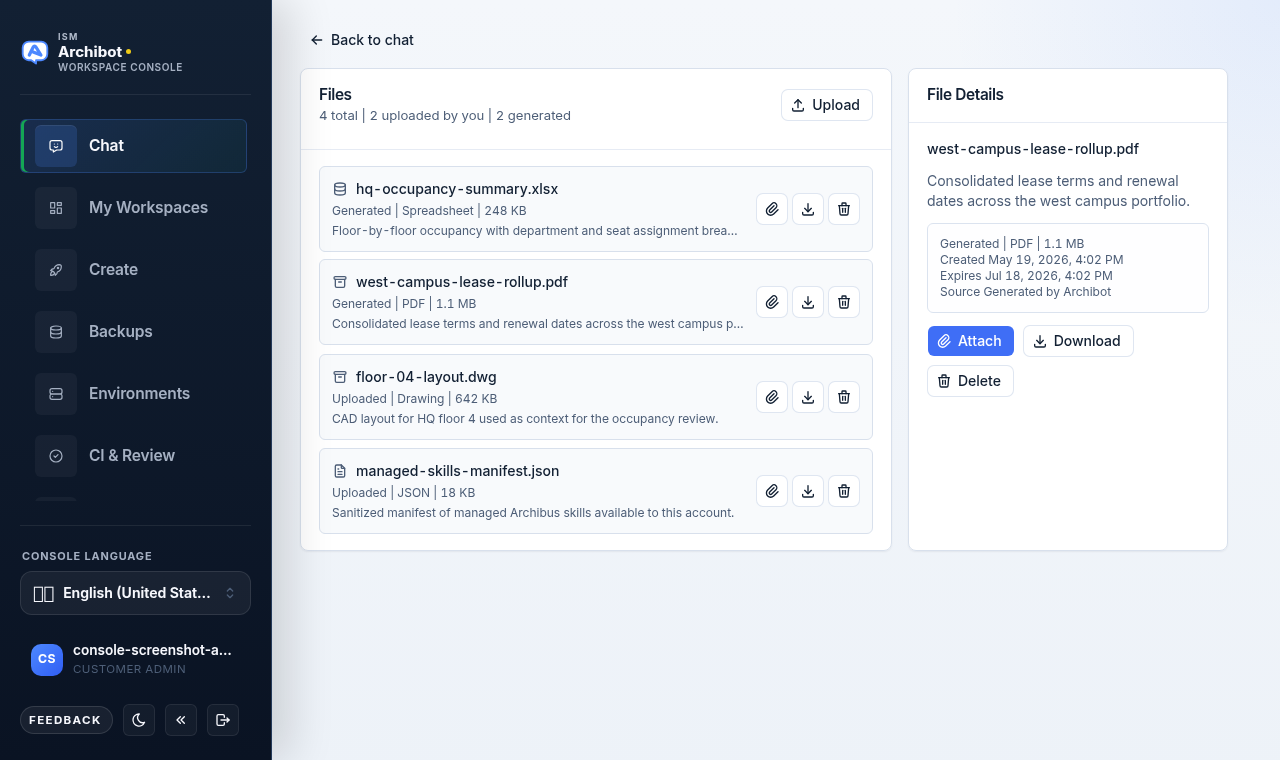
Khung chi tiết hiển thị tên tệp, một bản tóm tắt (hoặc No summary available.), và một khối siêu dữ liệu với:
- Dòng meta về hướng, loại và dung lượng.
- Ngày
Created. - Ngày
Expires. Source, ví dụGenerated by ArchiBot.
Bên dưới siêu dữ liệu là ba nút: Attach, Download, và Delete.
Đã tải lên và đã tạo
Tổng quan số lượng và dòng meta của từng hàng cho bạn biết một tệp đến từ đâu.
- Tệp
Uploadedlà đầu vào. Bạn đã thêm chúng vào cuộc trò chuyện bằngUploadhoặc bằngAttach filetrong trình soạn thảo. - Tệp
Generatedlà đầu ra. ArchiBot đã tạo chúng như một phản hồi hoặc thông qua kết quả của công cụ.
Không có điều khiển lọc riêng; danh sách hiển thị mọi thứ cho tài khoản, và nhãn hướng trên mỗi hàng phân biệt hai loại. Hãy dùng nó để tách bằng chứng bạn cung cấp khỏi sản phẩm công việc được tạo ra.
Tải lên một tệp
Bạn có thể tải lên từ màn hình Files hoặc từ trình soạn thảo chat.
- Trên màn hình Files, chọn
Upload. Trong trình soạn thảo, chọnAttach file. - Chọn một tệp từ bộ chọn.
- Tệp được lưu trữ, xuất hiện trong danh sách tệp của bạn như một tệp
Uploaded, và được đính kèm vào cuộc trò chuyện hiện tại.
Trong khi quá trình tải lên đang chạy, màn hình hiển thị chỉ báo Uploading. Sau khi tải lên thành công, ứng dụng đưa bạn trở lại chat với tệp đã được đính kèm vào cuộc trò chuyện đang hoạt động.
Các tệp tải lên được hỗ trợ giới hạn ở 25 MB và hiện bao gồm các tệp PDF, bảng tính (XLSX/XLS), CSV, bản vẽ DWG/DXF, Markdown, văn bản, JSON, PNG, JPEG, GIF, và WebP. Các tệp thực thi, script, lưu trữ nén, ảnh đĩa, và tệp SVG sẽ bị từ chối trước khi lưu trữ.
ArchiBot Chat cũng quét các byte của tệp tải lên để tìm các chữ ký không an toàn đã biết trước khi lưu trữ. Các tệp trông giống như tệp thực thi đã đổi tên, file nén, script, tài liệu SVG, hoặc payload kiểm thử của phần mềm diệt virus sẽ bị chặn ngay cả khi tên tệp có vẻ được hỗ trợ.
Đối với các tệp kiểu văn bản, bảng tính, và PDF có văn bản có thể đọc được, ArchiBot Chat sẽ tạo một tệp Markdown phái sinh với văn bản được trích xuất. PDF đã quét cũng có thể tạo ra một tệp Markdown OCR khi môi trường tài khoản bật OCR. Các bản vẽ và hình ảnh sẽ được giữ nguyên như khi tải lên cho đến khi một pipeline trích xuất chuyên dụng hỗ trợ chúng.
Bản thân các lượt tải lên không được tính vào thanh toán của bạn. Tin nhắn sử dụng tệp đã tải lên mới là yêu cầu có tính phí. Để biết cách đo lường mức sử dụng, xem Thanh toán và tín dụng của ArchiBot Chat.
Các lượt tải lên, tệp văn bản được trích xuất, và các lần tải lên bị chặn đều được ghi trong Activity để bộ phận hỗ trợ có thể phân biệt các tệp do bạn cung cấp với các tệp ArchiBot tạo ra. Xem Hoạt động và kiểm toán của ArchiBot Chat.
Lưu trữ tệp của ArchiBot Chat là một phần của dịch vụ thương mại được lưu trữ. Không tải lên tệp, siêu dữ liệu, hoặc tên tệp trừ khi tổ chức của bạn đã phê duyệt dữ liệu đó cho luồng xử lý này. Xem Dữ liệu được phê duyệt sử dụng trong ArchiBot Chat.
Đính kèm vào chat
Đính kèm một tệp hiện có khi một câu hỏi tiếp theo phụ thuộc vào nó. Dùng Attach từ File Details, hoặc hành động kẹp giấy trên một hàng.
Ví dụ:
- Yêu cầu ArchiBot chỉnh sửa một bản ghi nhớ đã tạo.
- So sánh một bản xuất mới với một tệp JSON đã tạo trước đó.
- Dùng một bản vẽ mặt bằng làm ngữ cảnh cho một câu hỏi khác về cơ sở vật chất.
Các tệp đã đính kèm xuất hiện dưới phần tóm tắt Attached files trong cuộc trò chuyện. Bạn có thể gỡ đính kèm một tệp không còn cần trước khi gửi.
Tải xuống một tệp
Tải xuống diễn ra thông qua ArchiBot Chat. Ứng dụng không hiển thị các đường dẫn lưu trữ thô dưới dạng liên kết công khai.
Dùng Download từ File Details, hoặc hành động tải xuống trên một hàng. Khi bạn tải xuống một tệp:
- Tệp được kiểm tra theo quyền truy cập của tài khoản bạn.
- Tệp được phân phối qua ứng dụng.
- Chi tiết lưu trữ vẫn bị ẩn.
- Activity ghi nhận rằng tệp đã được tải xuống thông qua ứng dụng.
Không chuyển tiếp các tệp đã tải xuống ra ngoài tổ chức của bạn trừ khi tổ chức của bạn cho phép.
Xóa một tệp
Dùng Delete từ File Details, hoặc hành động xóa trên một hàng.
Việc xóa diễn ra ngay lập tức. Không có hộp thoại xác nhận riêng, vì vậy hãy chắc chắn bạn đã chọn đúng tệp trước khi xóa. Tệp đã xóa sẽ bị loại khỏi danh sách tệp của bạn và bị gỡ đính kèm khỏi bất kỳ cuộc trò chuyện nào nó đã được gắn vào.
Xóa một tệp sẽ loại bỏ hàng tệp mà khách hàng nhìn thấy và, khi object storage được cấu hình, yêu cầu file store xóa các byte của tệp. Việc này có thể không xóa được thông tin thanh toán, kiểm toán, hoặc hỗ trợ.
Lưu giữ và hết hạn
Việc lưu giữ tệp được áp dụng theo phạm vi tài khoản. Ngày hết hạn của từng tệp xuất hiện trong File Details bên cạnh Expires.
Màn hình Setup cho phép bạn chọn trạng thái lưu giữ:
- Standard: giữ tệp theo chính sách lưu giữ tài khoản thông thường.
- Minimal: xóa tệp sớm nhất có thể theo chính sách trong khi vẫn giữ các siêu dữ liệu bắt buộc.
Xem Thiết lập ArchiBot Chat để đặt trạng thái này. Một số tệp có thể hết hạn sớm hơn hoặc muộn hơn tùy theo chính sách tài khoản, lệnh giữ pháp lý, trường hợp hỗ trợ, hoặc điều khoản hợp đồng.
Các tệp đã hết hạn sẽ được ArchiBot Chat dọn dẹp theo chính sách lưu giữ, thao tác này sẽ xóa các hàng tệp mà khách hàng nhìn thấy và các byte object đã cấu hình trong khi vẫn giữ các siêu dữ liệu thanh toán, kiểm toán, hoặc hỗ trợ bắt buộc.
Thực hành tốt
- Dùng tên tệp mô tả rõ trước khi tải lên.
- Tránh tải lên các tệp không liên quan vào một cuộc trò chuyện.
- Không đổi tên các tệp không được hỗ trợ để vượt qua các kiểm tra tải lên.
- Tải xuống các sản phẩm công việc quan trọng được tạo ra trước ngày hết hạn của chúng.
- Xác nhận tệp đã chọn trước khi xóa, vì việc xóa diễn ra ngay lập tức.
- Giữ các công việc được quản lý hoặc nhạy cảm với khách hàng chưa được phê duyệt ra khỏi ArchiBot Chat thương mại được lưu trữ cho đến khi tổ chức của bạn phê duyệt luồng xử lý.
Hoàn tất khi
- Tệp tải lên sử dụng các loại tệp được hỗ trợ.
- Tệp không an toàn bị chặn trước khi lưu trữ.
- Tải xuống diễn ra thông qua ứng dụng.