


Tùy chọn
Cài đặt Console và khả năng truy cập
Thiết lập các tùy chọn tài khoản ArchiBot của bạn, liên kết một lần đăng nhập thứ hai, quản lý quyền truy cập Git và giới hạn chi tiêu, đồng thời chọn ngôn ngữ, giao diện và khả năng truy cập từ trang Cài đặt.
Cập nhật lần cuối
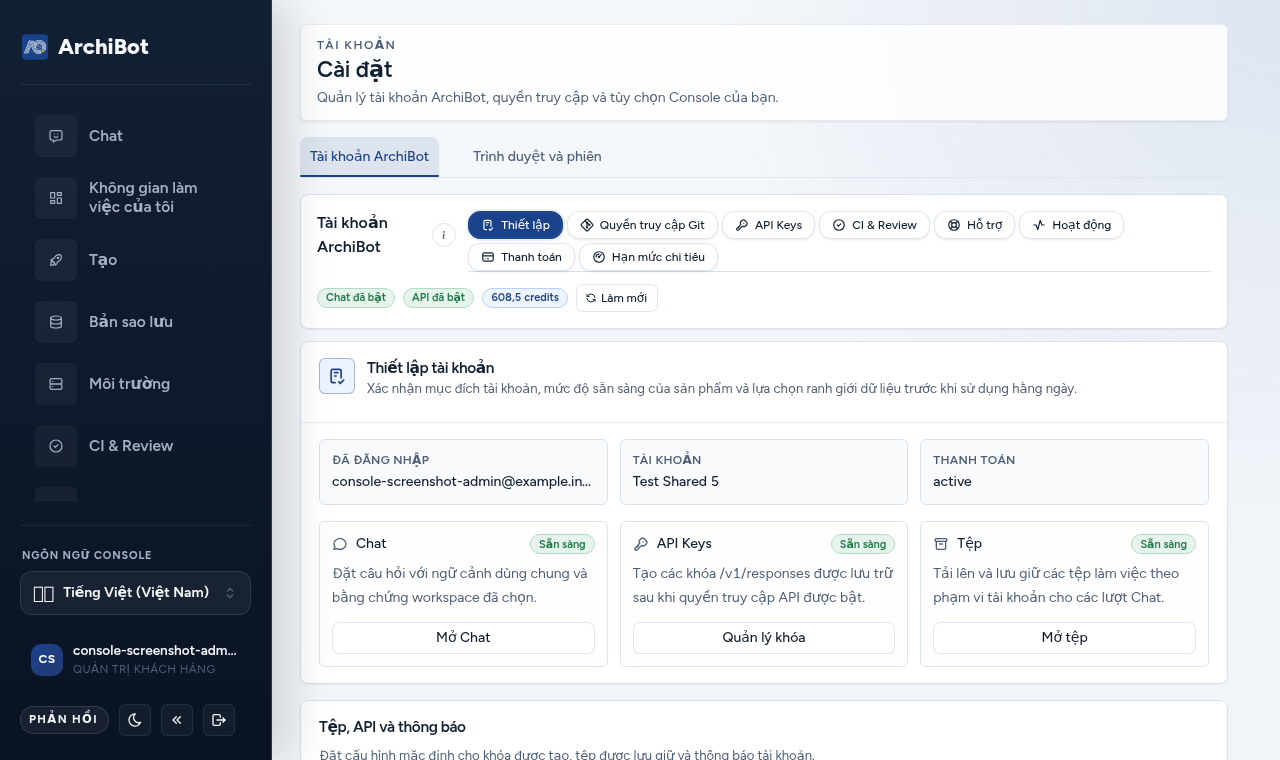
Cài đặt dùng để làm gì
Cài đặt là nơi riêng theo từng người dùng cho các tùy chọn tài khoản ArchiBot của bạn, cũng như cách Console hiển thị và hoạt động đối với bạn. Nó không thay đổi tùy chọn của người dùng khác, và các lựa chọn giao diện chỉ áp dụng cho trình duyệt bạn đang dùng.
Cài đặt được tổ chức thành hai tab cấp cao:
- ArchiBot account — tab mặc định. Nó giữ phần thiết lập tài khoản, quyền truy cập Git, API keys, CI và Review, hỗ trợ, hoạt động, thanh toán và giới hạn chi tiêu trong Console thay vì nằm trong workspace Chat.
- Browser and session — danh tính Console của bạn, ngôn ngữ và khu vực, giao diện và khả năng truy cập cho trình duyệt này.
Bên dưới cả hai tab, bảng Login methods cho phép bạn liên kết một email đăng nhập thứ hai vào cùng một tài khoản.
Nếu bạn mới làm quen với bố cục Console, hãy bắt đầu với Welcome to ArchiBot và Access roles để các điều khiển có điều kiện theo vai trò bên dưới có ý nghĩa hơn.
Tab ArchiBot account
Cài đặt mở ở tab ArchiBot account. Một hàng các nút chọn xác định khu vực bạn đang xem, và các huy hiệu trạng thái cùng hành động Refresh nằm ngay bên dưới.
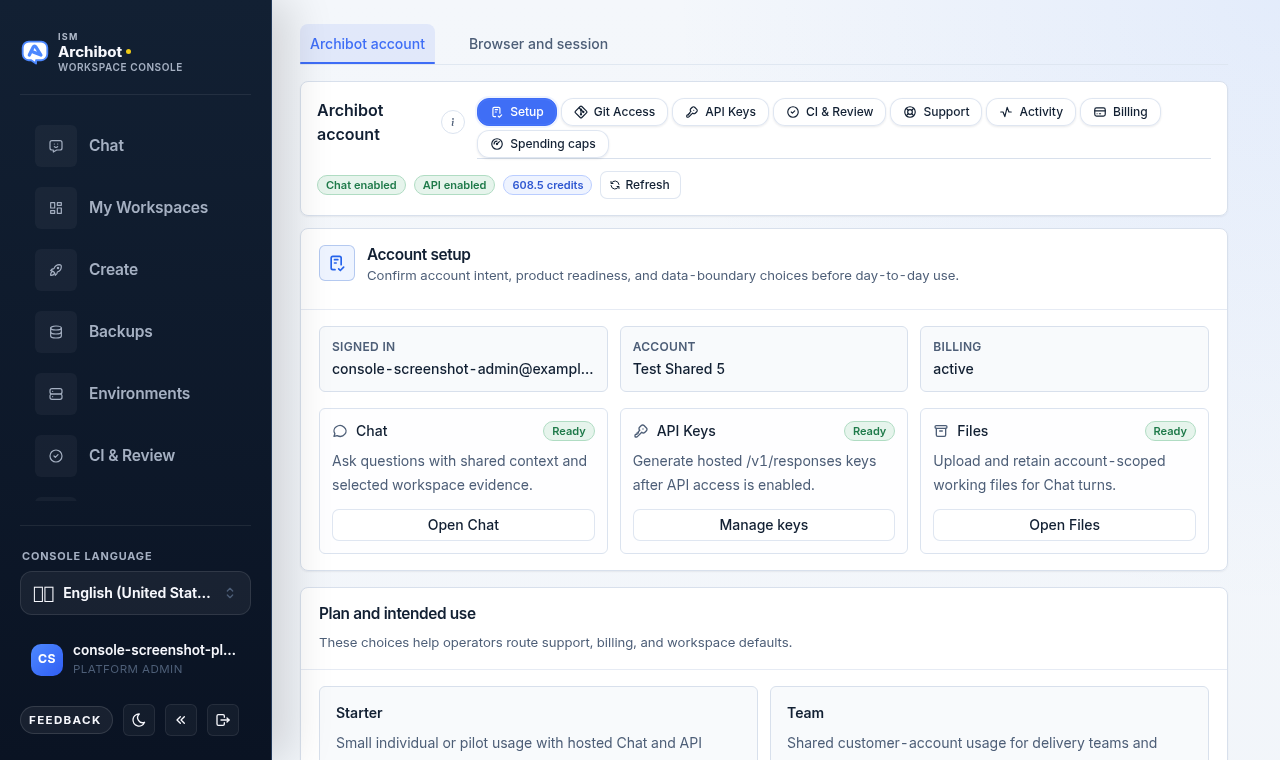
Các nút chọn, từ trái sang phải, là:
| Nút chọn | Chức năng | Hướng dẫn liên quan |
|---|---|---|
| Setup | Xác nhận mục đích của tài khoản, mức độ sẵn sàng của sản phẩm và các lựa chọn về ranh giới dữ liệu. | ArchiBot Chat setup |
| Git Access | Kết nối và xem lại quyền truy cập của nhà cung cấp Git cho các workspace. | ArchiBot Chat access and SSO |
| API Keys | Quản lý khóa cho các phiên bên ngoài ngoài các workspace được quản lý. | ArchiBot Chat API keys |
| CI & Review | Chuyển sang console CI và Review. | Persistent environments and CI Review |
| Support | Mở một yêu cầu hỗ trợ từ Console. | ArchiBot Chat support cases |
| Activity | Hiển thị hoạt động tài khoản và cho phép bạn xuất dữ liệu đó. | ArchiBot Chat activity and audit |
| Billing | Quản lý gói và credits. | ArchiBot Chat billing and credits |
| Spending caps | Đặt giới hạn hàng tháng cho từng tính năng tính phí. | Xem Spending caps bên dưới. |
Các nút Billing và Spending caps chỉ xuất hiện nếu bạn có quyền truy cập customer admin hoặc platform. Những người khác sẽ chỉ thấy sáu nút đầu tiên.
Các huy hiệu trạng thái cho biết Chat và API access có được bật hay không và còn lại bao nhiêu credits. Dùng Refresh nếu bạn vừa thay đổi gói hoặc quyền truy cập và muốn xem trạng thái mới nhất mà không cần tải lại trang.
Setup
Setup là nơi bạn xác nhận tài khoản này dùng để làm gì trước khi sử dụng hằng ngày. Nó tóm tắt việc bạn đã đăng nhập hay chưa, tên tài khoản và trạng thái thanh toán, sau đó cung cấp các liên kết nhanh để mở Chat, quản lý keys và mở files. Phần thấp hơn của bảng cho phép bạn xác nhận gói và mục đích sử dụng dự kiến. Thẻ Plan and intended use chỉ hiển thị trước khi thiết lập thanh toán; khi bạn đã có đăng ký đang hoạt động hoặc thanh toán đã được xác minh, thẻ này sẽ biến mất vì lựa chọn đó không còn cần hiển thị nữa. Để xem đầy đủ quy trình, hãy xem ArchiBot Chat setup.
Git Access
Nút Git Access quản lý cách Console kết nối với nhà cung cấp Git của bạn cho các workspace. Dùng nó để xác nhận hoặc làm mới quyền truy cập nhà cung cấp mà không rời khỏi Settings. Để biết chi tiết về kết nối nhà cung cấp và SSO, xem ArchiBot Chat access and SSO.
API Keys
API keys dành cho các phiên bên ngoài ngoài các workspace được quản lý. Các workspace ArchiBot được quản lý sẽ tự động cấp khóa của chúng, vì vậy bạn chỉ cần một khóa ở đây khi đang gọi API từ công cụ của riêng bạn. Xem ArchiBot Chat API keys để tạo, xoay vòng và thu hồi khóa.
Support và Activity
Nút Support mở một biểu mẫu để gửi yêu cầu hỗ trợ từ Console; nút Activity hiển thị hoạt động tài khoản gần đây và hành động xuất dữ liệu. Xem ArchiBot Chat support cases và ArchiBot Chat activity and audit.
Tab Browser and session
Chọn Browser and session để quản lý danh tính Console, ngôn ngữ, giao diện và khả năng truy cập cho trình duyệt này. Các lựa chọn này chỉ áp dụng cho trình duyệt bạn đang dùng và không thay đổi chế độ xem của bất kỳ ai khác.
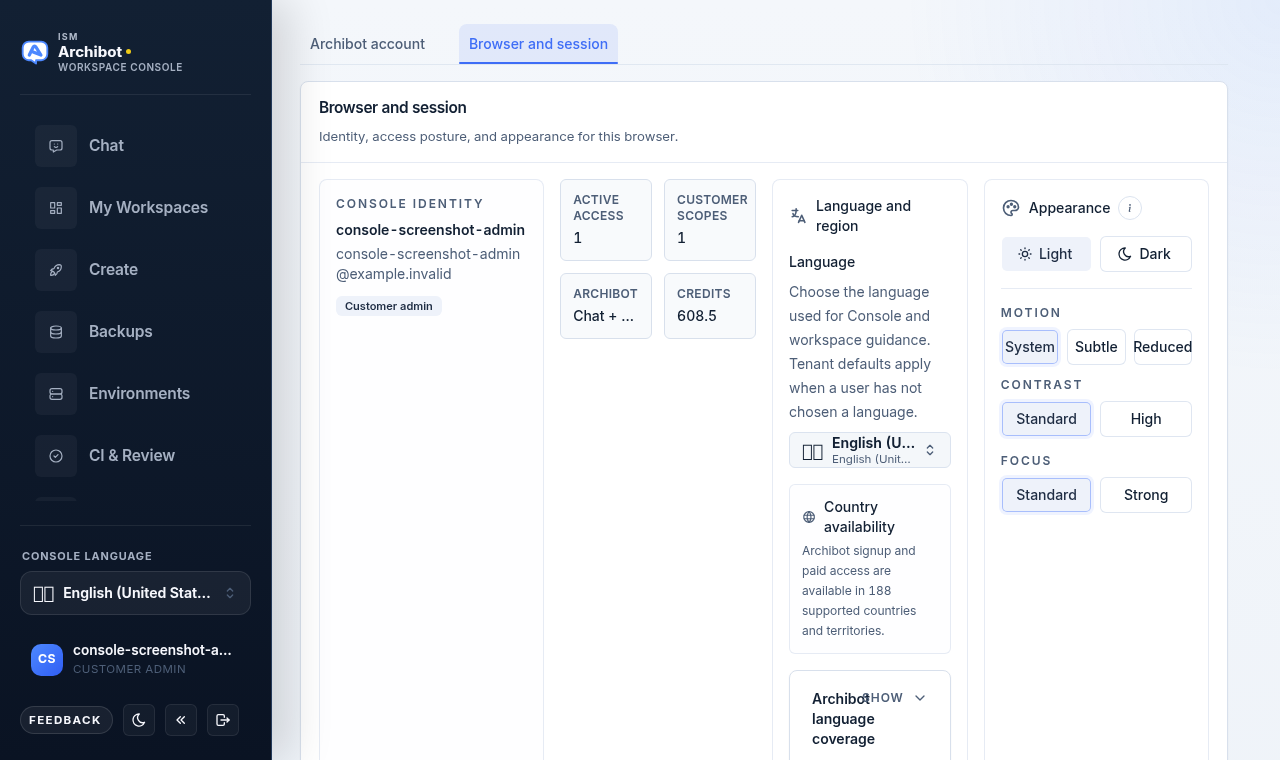
Tab được bố trí thành bốn khu vực:
- Console identity — tên người dùng, email và các huy hiệu vai trò của bạn. Dùng nó để xác nhận rằng bạn đã đăng nhập bằng tài khoản mong đợi trước khi thực hiện công việc theo phạm vi tài khoản.
- Access metrics — các ô gọn cho quyền truy cập đang hoạt động, phạm vi khách hàng, mức sẵn sàng của ArchiBot và credits còn lại.
- Language and region — chọn ngôn ngữ dùng cho Console và hướng dẫn trong workspace, kèm ghi chú về các quốc gia được hỗ trợ và một bảng mở rộng về phạm vi hỗ trợ ngôn ngữ của ArchiBot.
- Appearance — giao diện, chuyển động, độ tương phản và focus.
Language and region
Chọn ngôn ngữ dùng cho Console và hướng dẫn trong workspace. Khi bạn chưa chọn ngôn ngữ, mặc định của tenant sẽ được áp dụng, vì vậy một thành viên mới sẽ thấy ngôn ngữ phù hợp trước khi tự chọn. Người vận hành đặt mặc định của tenant riêng.
Bộ chọn Console language cũng xuất hiện ở thanh bên trái để thay đổi nhanh. Bên dưới bộ chọn, một ghi chú mô tả các quốc gia và vùng lãnh thổ được hỗ trợ, và một phần mở rộng Show language coverage liệt kê trạng thái theo từng ngôn ngữ cho browser chat, workspace chat và tiện ích mở rộng trình soạn thảo.
Appearance and accessibility
Các thiết lập Appearance là nơi ổn định để lưu các tùy chọn hiển thị. Nút chuyển theme ở phần tiêu đề vẫn luôn có sẵn để thay đổi nhanh.
| Thiết lập | Tùy chọn | Dùng khi |
|---|---|---|
| Theme | Light, Dark | Bạn thích bề mặt Console sáng hơn hoặc tối hơn. |
| Motion | System, Subtle, Reduced | Hoạt ảnh nên theo hệ điều hành, nhẹ nhàng hơn, hoặc được giảm tối đa. |
| Contrast | Standard, High | Bạn cần độ tách biệt giữa chữ và nền rõ hơn. |
| Focus | Standard, Strong | Bạn muốn chỉ báo focus bằng bàn phím dễ nhìn hơn. |
Motion, contrast và focus là các điều khiển khả năng truy cập. Đặt Motion thành Reduced và Focus thành Strong nếu bạn chủ yếu dùng bàn phím hoặc nhạy cảm với hoạt ảnh. Một nút trợ giúp nhỏ bên cạnh Appearance giải thích các tùy chọn ngay tại chỗ.
Spending caps
Nút Spending caps trên tab ArchiBot account đặt giới hạn hàng tháng cho từng tính năng Console tính phí. Nó chỉ xuất hiện, và chỉ có thể chỉnh sửa, với người dùng có quyền truy cập customer admin hoặc platform. Những người khác sẽ thấy thông báo yêu cầu quyền truy cập.
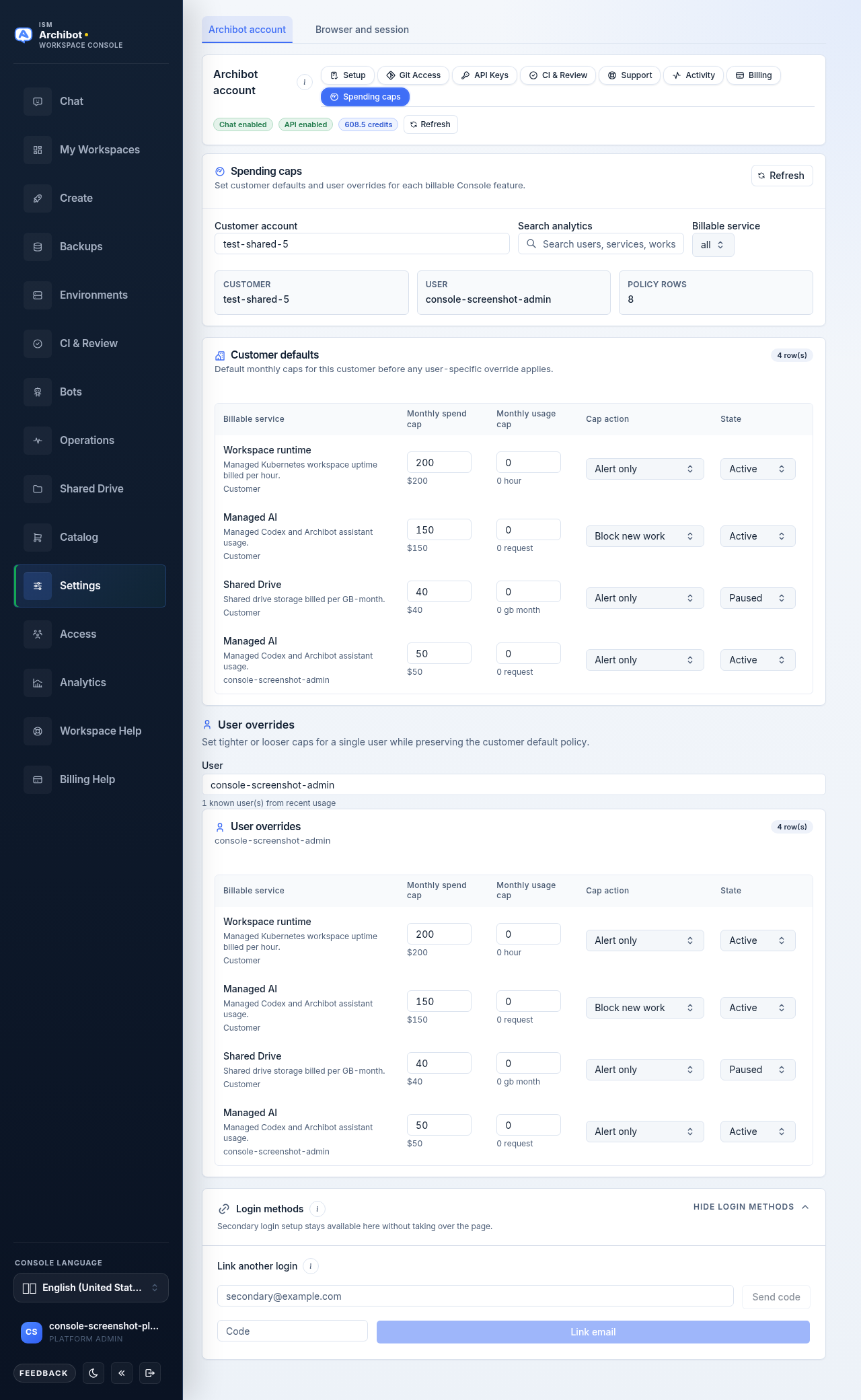
Các giới hạn được tổ chức theo hai phạm vi:
- Customer defaults áp dụng cho mọi người trong tài khoản khách hàng trước bất kỳ ghi đè nào.
- User overrides đặt giới hạn chặt hơn hoặc rộng hơn cho một người dùng riêng lẻ trong khi vẫn giữ nguyên chính sách mặc định của khách hàng.
Để chỉnh sửa giới hạn:
- Chọn Spending caps từ các nút chọn ArchiBot account.
- Trong Customer account, chọn hoặc nhập khách hàng bạn đang chỉnh sửa. Các khách hàng đã biết sẽ xuất hiện dưới dạng gợi ý.
- Có thể thu hẹp bảng bằng Search analytics và bộ lọc Billable service.
- Chỉnh sửa một hàng trong Customer defaults: đặt giới hạn chi tiêu hàng tháng, giới hạn sử dụng hàng tháng, hành động khi chạm giới hạn (Alert only, Block new work, hoặc Disabled), và trạng thái (Active hoặc Paused).
- Với một người dùng cụ thể, nhập hoặc chọn tên trong User, rồi chỉnh sửa hàng khớp trong User overrides.
Mỗi hàng sẽ tự lưu ngay sau khi bạn thay đổi một giá trị. Dùng Refresh để tải lại các giới hạn mới nhất và mức sử dụng gần đây.
Các giới hạn là giới hạn kế toán, không phải thông tin xác thực. Đừng bao giờ đưa dữ liệu thanh toán hoặc bí mật vào ghi chú của giới hạn. Để biết giới hạn liên quan thế nào đến credits và hóa đơn, xem Usage and billing và ArchiBot Chat billing and credits.
Login methods
Bên dưới cả hai tab, bảng Login methods liên kết một lần đăng nhập bằng email khác với cùng tài khoản mà không cần rời khỏi Settings. Khi đang đăng nhập:
- Mở Login methods nếu nó đang bị thu gọn.
- Nhập email phụ và chọn Send code.
- Nhập mã dùng một lần và chọn Link email.
Một thông báo xác nhận sẽ nêu email và khách hàng mà nó được liên kết với. Các lần đăng nhập phụ sẽ truy cập cùng phạm vi tài khoản. Chúng không phải là cách để nhiều người dùng chung một tài khoản.
Những gì không nằm trong Settings
Settings dành cho tùy chọn và tài khoản của chính bạn. Nó không hiển thị service tokens, quyền truy cập Kubernetes, địa chỉ dịch vụ nội bộ, hoặc dữ liệu của khách hàng khác. Hãy giữ bí mật ra khỏi mọi ghi chú, nội dung hỗ trợ hoặc yêu cầu xuất dữ liệu bạn khởi tạo ở đây. Nếu bạn gặp lỗi không thể tự giải quyết, hãy xem Troubleshooting hoặc mở một case từ hướng dẫn Support handoff.
Hoàn tất khi
- Cài đặt mở ở tab tài khoản ArchiBot và nút chọn mà bạn mong đợi đang được chọn.
- Tab Browser and session hiển thị đúng danh tính, ngôn ngữ, giao diện và khả năng truy cập cho trình duyệt này.
- Bất kỳ email đăng nhập thứ hai nào cũng được liên kết bằng mã dùng một lần trong khi đang đăng nhập.
- Giới hạn chi tiêu chỉ được chỉnh sửa bởi người dùng có quyền truy cập customer admin hoặc platform.