


Herstelbronnen
Back-ups en herstelbronnen
Bekijk, upload, organiseer en selecteer de database-, WAR- en aan repository's gekoppelde herstelartefacten die Create Workspace kan injecteren.
Laatst bijgewerkt
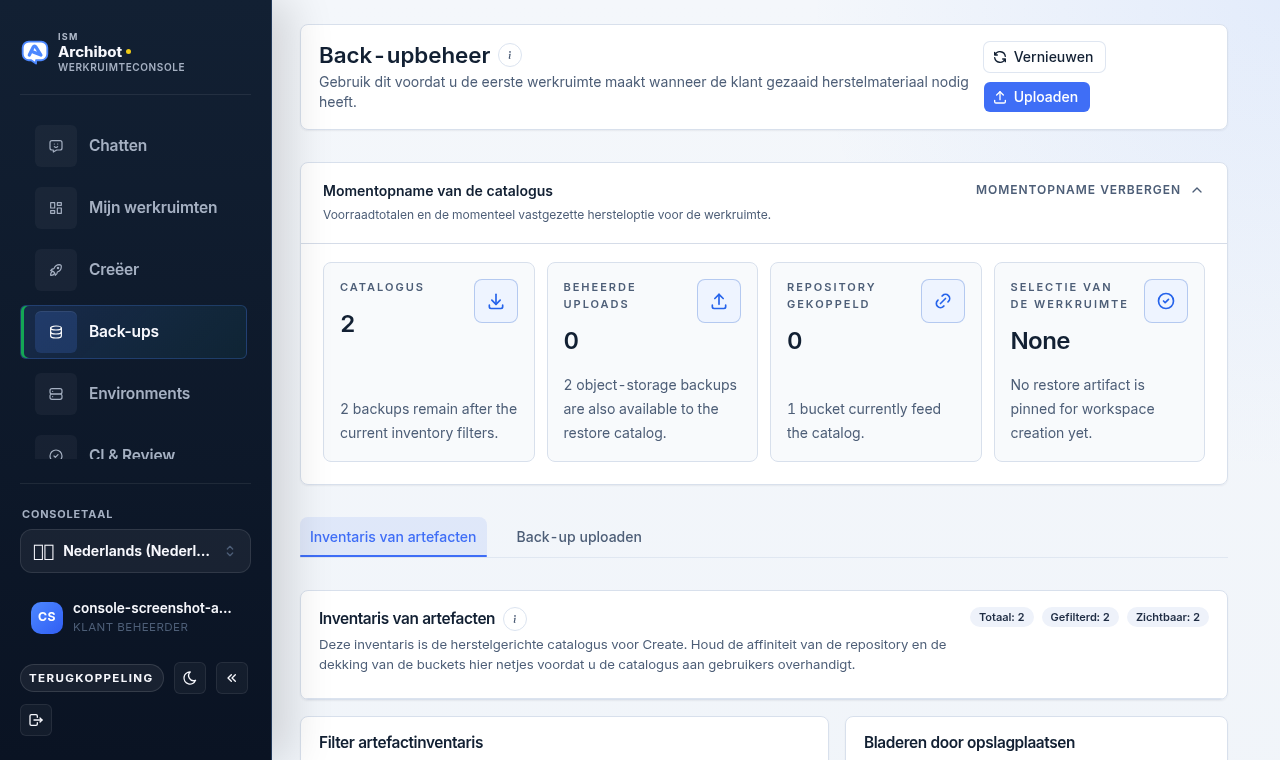
Waar Backup Management voor dient
Backup Management bevestigt dat Console de goedgekeurde database-, WAR- en aan repository’s gekoppelde herstelbestanden kan zien voordat ze in een workspace worden gebruikt. Uploads en repository-koppelingen bepalen wat Create in een nieuwe workspace kan injecteren, dus problemen met opslagtoegang verschijnen hier meestal als eerste — voordat ze een workspace-herstel onderbreken.
Gebruik deze pagina vóór het eerste workspace-aanmaak wanneer een klant voorgeladen herstelmateriaal nodig heeft, en telkens wanneer je de herstelcatalogus moet organiseren.
Wie kan wat doen
Het bekijken van de catalogus is beschikbaar voor klantleden en operators. Klantlidtoegang is vereist om back-ups te uploaden, te bewerken, te koppelen of te verwijderen. Wanneer je die toegang niet hebt, blijven het Upload-besturingselement en de beheeracties per rij uitgeschakeld. Service-token- en opslag-internals blijven eigendom van de operator en worden niet op deze pagina blootgesteld.
Open de pagina en lees de koptekst
De pagina opent op Backup Management. De koptekst bevat twee besturingselementen:
- Refresh — de catalogus opnieuw laden vanuit opslag.
- Upload — overschakelen naar het uploadformulier. Dit is uitgeschakeld als je geen uploadtoegang hebt.
Een badge Workspace restore selected verschijnt naast de titel wanneer Create een herstelbron heeft vastgezet vanaf deze pagina.
Wat de herstelcatalogus bevat
De catalogus is de set artefacten die Create in een nieuwe workspace kan injecteren: databaseback-ups (Oracle en SQL Server), WAR-bestanden en object-storageback-ups, elk optioneel gekoppeld aan een repository. Beheerde uploads zijn bestanden die je via deze pagina hebt toegevoegd; object-storageback-ups zijn herstelbestanden die al in een storage-bucket staan. Een repositorykoppeling vertelt Create welke back-up de voorkeur heeft wanneer een workspace vanuit die repo start. Op deze pagina bevestig je dat die artefacten zichtbaar zijn en naar de juiste repository’s wijzen voordat een workspace ze nodig heeft.
Gebruik het filterpaneel
De pagina opent met een inklapbaar paneel Filters bovenaan. Gebruik Show filters / Hide filters om het te openen of te sluiten.
De paneelkop bevat drie aantallen zodat je kunt bevestigen dat de filters doen wat je verwacht:
- Total — elk artefact in de catalogus.
- Filtered — hoeveel er overeenkomen met de huidige filters.
- Visible — hoeveel er op de huidige pagina staan.
Een besturingselement Reset verschijnt in de koptekst zodra een filter actief is. De filtervelden zelf worden hieronder beschreven in Werk met de artefactinventaris.
Wissel tussen de twee tabbladen
Onder het filterpaneel staan twee tabbladen:
- Artifact Inventory — de op herstel gerichte catalogus. De resultatentabel loopt over de volle breedte onder de filters, met sorteerbare kolommen en paginering.
- Upload Backup — het formulier voor het toevoegen van een beheerd herstelartefact. Dit tabblad is uitgeschakeld zonder uploadtoegang.
Upload een beheerde back-up
Beheerde uploads worden herstelkandidaten voor nieuwe workspaces nadat het bestand en de metadata zijn opgeslagen.
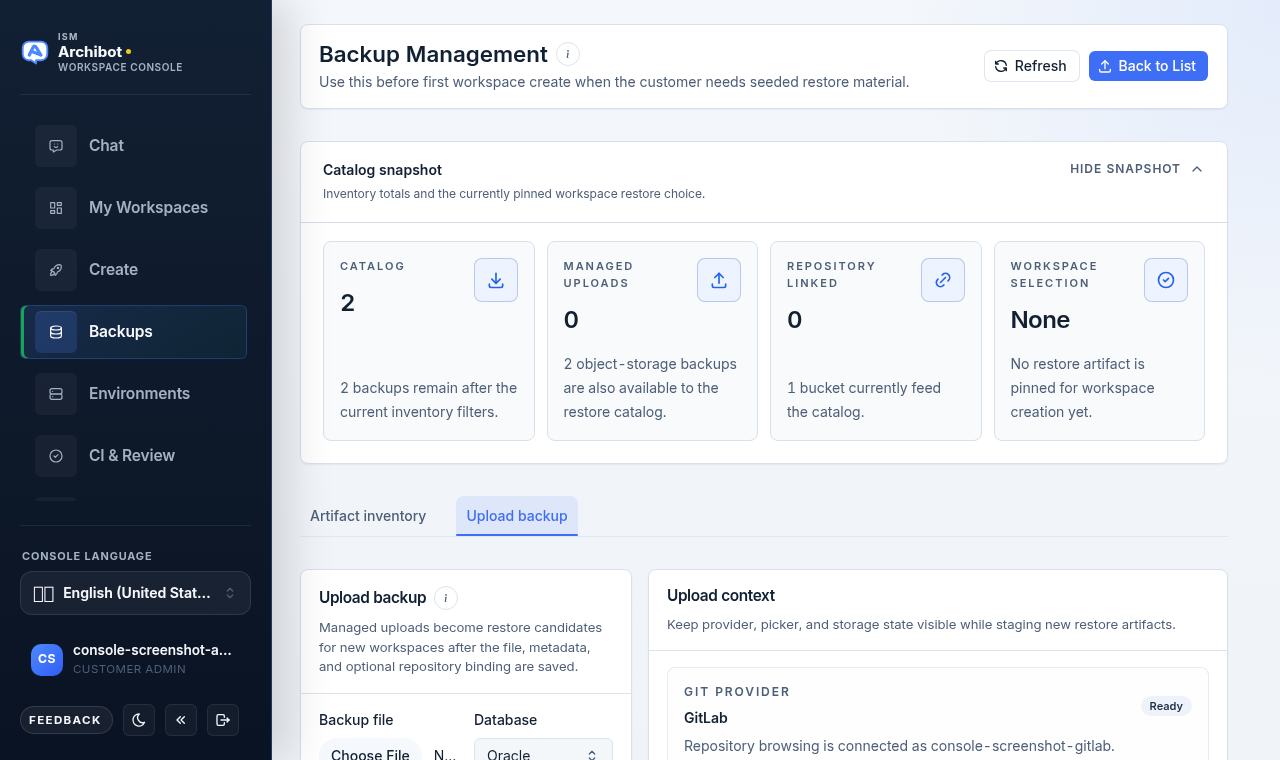
- Open het tabblad Upload backup (of gebruik de knop Upload in de koptekst).
- Kies het Backup file.
- Kies het Database-type — Oracle of SQL Server.
- Stel een duidelijke Display name en een Backup date in.
- Voeg een Description toe zodat klanten weten wat het artefact bevat.
- Vul optioneel Associate with repository (optional) in met een kloon-URL zodat Create de back-up automatisch voor die repository kan aanbevelen.
- Selecteer Upload backup. Een voortgangsbalk toont het uploadpercentage; de pagina keert terug naar de inventaris wanneer het klaar is.
Het schema is bij uploaden standaard AFM; er is geen schemaveld op het uploadformulier. Je kunt het schema later aanpassen via Edit backup.
Houd referenties en verbindingsstrings buiten weergavenamen en beschrijvingen. Deze velden zijn catalogusmetadata die klanten lezen bij het kiezen van een herstelpunt.
Het paneel Upload context rechts houdt de verbonden Git-provider, de huidige workspace-back-upselectie en de catalogusbuckets zichtbaar terwijl je het formulier invult. Het is alleen-lezen context, geen extra stap.
Werk met de artefactinventaris
Het tabblad Artifact Inventory is de op herstel gerichte catalogus voor Create. De resultatentabel beslaat de volle breedte onder het filterpaneel. Het filterpaneel bevat zes besturingselementen:
| Filter | Gebruik het om |
|---|---|
| Search | Te matchen op naam, URL, beschrijving of repository. |
| Source | Te beperken tot beheerde uploads of objectopslag. |
| Database | Te beperken tot Oracle of SQL Server. |
| Association | Aan repository gekoppelde of niet-gekoppelde artefacten te tonen. |
| Repository | Te matchen op een specifiek repositorypad, zoals gitlab.example.com/group/repo. |
| Bucket | Te beperken tot één opslagbucket. |
De aantallen Total, Filtered en Visible in de koptekst van het filterpaneel houden bij wat elk filter doet. Reset wist ze allemaal.
Een rij selecteren houdt de details ervan — databasetype, bucket en aantal gekoppelde repository’s — in de kaart Selected artifact terwijl je met de catalogus werkt. Objectopslagbuckets verschijnen alleen wanneer bucketmetadata aan de huidige resultaten zijn gekoppeld.
Sorteer en blader door de resultaten
De kolommen van de inventaristabel — Name, DB, Size en Uploaded — zijn sorteerbaar; selecteer een kolomkop om te wisselen tussen oplopend en aflopend. Stel onder de tabel de Page size (10 tot 1000) in en blader door de resultaten met Prev en Next. De voettekst toont de huidige pagina en het totale aantal overeenkomsten.
Selecteer een herstelbron voor een workspace
- Vind het artefact in de inventaris.
- Klik op de rij, of gebruik Select for workspace in de rij-acties.
- Het geselecteerde artefact volgt je terug in de Create-flow totdat je het wijzigt. Een badge Workspace restore selected verschijnt naast de paginatitel, en de selectie verschijnt als badge Workspace backup in de kop van het filterpaneel.
Wanneer Create actief wacht op een herstelbron, toont de pagina een melding en is de inventaris voorgefilterd op back-ups die zijn gekoppeld aan de repository van waaruit je start. Als er geen zijn gekoppeld, valt Console terug op de overeenkomende databasecatalogus.
Beheer repository-koppelingen
Een back-up aan een repository koppelen laat Console deze automatisch aanbevelen wanneer die repository in Create wordt gebruikt.
- Kies in de rij-acties Manage associations (het koppelingspictogram). Het koppelingsdialoogvenster opent voor de geselecteerde back-up.
- Bestaande koppelingen verschijnen onder Current repositories. Verwijder er een met het prullenbakbesturingselement; Console vraagt je om te bevestigen voordat het wordt verwijderd.
- Om een koppeling toe te voegen, kies een Provider — GitLab, GitHub, Bitbucket of Azure DevOps — en kies vervolgens een repository van de verbonden provider.
- Als de provider niet is verbonden, vink Use custom URL aan en plak in plaats daarvan de volledige kloon-URL. Je kunt de provider ook Connect of de repositorylijst Refresh vanuit het dialoogvenster.
- Stel een Priority in en laat, waar van toepassing, Default for this repo aangevinkt.
- Selecteer Add association (of Save association bij het bijwerken van een bestaande koppeling).
- Sluit het dialoogvenster wanneer je klaar bent.
Door repository’s bladeren vereist een verbonden provider; zonder een, gebruik een aangepaste kloon-URL. Het dialoogvenster toont of de provider is verbonden zodat je weet of opzoekingen beschikbaar zijn.
Het optionele veld Associate with repository van het uploadformulier is dezelfde koppeling die hier wordt gemaakt — je kunt de eerste koppeling aanleggen tijdens het uploaden en deze later verfijnen.
Een back-up bewerken
Gebruik Edit backup (het potloodpictogram in de rij-acties) om de catalogusdetails bij te werken die klanten zien.
- Open Edit backup voor het artefact.
- Werk de Display name, het Database-type, het Schema (standaard AFM) en de Description bij.
- Selecteer Save changes.
De weergavenaam is verplicht; de rest zijn optionele metadata.
Een back-up verwijderen
Gebruik Delete (het prullenbakpictogram) om een artefact uit de catalogus te verwijderen. Console vraagt je om te bevestigen met een native dialoogvenster voordat het wordt verwijderd. Het verwijderen van een back-up haalt deze weg als herstelkandidaat, dus bevestig eerst dat deze niet is vastgezet voor een actieve workspace-start — controleer de badge Workspace restore selected naast de paginatitel en de badge Workspace backup in de kop van het filterpaneel.
Gerelateerde gidsen
- De eerste workspace aanmaken om een herstelbron te gebruiken bij een start.
- Workspace-presets om een bekende back-upvorm te hergebruiken.
- Catalogus en gereedheid voor facturatiegereedheid vóór het aanmaken.
- Workspaces beheren om workspaces te bedienen nadat ze zijn gestart.
- Probleemoplossing wanneer een herstelbron niet verschijnt voor Create.
Klaar wanneer
- Console kan de goedgekeurde herstelbestanden zien voordat een workspace ze gebruikt.
- Geüploade back-ups hebben een duidelijke weergavenaam, een databasetype en een back-updatum.
- Repository-koppelingen wijzen elke back-up naar de repository die Create zou moeten verkiezen.
- De geselecteerde herstelbron wordt bevestigd voordat Create wordt gestart.