


Bestanden
ArchiBot Chat-artefacten
Blader door de bestanden die u uploadt en de bestanden die ArchiBot genereert, bekijk details, voeg ze toe aan de chat en download of verwijder ze zonder ruwe opslagpaden aan te raken.
Laatst bijgewerkt
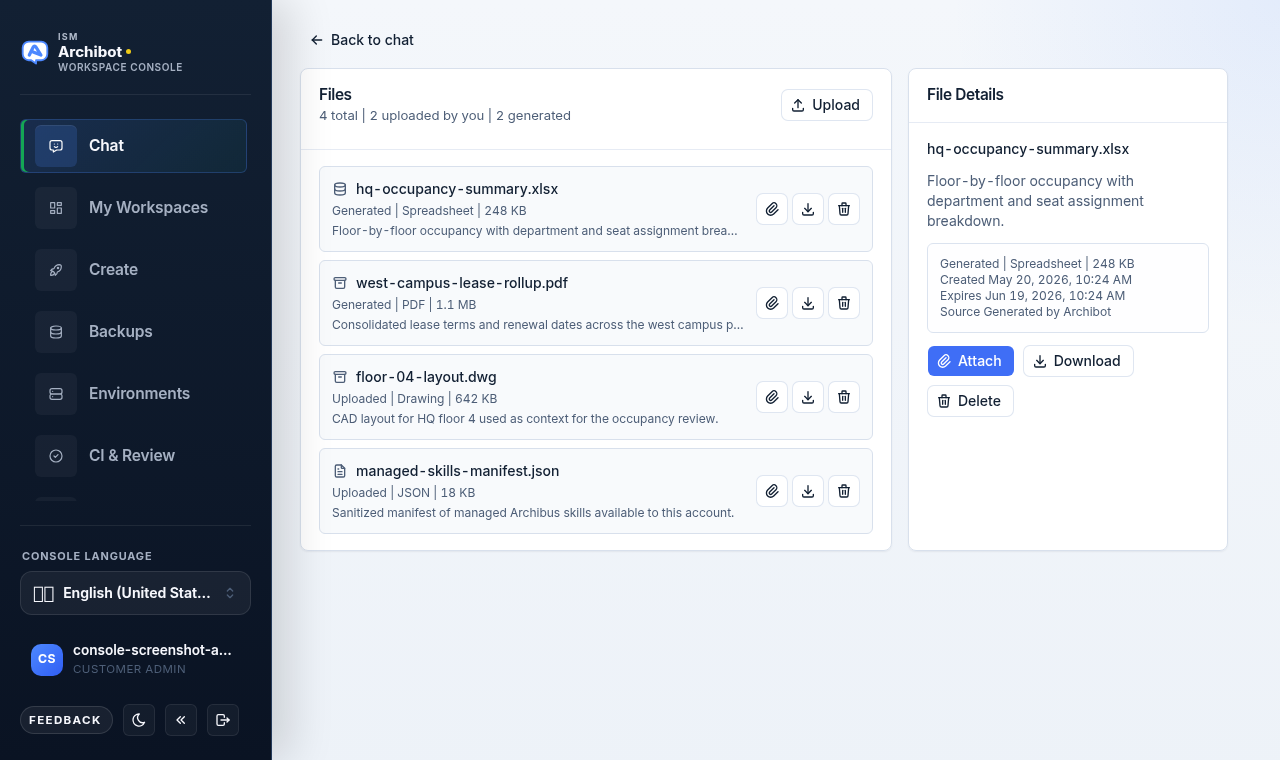
Bestanden zijn de documenten die aan uw gesprekken zijn gekoppeld. Ze omvatten bestanden die u in een chat uploadt en bestanden die ArchiBot genereert als antwoord of als resultaat van een tool. Het scherm Bestanden laat u beide soorten op één plek bekijken, beperkt tot uw account, zonder ruwe paden van de objectopslag bloot te leggen.
Deze handleiding behandelt het speciale scherm Bestanden, het Bestandenpaneel in de chat, uploads, downloads en verwijderen. Voor het verzenden van berichten en het kiezen van een contextbron, zie ArchiBot Chat gebruiken.
Bestanden openen
Er zijn twee manieren om bij uw bestanden te komen.
- Open het gespreksmenu (het kebab-besturingselement met het label
Chat menuin de chatkop). - Kies
Files.
Het scherm Bestanden opent met een indeling van twee deelvensters. Gebruik Back to chat linksboven om terug te keren naar uw gesprek.
U kunt bestanden ook openen zonder de chat te verlaten. Open het dialoogvenster Context & tools vanuit de chatkop en selecteer de pil Files, die naast Context en Trace staat.
Het scherm Bestanden lezen
Het scherm Bestanden heeft twee deelvensters.
Het linkerdeelvenster is de bestandslijst. De kop ervan luidt Files met een aantaloverzicht in de vorm 4 total | 2 uploaded by you | 2 generated, plus een knop Upload. Elke rij toont de bestandsnaam, een pictogram, een metaregel en een korte samenvatting. De metaregel combineert de richting, het type en de grootte, bijvoorbeeld Generated | Spreadsheet | 248 KB of Uploaded | Drawing | 642 KB. Elke rij bevat ook snelle acties: bijvoegen (paperclip), downloaden en verwijderen.
Het rechterdeelvenster is File Details. Selecteer een rij om het te vullen. Als er geen rij is geselecteerd, staat er Select a file.
Bestandsdetails
Het selecteren van een bestand toont de details ervan aan de rechterkant.
Het detaildeelvenster toont de bestandsnaam, een samenvatting (of No summary available.) en een metadatablok met:
- De metaregel met richting, type en grootte.
- Aanmaakdatum (
Created). - Vervaldatum (
Expires). - Bron (
Source), bijvoorbeeldGenerated by ArchiBot.
Onder de metadata staan drie knoppen: Attach, Download en Delete.
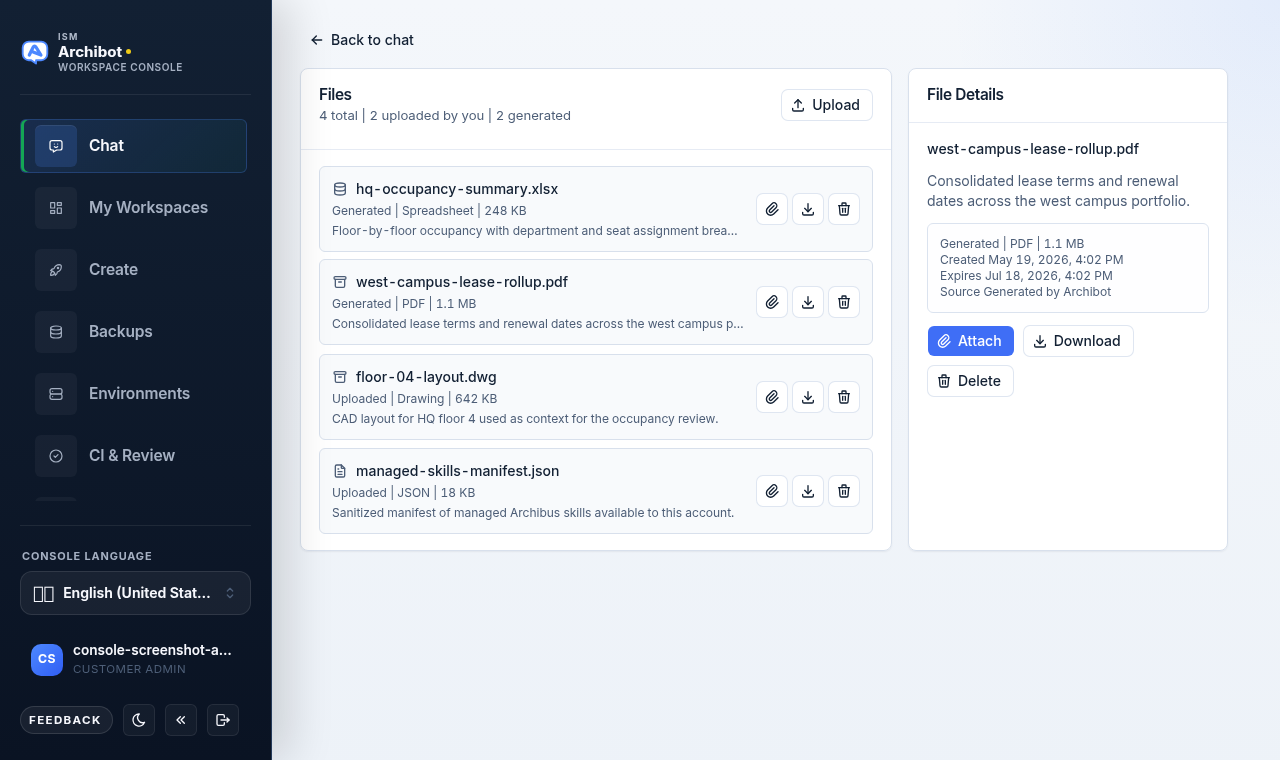
Geüpload en gegenereerd
Het aantaloverzicht en de metaregel van elke rij vertellen u waar een bestand vandaan komt.
Uploaded-bestanden zijn invoer. U hebt ze aan een gesprek toegevoegd metUploadof metAttach filein de opsteller.Generated-bestanden zijn uitvoer. ArchiBot heeft ze geproduceerd als antwoord of via een toolresultaat.
Er is geen apart filterbesturingselement; de lijst toont alles voor het account, en het richtinglabel op elke rij onderscheidt de twee. Gebruik het om bewijs dat u hebt geleverd te scheiden van gegenereerd werkproduct.
Een bestand uploaden
U kunt uploaden vanuit het scherm Bestanden of vanuit de chatopsteller.
- Selecteer op het scherm Bestanden
Upload. Selecteer in de opstellerAttach file. - Kies een bestand in de kiezer.
- Het bestand wordt opgeslagen, verschijnt in uw bestandslijst als een
Uploaded-bestand en wordt aan het huidige gesprek gekoppeld.
Terwijl de upload loopt, toont het scherm een Uploading-indicator. Na een geslaagde upload brengt de app u terug naar de chat met het bestand gekoppeld aan het actieve gesprek.
Ondersteunde uploads zijn beperkt tot 25 MB en omvatten momenteel PDF-, spreadsheet- (XLSX/XLS), CSV-, DWG/DXF-tekening-, Markdown-, tekst-, JSON-, PNG-, JPEG-, GIF- en WebP-bestanden. Uitvoerbare bestanden, scripts, archieven, schijfkopieën en SVG-bestanden worden vóór opslag geweigerd.
ArchiBot Chat scant ook de upload-bytes op bekende onveilige signaturen vóór opslag. Bestanden die eruitzien als hernoemde uitvoerbare bestanden, archieven, scripts, SVG-documenten of antivirus-testpayloads worden geblokkeerd, zelfs als de bestandsnaam ondersteund lijkt.
Voor tekstachtige uploads, spreadsheets en PDF’s met leesbare tekst maakt ArchiBot Chat een afgeleid Markdown-bestand met geëxtraheerde tekst. Gescande PDF’s kunnen ook een Markdown-OCR-bestand opleveren wanneer in de accountomgeving OCR is ingeschakeld. Tekeningen en afbeeldingen worden bewaard zoals geüpload totdat een specifieke extractiepijplijn ze ondersteunt.
Uploads tellen op zichzelf niet mee voor uw facturering. Het bericht dat het geüploade bestand gebruikt, telt als de factureerbare aanvraag. Voor hoe gebruik wordt gemeten, zie ArchiBot Chat-facturering en -tegoeden.
Uploads, bestanden met geëxtraheerde tekst en geblokkeerde uploadpogingen worden vastgelegd in Activity, zodat support bestanden die u hebt geleverd kan onderscheiden van bestanden die ArchiBot heeft gemaakt. Zie ArchiBot Chat-activiteit en -audit.
De bestandsopslag van ArchiBot Chat maakt deel uit van de gehoste commerciële dienst. Upload geen bestanden, metadata of bestandsnamen tenzij uw organisatie die gegevens voor dit verwerkingspad heeft goedgekeurd. Zie Goedgekeurd datagebruik van ArchiBot Chat.
Aan de chat toevoegen
Voeg een bestaand bestand toe wanneer een vervolgvraag ervan afhangt. Gebruik Attach vanuit Bestandsdetails, of de paperclip-actie op een rij.
Voorbeelden:
- Vraag ArchiBot om een gegenereerde memo te herzien.
- Vergelijk een nieuwe export met een eerder gegenereerd JSON-bestand.
- Gebruik een plattegrondtekening als context voor een andere facilitaire vraag.
Toegevoegde bestanden verschijnen onder het overzicht Attached files in het gesprek. U kunt een bestand dat u niet langer nodig hebt loskoppelen vóór het verzenden.
Een bestand downloaden
Downloads verlopen via ArchiBot Chat. De app stelt ruwe opslagpaden niet beschikbaar als openbare links.
Gebruik Download vanuit Bestandsdetails, of de downloadactie op een rij. Wanneer u een bestand downloadt:
- Wordt het bestand gecontroleerd tegen de toegang van uw account.
- Wordt de download via de app aangeboden.
- Blijven opslagdetails verborgen.
- Legt Activity vast dat het bestand via de app is gedownload.
Stuur gedownloade bestanden niet door buiten uw organisatie tenzij uw organisatie dit toestaat.
Een bestand verwijderen
Gebruik Delete vanuit Bestandsdetails, of de verwijderactie op een rij.
Verwijderen is onmiddellijk. Er is geen apart bevestigingsdialoogvenster, dus zorg ervoor dat u het juiste bestand hebt geselecteerd voordat u het verwijdert. Het verwijderde bestand wordt uit uw bestandslijst verwijderd en losgekoppeld van elk gesprek waaraan het was gekoppeld.
Het verwijderen van een bestand verwijdert de voor de klant zichtbare bestandsrij en vraagt, wanneer objectopslag is geconfigureerd, de bestandsopslag om de bestandsbytes te verwijderen. Het verwijdert mogelijk geen facturerings-, audit- of supportmetadata.
Bewaring en vervaldatum
De bestandsbewaring is accountgebonden. De vervaldatum voor elk bestand verschijnt in Bestandsdetails naast Expires.
In het scherm Configuratie kunt u een bewaarhouding kiezen:
- Standard: bestanden bewaren volgens het normale bewaarbeleid van het account.
- Minimal: bestanden zo vroeg mogelijk verwijderen als het beleid toestaat, met behoud van de vereiste metadata.
Zie ArchiBot Chat-configuratie om deze houding in te stellen. Sommige bestanden kunnen eerder of later vervallen, afhankelijk van het accountbeleid, juridische bewaarplichten, supportzaken of contractuele voorwaarden.
Vervallen bestanden worden verwijderd door de bewaaropschoning van ArchiBot Chat, die voor de klant zichtbare bestandsrijen en geconfigureerde objectbytes verwijdert terwijl de vereiste facturerings-, audit- of supportmetadata behouden blijven.
Goede praktijk
- Gebruik beschrijvende bestandsnamen vóór het uploaden.
- Vermijd het uploaden van niet-gerelateerde bestanden in een gesprek.
- Hernoem niet-ondersteunde bestanden niet om uploadcontroles te omzeilen.
- Download belangrijk gegenereerd werk vóór de vervaldatum.
- Bevestig het geselecteerde bestand vóór het verwijderen, aangezien verwijderen onmiddellijk is.
- Houd niet-goedgekeurd gereguleerd of klantgevoelig werk buiten de gehoste commerciële ArchiBot Chat totdat uw organisatie het verwerkingspad goedkeurt.
Klaar wanneer
- Uploads gebruiken ondersteunde bestandstypen.
- Onveilige bestanden worden geblokkeerd vóór opslag.
- Downloads verlopen via de app.