


Chat
ArchiBot Chat gebruiken
Start gesprekken, combineer contextbronnen, voeg bestanden toe, sla prompts op en lees antwoorden op het Chat-scherm.
Laatst bijgewerkt
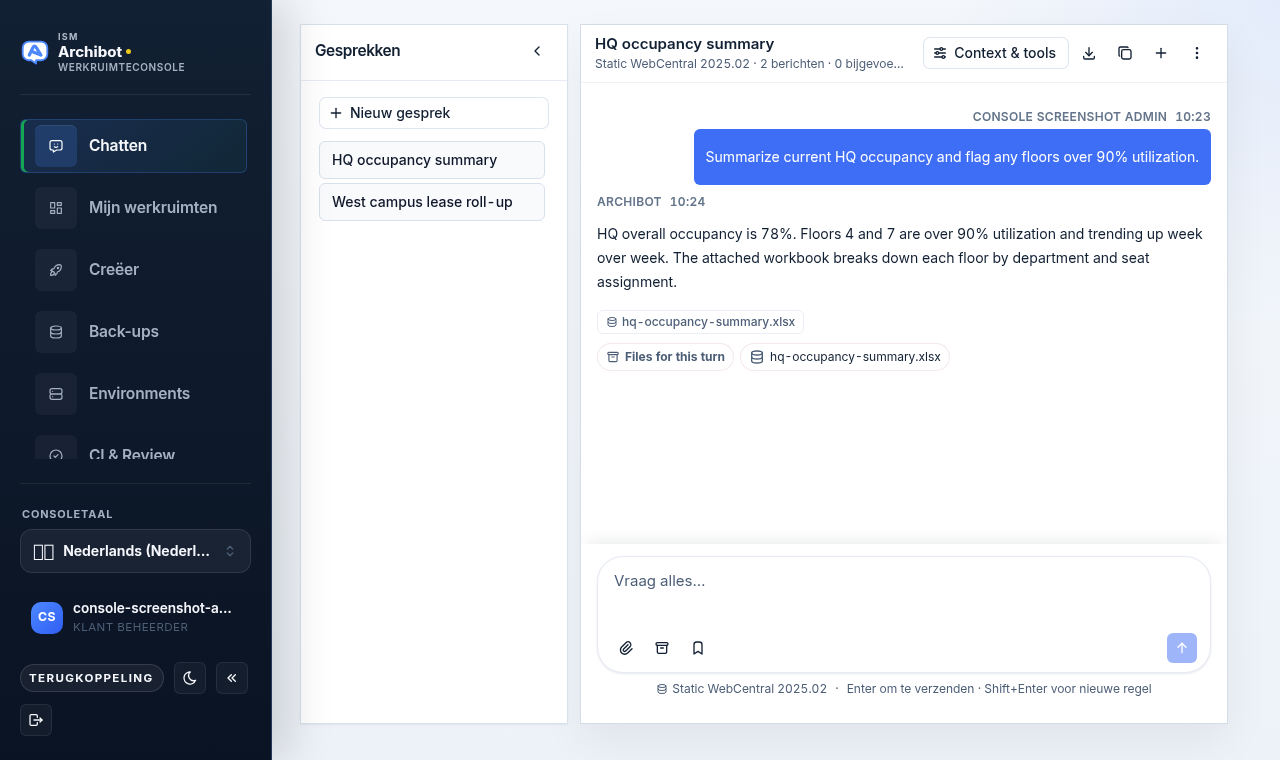
Met het Chat-scherm kun je ArchiBot vanuit de Console vragen stellen. De browser gebruikt een verborgen first-party-credential, dus je hebt geen API-sleutel nodig om te chatten. Je hebt alleen een API-sleutel nodig voor scripts en integraties, die worden behandeld in API-sleutels.
Als je Chat voor het eerst opent, begin dan met Aan de slag met ArchiBot Chat en ArchiBot Chat instellen zodat toegang, credits en de bevestiging van je datagrens aanwezig zijn.

Een gesprek starten
Elk gesprek is een thread. Threads houden hun contextbronnen, bijgevoegde bestanden en tool-traces bij elkaar.
- Open
Chatvanuit de zijbalk van de Console. - Selecteer in de linkerkolom een bestaand gesprek of kies
Nieuw gesprek. - Typ je prompt in de opsteller.
- Verstuur het bericht met de ronde Verzenden-knop of door op
Enterte drukken.
Als de linkerkolom is ingeklapt, gebruik dan het tabblad Gesprekken aan de linkerrand om hem uit te klappen, of de geschiedenisknop in de kop op smalle schermen. De kop toont de titel van het actieve gesprek, de actieve contextbronnen, het aantal berichten en hoeveel bestanden zijn bijgevoegd.
Wanneer een gesprek nog geen berichten heeft, biedt de lege staat suggestiechips zoals Een AXVW-weergave uitleggen, Een opgeslagen procedure vinden en Een workspace-wijziging beoordelen. Het selecteren van een chip plaatst een startprompt in de opsteller zodat je hem kunt bewerken voordat je verzendt.
De opsteller
De opsteller bevindt zich onderaan het gesprek. Typ je prompt in het tekstvak en gebruik vervolgens de pictogramrij eronder:
| Bediening | Pictogram | Wat het doet |
|---|---|---|
| Bestand bijvoegen | paperclip | Uploadt een bestand vanaf je apparaat en voegt het toe aan de volgende prompt. |
| Bestanden | archiefdoos | Opent het tabblad Bestanden in Context en tools om opgeslagen bestanden bij te voegen of te beheren. |
| Opgeslagen prompts | bladwijzer | Slaat het huidige concept op of voegt een eerder opgeslagen prompt in. |
| Verzenden | ronde pijl-omhoog | Verstuurt de prompt. Wordt ook geactiveerd door Enter. |
Enter verstuurt het bericht en Shift+Enter voegt een nieuwe regel in. De Verzenden-knop blijft uitgeschakeld totdat de opsteller tekst bevat, chat is ingeschakeld en er credits beschikbaar zijn.
Als chat is ingeschakeld maar er geen credits resteren, verschijnt er een banner boven de opsteller met een knop Facturering, en de tijdelijke aanduiding van de opsteller verandert in Voeg credits toe om te chatten. Zie ArchiBot Chat-facturering en credits om aan te vullen.
Contextbronnen kiezen
Context en tools bepaalt wat ArchiBot voor het gesprek kan lezen. Open het via de knop in de kop of door het contextlabel onder de opsteller te selecteren.
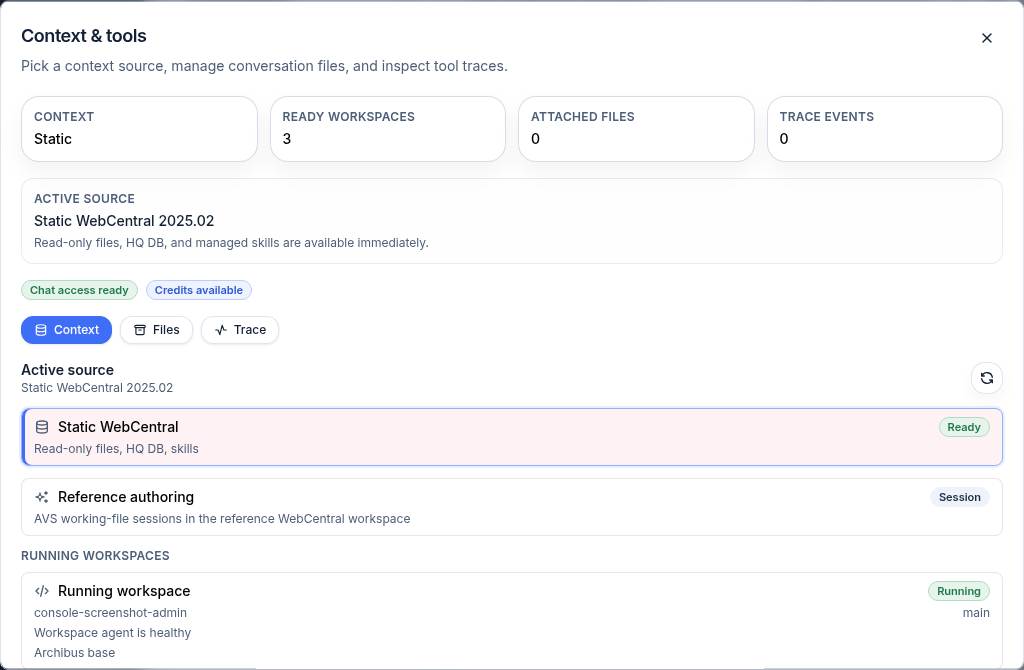
Het dialoogvenster opent op de pil Context en somt de beschikbare bronnen op. Bronnen zijn aanvullend, dus je kunt er meer dan één tegelijk inschakelen:
- Statisch WebCentral — alleen-lezen bestanden, de hoofdkantoordatabase en beheerde skills. Dit is de standaard en is altijd gereed.
- Referentie-authoring — AVS-werkbestandsessies in de referentie-WebCentral-workspace.
- Workspaces — je draaiende workspaces, elk weergegeven met eigenaar, agent en status. Kies er een zodat ArchiBot kan redeneren over de runtimecontext van die workspace.
- Shared Drive — een Shared Drive-map zodat ArchiBot de bestanden ervan kan lezen.
Je kunt Statisch WebCentral, een referentie-authoring-bron, één workspace en één Shared Drive in hetzelfde gesprek combineren. Workspace en Shared Drive zijn elk beperkt tot één: het kiezen van een andere workspace vervangt de eerder geselecteerde workspace, en hetzelfde geldt voor Shared Drive.
De pil Context vat samen wat actief is als een aantal, zoals 2 bronnen, met de actieve bronnen erbij vermeld. Het combineren van bronnen geeft ArchiBot meer om te lezen wanneer het antwoordt, maar het verandert niet hoe het model zelf zich gedraagt. De overzichtstegels boven in het dialoogvenster tonen ook het aantal gereede workspaces, bijgevoegde bestanden en geregistreerde trace-gebeurtenissen. Gebruik de vernieuwknop als een net gestarte workspace nog niet verschijnt. Om een workspace te maken of te starten, zie De eerste workspace maken en Workspaces beheren.
Bestanden bijvoegen
Gebruik bijlagen wanneer het antwoord afhangt van een bestand dat ArchiBot nog niet kan lezen.
- Selecteer de paperclip om te uploaden vanaf je apparaat. De opsteller accepteert PDF-, spreadsheet- (XLSX, XLS, CSV), tekening- (DWG, DXF), Markdown-, JSON- en afbeeldingsbestanden.
- Selecteer de archiefdoos om het tabblad
Bestandente openen, waar je een bestaand bestand kunt bijvoegen, downloaden of verwijderen.
Bijgevoegde bestanden verschijnen als chips boven de opsteller. Verwijder een chip met de sluitknop als de volgende prompt hem niet mag gebruiken. Geüploade en gegenereerde bestanden worden ook vermeld op het Bestanden-scherm, waar je de vervaldatum kunt controleren voordat je op een ouder bestand vertrouwt.
Voeg alleen gegevens toe die je organisatie heeft goedgekeurd voor gehoste commerciële SaaS-verwerking via het geconfigureerde modelaanbieder-pad. Upload geen wachtwoorden, privésleutels, tokens, cookies of niet-gerelateerde persoonlijke informatie. Bekijk goedgekeurd datagebruik voordat je gevoelige workloads verstuurt.
Prompts opslaan en hergebruiken
De bladwijzerknop slaat prompts op die je vaak hergebruikt:
- Typ een prompt in de opsteller.
- Open het bladwijzermenu en kies
Prompt opslaan. - Om een opgeslagen prompt later opnieuw te gebruiken, open het bladwijzermenu en selecteer hem; de inhoud wordt in de opsteller geplaatst om te bewerken.
Elke opgeslagen prompt toont een korte titel en een voorbeeld van de inhoud. Verwijder er een met het prullenbakbedieningselement ernaast. Wanneer je er nog geen hebt opgeslagen, leest het menu Nog geen opgeslagen prompts. Opgeslagen prompts worden in je browser bewaard, dus ze zijn lokaal voor het apparaat en profiel dat je gebruikt.
Antwoorden lezen
ArchiBot streamt zijn antwoord in het transcript. Een antwoord kan bevatten:
- Een direct antwoord met opmaak en tabellen.
- Geciteerde bronnen of verwezen bestanden.
- Gegenereerde bestanden, weergegeven als chips die je kunt openen of downloaden.
- Een rij
Bestanden voor deze beurtwanneer bestanden zijn bijgevoegd of geproduceerd. - Vervolgsuggesties of waarschuwingen wanneer informatie ontbreekt.
Terwijl een antwoord wordt gestreamd, toont de kop een Streaming-badge. Om mee te volgen, gebruik de knop scrollen naar nieuwste als je tijdens een lang antwoord omhoog scrolt.
Beoordeel elke operationele actie die ArchiBot opstelt voordat je deze toepast. ArchiBot helpt bij het opstellen en analyseren; je organisatie blijft verantwoordelijk voor de uiteindelijke beslissingen.
Tools en trace inspecteren
Het dialoogvenster Context en tools heeft nog twee pillen:
- Bestanden — bestanden voor het gesprek bijvoegen, downloaden of verwijderen zonder Chat te verlaten.
- Trace — de geregistreerde toolstappen voor het meest recente antwoord, gegroepeerd per tool met timing. Als er nog niets is uitgevoerd, leest het
Er is nog geen tool-trace geregistreerd voor dit gesprek.
Gebruik Trace om te begrijpen welke tools ArchiBot heeft aangeroepen en of een stap is mislukt. Voor een accountbreed activiteitenoverzicht, zie Activiteit en audit.
Kop en chatmenu
De kop van het gesprek bevat snelle bedieningselementen en een kebabmenu (de knop met drie puntjes):
- Context en tools — opent het dialoogvenster voor context, bestanden en trace.
- Chat exporteren — downloadt het huidige gesprek (downloadpictogram).
- Sessie-ID kopiëren — kopieert de sessie-identificatie van het gesprek (kopieerpictogram).
- Nieuw gesprek — start een nieuw gesprek (pluspictogram).
- Chatmenu — de kebab opent snelkoppelingen naar Bestanden, API-sleutels, Activiteit, Facturering, Ondersteuning en Instellen, plus Chat exporteren, Sessie-ID kopiëren en Sessie vernieuwen. Het toont ook of chat is ingeschakeld en hoeveel credits er resteren.
Credits en gebruik
Verzonden prompts verbruiken credits. Gestreamde fragmenten, interne nieuwe pogingen, toolstappen, citaties, het bladeren door de Bestanden-lijst en het downloaden van een bestaand bestand brengen geen aparte kosten met zich mee. Een prompt die mislukt voordat de server hem accepteert, zou geen credits mogen verbruiken.
Het kebabmenu en het overzicht Context en tools tonen beide de resterende credits. Voor saldi, aanvullingen en budgetlimieten, zie ArchiBot Chat-facturering en credits.
Gespreksgeschiedenis en goede praktijk
- De gespreksgeschiedenis is accountgebonden; je ziet alleen gesprekken die je rol en het organisatiebeleid toestaan.
- Houd ongerelateerd werk in aparte gesprekken en laat titels de taak beschrijven. Dit maakt het later beoordelen van bestanden en gebruik gemakkelijker.
- Houd prompts specifiek en vermeld het relevante datumbereik, gebouw, verdieping, ruimte, asset, verzoek of persoonsidentificatie.
- Voeg alleen de bestanden bij die de vraag nodig heeft en controleer de vervaldatum van het bestand voordat je op een oud bestand vertrouwt.
- Gebruik API-sleutels voor scripts in plaats van te proberen het browserchatoppervlak te automatiseren, en trek elke sleutel in die mogelijk is blootgesteld.
Als Chat niet verzendt, de opsteller uitgeschakeld blijft of contextbronnen ontbreken, zie ArchiBot Chat-probleemoplossing.
Klaar wanneer
- Het Chat-product is ingeschakeld voor je account.
- Er zijn credits beschikbaar zodat de opsteller kan verzenden.
- Bijgevoegde bestanden zijn goedgekeurd voor de geconfigureerde datagrens.