


Workspace-start
De eerste workspace maken
Kies een sjabloonfamilie, doorloop de wizard met vier tabbladen, stel de repository- of WAR-bron, runtime, database en integraties in, maak vervolgens de workspace aan en volg de build.
Laatst bijgewerkt
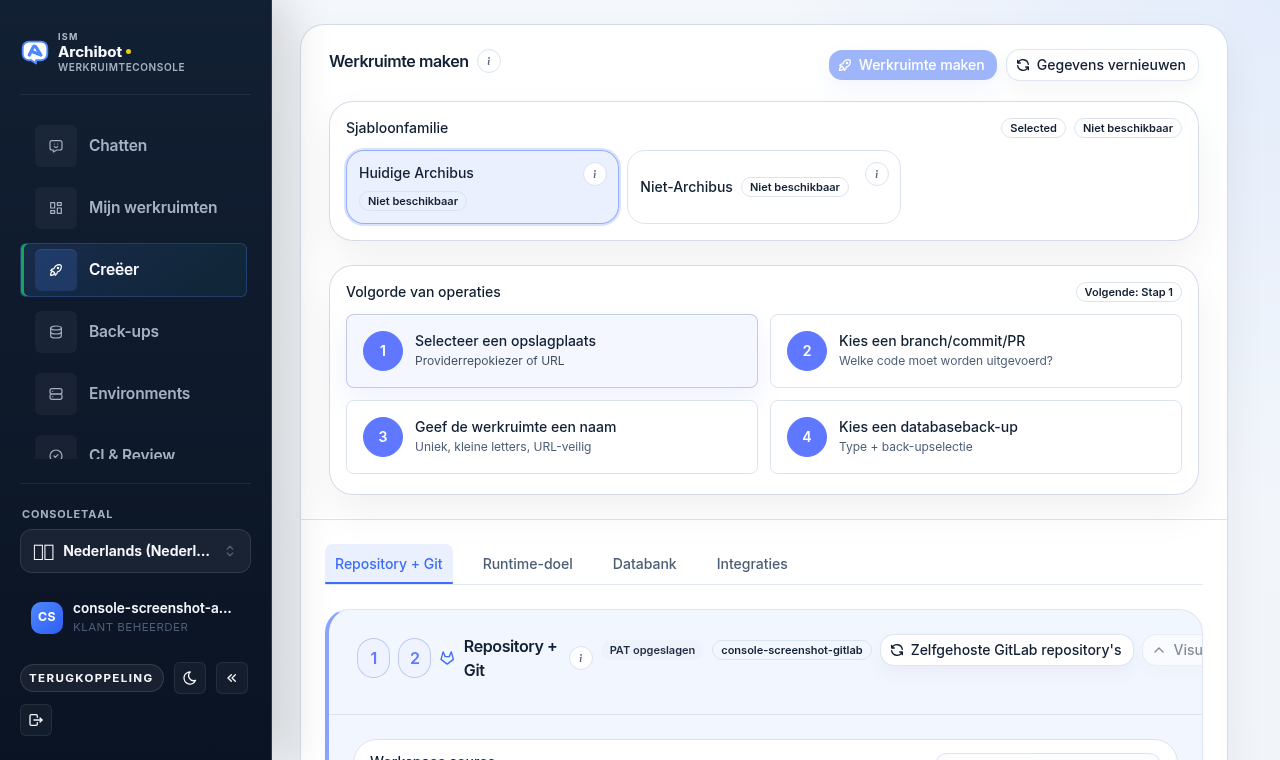
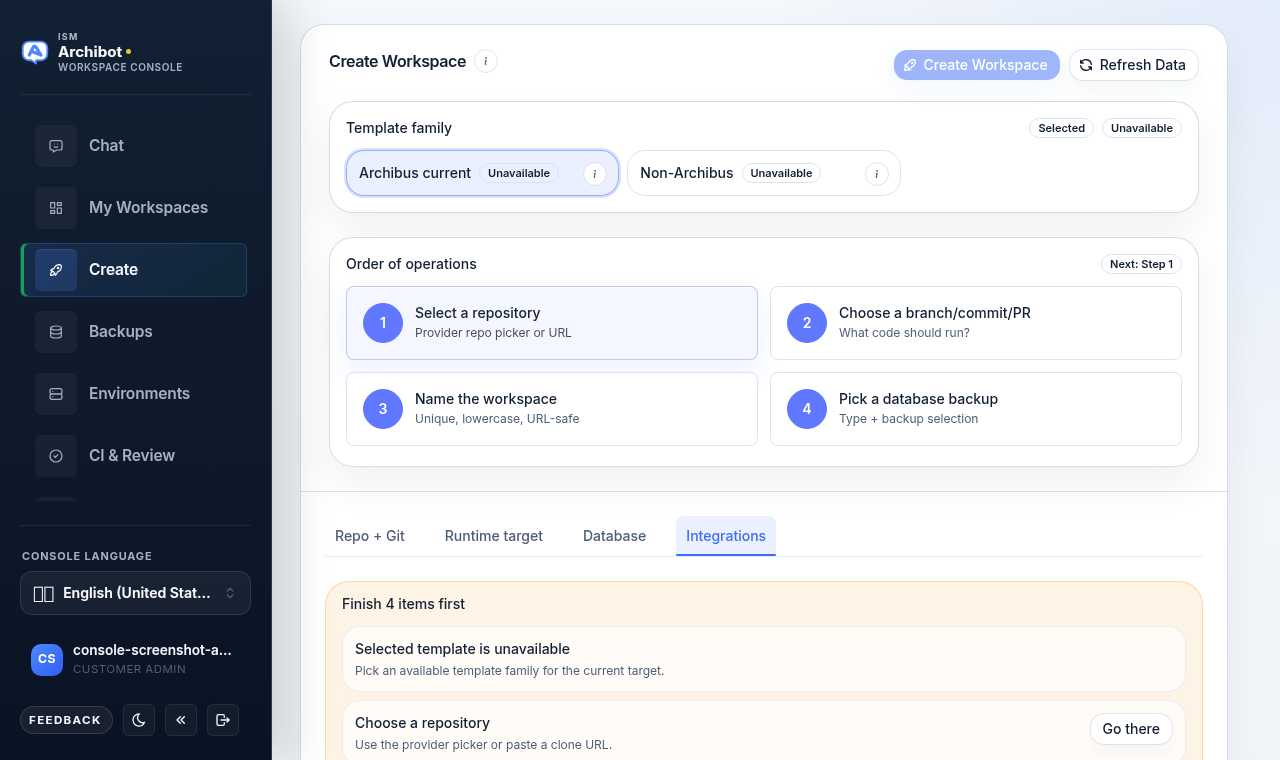
Het tabblad Maken leidt je stap voor stap door één workspace tegelijk. Het opent met een Sjabloonfamilie-selector en een kaart Volgorde van handelingen, met daaronder vier instellingstabbladen. Je hoeft niet het hele formulier te scrollen: de genummerde stappen in de kaart Volgorde van handelingen brengen je naar elke sectie, en elke knop Workspace maken blijft uitgeschakeld totdat elke vereiste stap is voorbereid.
Open Maken vanuit de navigatie links, of ga naar /?tab=create.
Controlelijst vooraf
Bevestig voordat je begint:
- De accountconfiguratie is niet geblokkeerd en de facturatie- of proeftoegang is goedgekeurd.
- Vooraf betaalde workspace-tijd en beheerd AI-tegoed zijn gefinancierd wanneer je account vooraf betaalde toegang gebruikt.
- Een goedgekeurde sjabloonfamilie is selecteerbaar (zie Catalogus en gereedheid).
- De repository-URL en de branch zijn correct, of je hebt een goedgekeurd WAR-artefact om mee te beginnen.
- Privé Git-referenties tonen geldige kloontoegang wanneer dat nodig is.
- Het WebCentral-versieprofiel komt overeen met de repository of WAR die je start.
Voor de meeste klanten met gedeelde hosting wordt het workspace-doel beheerd door de operator. Console biedt de doel- en besturingssysteemkeuzes die je account mag gebruiken; je kiest geen ruwe infrastructuur.
Kies een sjabloonfamilie
Kies bovenaan Maken de Sjabloonfamilie voor deze workspace. Elke familie draagt zijn eigen standaardwaarden voor de toolchain, de databaseverwachtingen en de runtime-image. De selector toont welke families beschikbaar zijn voor het doel dat je account mag gebruiken; families die niet zijn goedgekeurd, worden weergegeven als Niet beschikbaar.
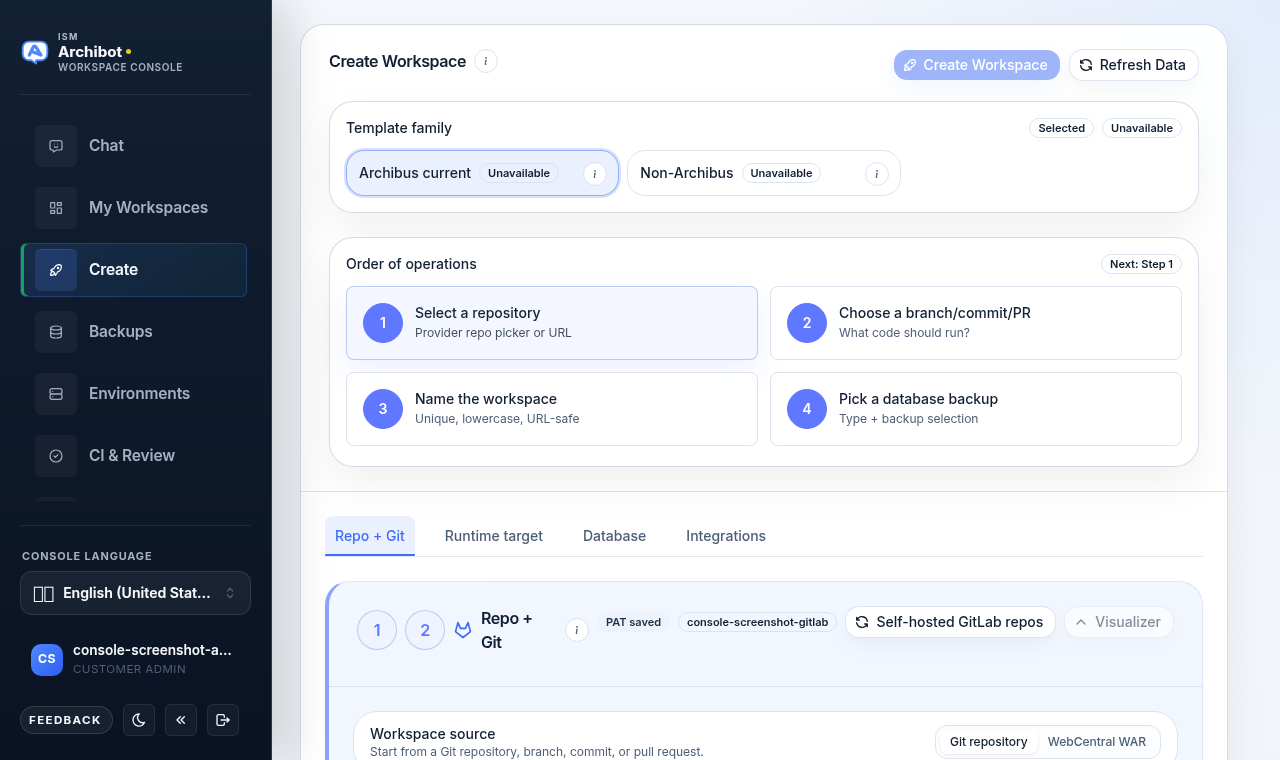
Als er geen familie selecteerbaar is, zijn het workspace-doel of de sjabloon-aliassen nog niet gekoppeld. Los dat eerst op in Catalogus en gereedheid voordat je verdergaat.
Werk met de kaart Volgorde van handelingen
De kaart Volgorde van handelingen vermeldt de vereiste stappen als genummerde pillen. Elke pil is een knop die je naar die sectie scrollt, en wordt groen met een vinkje wanneer de stap is voltooid. De badge rechtsboven toont ofwel Klaar om te starten. of Volgende: Stap N.
Voor een Archibus- of repository-gebaseerde workspace zijn de stappen:
| Stap | Pillabel | Wat je instelt |
|---|---|---|
| 1 | Selecteer een repository | Provider, referentie en de repository (of WAR-bron). |
| 2 | Kies een branch/commit/PR | De exacte code die de workspace uitvoert. |
| 3 | Geef de workspace een naam | Een unieke, kleingeschreven, URL-veilige naam. |
| 4 | Kies een database-back-up | Databasetype en de herstelbron, wanneer de familie er een nodig heeft. |
Workspaces van de DevOps-familie tonen een kortere reeks (DigitalOcean verbinden, daarna de workspace een naam geven), en een familie met alleen een repository markeert de databasestap als optioneel.
Doorloop de vier tabbladen
Onder de kaart splitst de instelling zich in vier tabbladen. Klik op een tabblad, of laat een pil van Volgorde van handelingen je erheen brengen.
Repo + Git
Dit tabblad heet Repo + Git voor een Git-bron, of Source WAR wanneer je overschakelt naar een beheerd WAR-artefact.
- Kies in Workspace-bron Git-repository om een repository te klonen, of WebCentral WAR om te beginnen vanaf een verpakt Archibus-artefact.
- Kies voor een Git-bron een Repository-provider: GitLab.com, Zelfgehost GitLab, GitHub.com, Zelfgehost GitHub, Bitbucket Cloud, Zelfgehost Bitbucket, Azure DevOps Services of Andere aangepaste Git.
- Stel de Workspace Git-referentie in voor privérepository’s. Gebruik Nu controleren om de kloontoegang te valideren. Console toont de referentiestatus (bijvoorbeeld “Saved GitLab PAT validated.”) maar toont nooit het opgeslagen token, het app-wachtwoord of de waarde van de privésleutel na opslag.
- Kies de Repository met Door opgeslagen repo’s bladeren of Kloon-URL plakken, kies vervolgens de Branch (Stap 2: branch, commit of pull request).
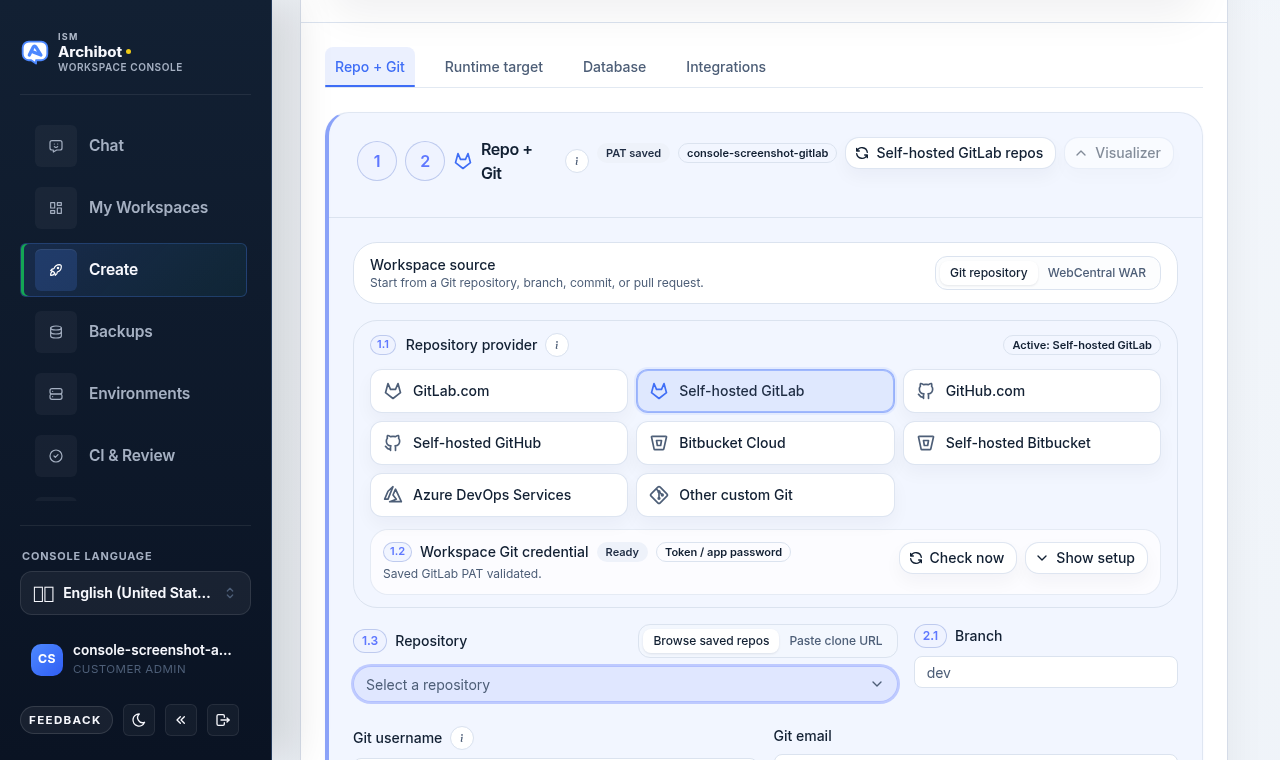
Op dit tabblad is een repository-visualizer beschikbaar (gebruik Visualizer / Visualizer verbergen) zodat je de provider, branch en het kloondoel kunt bevestigen voordat je aanmaakt.
Voor openbare GitLab.com- of GitHub.com-repository’s kun je de URL rechtstreeks plakken zonder een opgeslagen referentie. Volg voor privérepository’s de referentiestroom van je provider:
| Provider | Typische veilige invoer | Niet plakken |
|---|---|---|
| GitLab | Project-URL, branch, status van opgeslagen PAT. | Ruwe PAT in tickets of documenten. |
| GitHub | Repository-URL, branch, status van opgeslagen PAT. | Ruwe PAT in screenshots. |
| Bitbucket | Repository-URL, branch, status van opgeslagen app-wachtwoord. | App-wachtwoordwaarden. |
| Azure DevOps | URL van organisatie/project/repo en branch. | PAT-waarde buiten de referentiestroom. |
| Aangepaste Git | Geplakte HTTPS- of SSH-URL, host, gebruikersnaam. | Tokens of sleutels in gedeelde notities. |
In plaats daarvan beginnen vanaf een WAR-artefact
Wanneer de workspace moet beginnen vanaf verpakte Archibus-bestanden in plaats van een repository-kloon, schakel je Workspace-bron om naar WebCentral WAR. Het tabblad wordt hernoemd naar Source WAR en de stappen veranderen:
- Kies een beheerd WAR-artefact uit de zoekfunctie, of plak een beheerd WAR-objectpad dat Console kan bereiken. De locatie van het WAR-artefact wordt privé opgeslagen.
- Een door WAR ondersteunde workspace slaat branchselectie en het klonen van de repository over; Console geeft de metadata van het WAR-artefact door aan de runtime en pakt het uit in de applicatiemap.
Gebruik waar mogelijk de zoekfunctie. Plak alleen een pad voor een beheerd objectopslag-artefact, nooit een openbare downloadlink.
Runtime-doel
Dit tabblad bevat de workspace-naam, de grootte, het besturingssysteem en de sectie Toolchain.
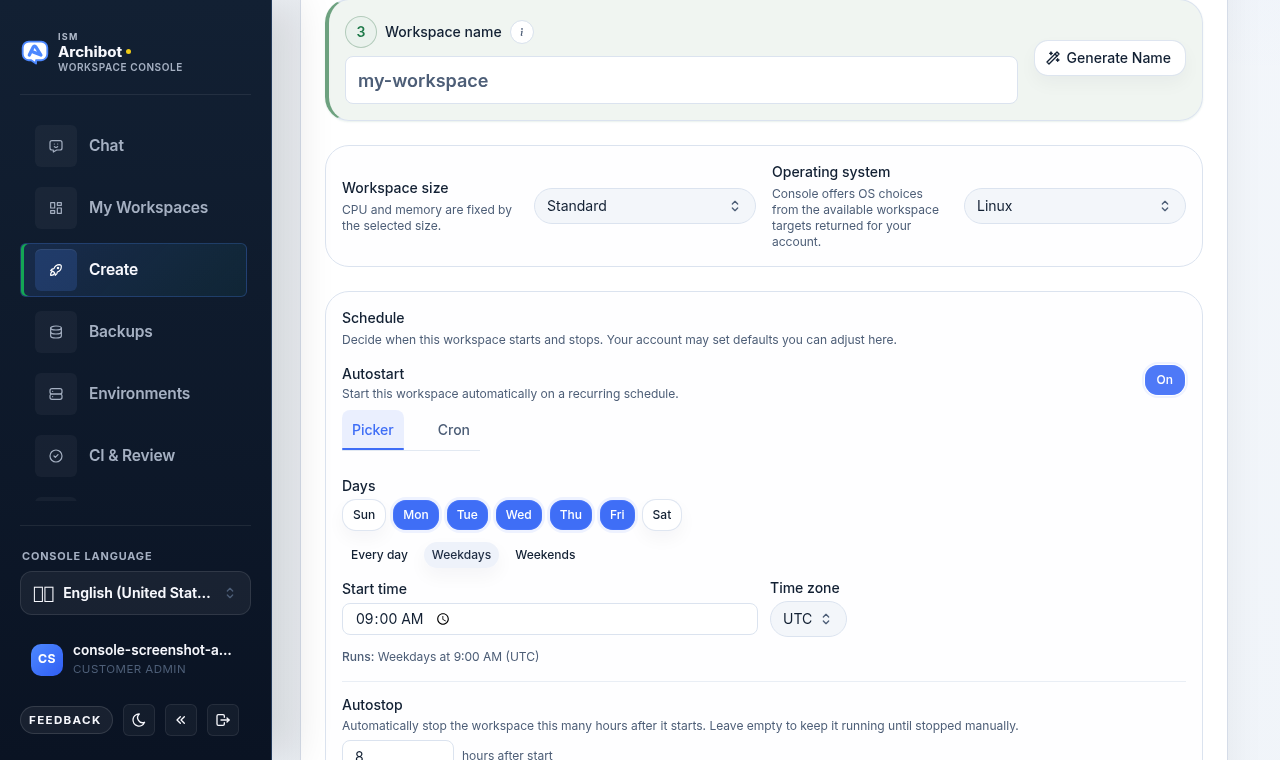
- Stel de Workspace-naam in (Stap 3). Deze moet uniek, kleingeschreven en URL-veilig zijn. Naam genereren kan er een voorstellen.
- Bevestig de Workspace-grootte en het Besturingssysteem. Console biedt alleen de groottes en OS-keuzes die de workspace-doelen voor je account hebben geretourneerd.
- Kies in Toolchain het WebCentral-versieprofiel dat overeenkomt met je repository of WAR. Het profiel stelt Java, Gradle, Tomcat en de bijbehorende ondersteunde licentiebundel in één keer in.
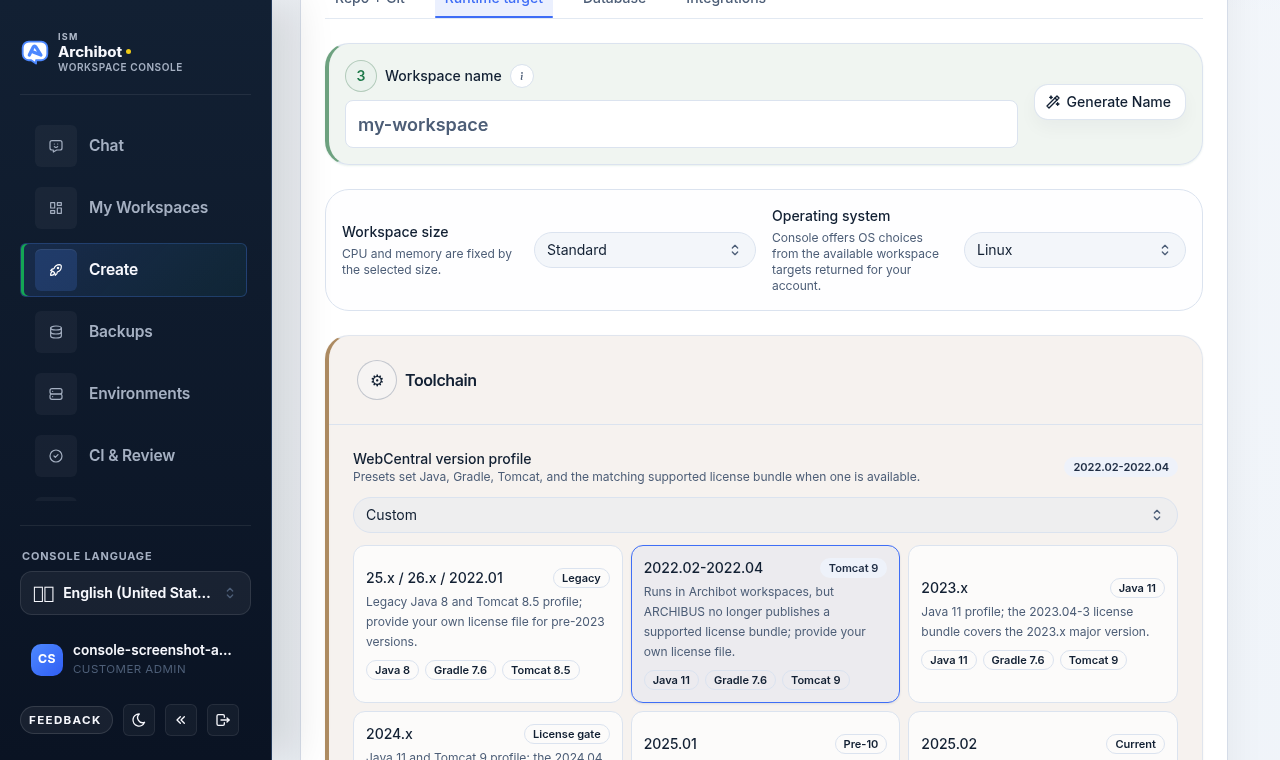
Elke profielkaart toont zijn Java-, Gradle- en Tomcat-versies en een badge zoals Legacy, Current, Pre-10 of License gate. Kies het profiel dat overeenkomt met de WebCentral-branch die je start; voor oudere branches is het profiel een veiliger startpunt dan Java of Tomcat met de hand wijzigen. Gebruik Custom alleen wanneer een operator of projectleider je een specifieke overschrijving heeft gegeven.
Planning
Bepaal wanneer de workspace start en stopt terwijl je deze aanmaakt, in de kaart Planning.
- Automatisch starten staat standaard uit, zodat de workspace start
wanneer je deze opent. Schakel het in om de workspace automatisch te starten
volgens een terugkerende planning, op twee manieren ingesteld die gesynchroniseerd
blijven:
- Kiezer — kies de dagen (of een voorinstelling zoals Werkdagen), een starttijd en een tijdzone. Console bouwt de planning op en toont een samenvatting in gewone taal (bijvoorbeeld Draait: Werkdagen om 9:00 AM).
- Cron — voer een ruwe cron-expressie in met opmaakhulp en voorbeelden
(bijvoorbeeld
CRON_TZ=America/New_York 0 9 * * 1-5).
- Automatisch stoppen is standaard ingesteld op 8 uur na de start, zodat een inactieve workspace vanzelf stopt. Wis het om de workspace draaiende te houden totdat je deze handmatig stopt.
Als een operator accountstandaarden heeft geconfigureerd, overschrijven die deze beginwaarden wanneer het formulier wordt geladen. Je kunt de planning later wijzigen via Beheer je workspaces.
Database
- Kies het Databasetype: SQL Server, Oracle of Geen. Het databasetype wordt onthouden per repository-URL.
- Wanneer de familie een back-up nodig heeft, Kies een database-back-up uit de goedgekeurde herstelcatalogus. Je kunt de catalogus filteren; uploads en repository-koppelingen verschijnen daar ook. Je kunt een Aangepaste back-up-URL plakken voor een back-up uit beheerde objectopslag.
- Het databasetype ingesteld op Geen slaat back-upvereisten over voor workspaces met alleen een repository.
Database-sidecars en back-upherstel vereisen een Linux Kubernetes-workspace-doel met databaseondersteuning. Als je geselecteerde doel geen databases ondersteunt, geeft Console aan dat je een database-geschikt doel moet kiezen. Voor meer over het kiezen van herstelbronnen, zie Back-ups en herstelbronnen.
Integraties
Het tabblad Integraties behandelt beheerde AI, secundaire AI en andere verbonden diensten voor de workspace.
- Beheerde AI-toegang: gebruik de beheerde ArchiBot-proxy zodat de workspace AI kan bereiken zonder dat je een sleutel beheert. Beheerde toegang slaat geen inlogbestanden van persoonlijke provideraccounts op of hergebruikt deze.
- Eigen sleutel meenemen: wanneer toegestaan, kun je een Anthropic API-sleutel opgeven of je eigen sleutel meenemen na de start in plaats van de beheerde proxy te gebruiken.
- Andere integraties (bijvoorbeeld Atlassian API-tokens) verschijnen hier wanneer de sjabloonfamilie ze ondersteunt.
Op dit tabblad vat Console ook de openstaande instellingen samen. Wanneer vereiste stappen nog open zijn, toont het een kaart Voltooi eerst N items die elke onvolledige stap met een knop Ga erheen vermeldt.
Maak de workspace aan
Wanneer de badge Volgorde van handelingen Klaar om te starten. weergeeft en elke pil is aangevinkt, worden de knoppen Workspace maken ingeschakeld.
Er zijn er drie, alle met dezelfde actie: één bovenaan de pagina, één inline aan het einde van de stappen van Volgorde van handelingen, en een knop over de volle breedte in de gereedheidskaart onderaan die oplicht en Klaar om te starten weergeeft zodra elke vereiste stap is geslaagd. Gebruik degene die het dichtst bij ligt waar je klaar was. Ze blijven allemaal uitgeschakeld totdat de validatie slaagt, dus een actieve knop betekent dat de workspace klaar is om aan te maken.
- Bevestig de sjabloonfamilie en de selecties van bron, branch, naam en database.
- Los eventuele Voltooi eerst N items-vermeldingen op.
- Klik op een willekeurige knop Workspace maken.
- Volg de buildstatus totdat de workspace klaar is.
Na het aanmaken opent Console een buildlogweergave. De build-uitvoer streamt daar terwijl de workspace wordt geprovisioneerd; wanneer de dev-container start, schakelt het over naar de workspace-startlogboeken en toont het Build finished wanneer de provisioning is voltooid. Een geslaagde aanmaak provisioneert de workspace, pods, PVC’s, de repo-checkout (of WAR-uitbreiding) en eventueel databaseherstel. Dit logdialoogvenster is je eerste plek om te kijken als een build vastloopt.
Als Console een validatiefout toont, corrigeer dan precies dat veld voordat je het opnieuw probeert. Als de workspace wordt geaccepteerd maar de start later mislukt, houd de workspace dan beschikbaar voor inspectie tenzij een operator aangeeft dat opschonen veilig is.
Open de workspace
- Ga naar My Workspaces.
- Wacht tot de workspace-status klaar of actief is.
- Open de workspace en zijn verbindingsopties van daaruit.
Als een verbindingslink een intern serviceadres opent of doorverwijst naar een plek die je browser niet kan bereiken, stop dan en meld het. Voor dagelijkse acties zoals starten, stoppen, opnieuw bouwen en verwijderen, zie Workspaces beheren.
Probleemoplossing bij geblokkeerd aanmaken
| Blokkade | Wat het meestal betekent | Volgende actie |
|---|---|---|
| Facturatie of vooraf betaald saldo | Het account is niet goedgekeurd of gefinancierd voor aanmaken. | Vraag een klantbeheerder of operator om de Catalogus- en facturatiestatus te beoordelen. |
| Sjabloonfamilie niet beschikbaar | Er wordt geen goedgekeurde sjabloonfamilie opgelost voor het geselecteerde doel. | Kies een beschikbare familie of bekijk Catalogus en gereedheid. |
| Doel zonder databaseondersteuning | Het gekozen doel kan geen database-sidecars uitvoeren. | Kies een database-geschikt doel, of stel het databasetype in op Geen. |
| Git-validatie mislukt | Repo-URL, branch of referentie is verkeerd. | Werk de repository of referentie bij en gebruik Nu controleren. |
| WAR-artefact vereist | Er is geen beheerd WAR geselecteerd of geplakt in WAR-modus. | Selecteer een WAR-artefact uit de zoekfunctie of plak een beheerd WAR-pad. |
| Voltooi eerst N items | Een vereiste stap van Volgorde van handelingen is nog open. | Gebruik Ga erheen op de startgereedheidskaart om elke stap te voltooien. |
Gerelateerde gidsen
- Catalogus en gereedheid — bevestig een goedgekeurde sjabloonfamilie en doel voordat je aanmaakt.
- Workspace-voorinstellingen — pas een bekende, goede basislijn toe om de wizard snel in te vullen.
- Back-ups en herstelbronnen — kies het juiste databaseherstel voor het tabblad Database.
- Workspaces beheren — start, stop, herbouw en open workspaces na het aanmaken.
- Klantbeheerder-configuratie — stel toegang, doelen en Git-providers in voor je tenant.
Klaar wanneer
- Facturatie- of proeftoegang is goedgekeurd.
- Een goedgekeurde sjabloonfamilie is selecteerbaar voor je account.
- De repository (of het WAR-artefact) en de branch zijn correct.
- Het WebCentral-versieprofiel komt overeen met je repository of WAR.
- Het databasetype en de back-upkeuze zijn correct.
- De kaart Volgorde van handelingen toont elke vereiste stap als voltooid.