


Ondersteuning
Feedback verzenden
Gebruik de globale knop Feedback om vanaf elke Console-pagina een snelle, gestructureerde notitie te verzenden. Kies een type en impact, voeg een onderwerp en details toe, laat de pagina- en accountcontext bijgevoegd en bewaar de teruggegeven identificatie voor opvolging.
Laatst bijgewerkt
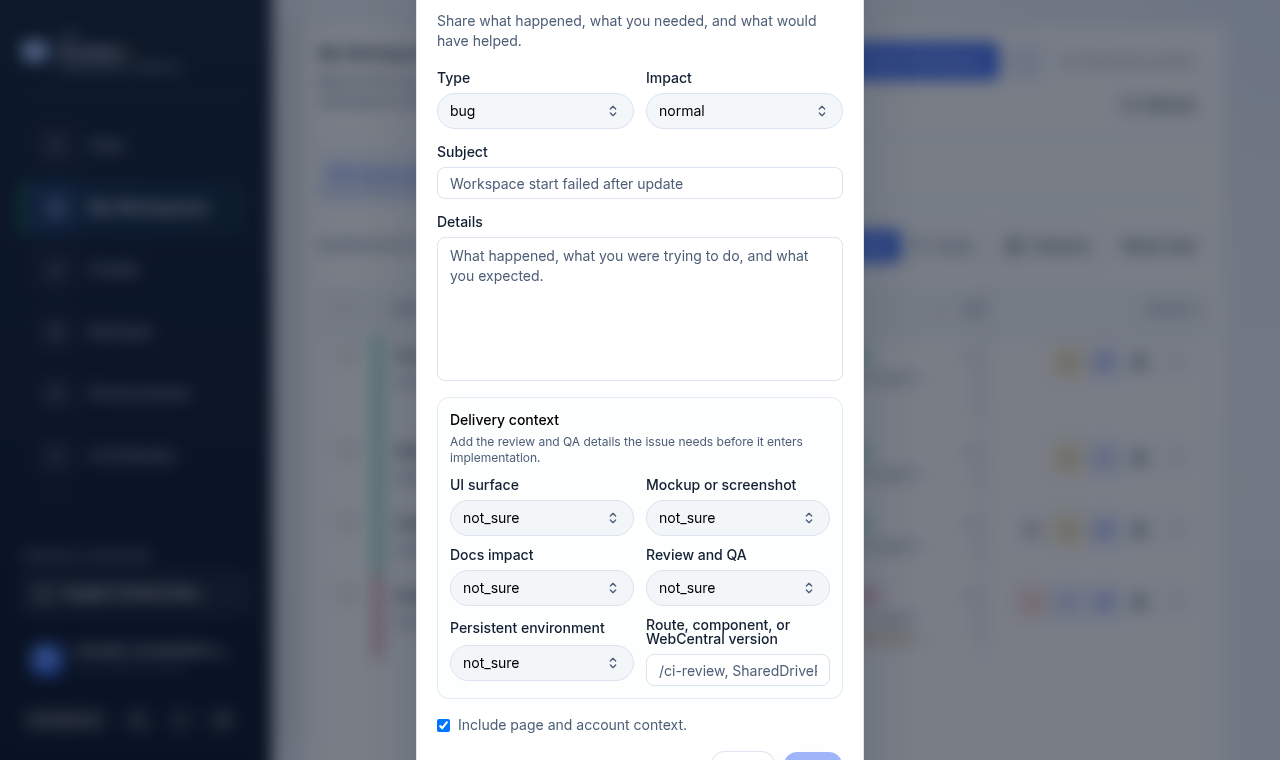
De knop Feedback bevindt zich onderaan de zijbalk van de Console en is op elke pagina beschikbaar. Hij opent een kort formulier om een snelle notitie naar het ISM-team te sturen zonder weg te gaan van waar je mee bezig was. Gebruik hem voor een bug, een blokkade, een lacune in de begeleiding, verouderde documentatie, een functieverzoek of een snelle overwinning.
Dit is de lichtgewicht aanvulling op een gestructureerde ondersteuningscase. Als je een gecategoriseerd ticket met een ernst nodig hebt, gebruik dan in plaats daarvan het tabblad Ondersteuning (zie /support-handoff/). Beide routes leggen hetzelfde soort context vast.
Het Feedback-dialoogvenster openen
- Kijk onderaan de zijbalk van de Console, onder de navigatie.
- Selecteer de knop Feedback (deze toont een tekstballonpictogram).
- Het dialoogvenster Feedback verzenden opent over de huidige pagina.
De titel van het dialoogvenster luidt Feedback verzenden, met de aanwijzing “Deel wat er is gebeurd, wat je nodig had en wat zou hebben geholpen.”
Een type en impact kiezen
De eerste rij heeft twee keuzelijsten:
- Type — wat voor soort notitie dit is. De opties zijn Bug, Geblokkeerd, Lacune in begeleiding, Verouderde documentatie, Verzoek en Overwinning.
- Impact — hoeveel het ertoe doet. De opties zijn Normaal, Hoog, Urgent, Laag en Positief.
Kies de dichtstbijzijnde overeenkomst. Voor een werkrapport is Bug met impact Normaal het standaard startpunt; verhoog de impact alleen naar Hoog of Urgent wanneer iets je echt blokkeert.
Het onderwerp en de details schrijven
- Onderwerp — een samenvatting van één regel, bijvoorbeeld “Starten van workspace mislukt na update.” Dit veld is beperkt tot 140 tekens.
- Details — wat er is gebeurd, wat je probeerde te doen en wat je verwachtte. Dit veld bevat tot 5000 tekens.
Zowel Onderwerp als Details zijn verplicht. De knop Verzenden blijft uitgeschakeld totdat je beide invult.
Houd de tekst beschrijvend maar veilig: plak geen geheime waarden, tokens, eenmalige links of accountgegevens in een van beide velden.
Leveringscontext toevoegen (optioneel)
Onder de details staat een kaart Leveringscontext, beschreven als “Voeg de review- en QA-details toe die het probleem nodig heeft voordat het in implementatie gaat.” Elke keuzelijst hier staat standaard op Niet zeker, dus je kunt de hele sectie ongemoeid laten als je het niet zeker weet. Het invullen helpt het team de notitie sneller te routeren.
| Veld | Wat het vastlegt |
|---|---|
| UI-oppervlak | Waar je het zag: Niet zeker, React Console-weergave, WebCentral-weergave, Console en WebCentral, of Geen zichtbare UI. |
| Mockup of schermafbeelding | Of er een visueel element nodig is: Niet zeker, Niet nodig, Nodig vóór de review, Al bijgevoegd, of Een visuele gids genereren. |
| Impact op documentatie | Welke documentatie wordt getroffen: Niet zeker, Geen documentatie-update, Openbare documentatie, Gebruikershandleiding, Installatie-instructies, of Ondersteuningsrunbook. |
| Review en QA | Het verwachte controleniveau: Niet zeker, Alleen review, Browser-smoketest, DB- of migratiecontrole, LSP- of statische controles, Bestemmings-QA, of Volledige review en QA. |
| Persistente omgeving | Impact op de omgeving: Niet zeker, Geen impact op persistente omgeving, Alleen standaardwaarden of config, Bestemmings-QA vereist, of Promotiekandidaat verwacht. |
| Route, component of WebCentral-versie | Een vrij tekstveld, bijvoorbeeld “/ci-review, SharedDrivePage, of WebCentral 2025.02.” |
Het routeveld is platte tekst en beperkt tot 300 tekens. Houd identificaties generiek; neem niets gevoeligs op.
Pagina- en accountcontext bijgevoegd houden
Onderaan staat het selectievakje Pagina- en accountcontext meesturen, dat standaard is aangevinkt. Wanneer het aan staat, draagt de notitie het huidige paginapad en je accountcontext mee, zodat het team kan zien waar je was zonder dat je het hoeft te beschrijven.
Laat het aangevinkt tenzij je een specifieke reden hebt om dat niet te doen. Vink het alleen uit als je die context liever niet bijvoegt.
Verzenden en de identificatie opslaan
- Selecteer Verzenden. De knop toont “Verzenden…” tijdens het indienen.
- Bij succes verschijnt bovenaan het formulier een bevestiging met de tekst Verzonden als
<identifier>, soms met een link Openen in Linear. - Kopieer de identificatie en bewaar deze voor opvolging. Er is geen lijst met eerdere feedback binnen de Console, dus deze referentie is je registratie.
- Selecteer Sluiten om het dialoogvenster te sluiten.
Als het verzenden mislukt, verschijnt er in plaats daarvan een foutmelding. Controleer je verbinding en probeer het opnieuw; als het blijft mislukken, open dan een gestructureerde case via het tabblad Ondersteuning.
Wanneer Feedback gebruiken versus een ondersteuningscase
Gebruik Feedback voor een snelle notitie vanaf elke pagina, vooral wanneer je terloops een bug, een lacune of een overwinning wilt aangeven. Gebruik het tabblad Ondersteuning wanneer je een gecategoriseerde, op ernst gerangschikte case met een duidelijke volgende eigenaar nodig hebt. Zie /support-handoff/ voor die flow en /troubleshooting/ voor stappen om te proberen voordat je een probleem meldt.
Gerelateerde gidsen
- /support-handoff/ — open een opgeschoonde, gestructureerde ondersteuningscase.
- /troubleshooting/ — eerstelijnsoplossingen voordat je een probleem meldt.
- /console-settings/ — Console-indeling, de zijbalk en toegankelijkheidsopties.
- /access-roles/ — wie wat kan zien en doen in de Console.
Klaar wanneer
- Het type en de impact komen overeen met wat er werkelijk is gebeurd.
- Onderwerp en details zijn ingevuld (beide zijn verplicht om te verzenden).
- Gevoelige waarden blijven buiten de velden onderwerp, details en route.
- Je hebt de teruggegeven identificatie bewaard voor opvolging.