


Hulp krijgen
Overdracht naar support
Open een geschoonde supportcase via het tabblad Support in de Console, stuur snelle notities met de globale Feedback-knop en houd geheimen, eenmalige links en accountgegevens buiten elk ticket.
Laatst bijgewerkt
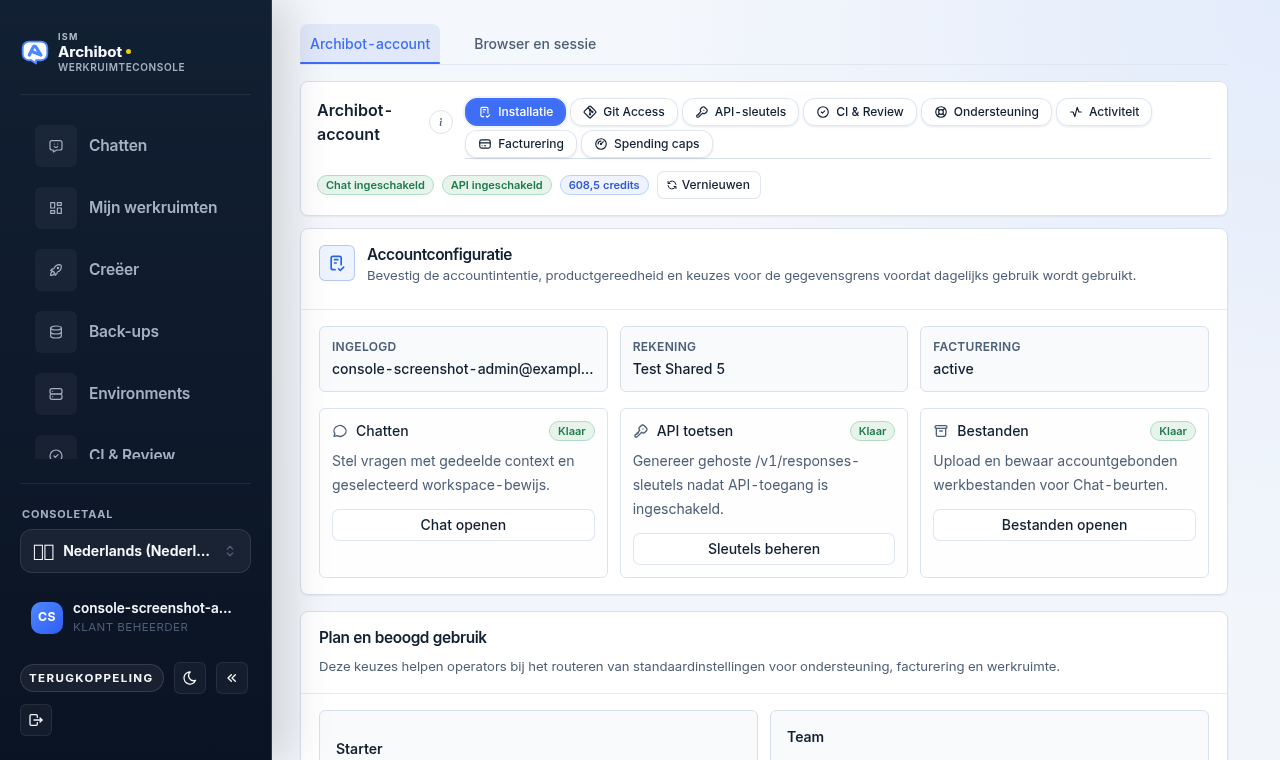
Er zijn twee manieren om ISM vanuit de Console te bereiken: het tabblad Support in je ArchiBot-account, voor een gestructureerde case met een categorie en ernst, en de globale Feedback-knop, voor een snelle notitie vanaf elke pagina. Beide routes leggen hetzelfde soort context vast, dus gebruik de route die het dichtst bij de plek ligt waar je het probleem tegenkwam.
Deze gids behandelt waar elke besturing zich bevindt, wat je moet invullen en wat je buiten elk ticket moet houden.
Het tabblad Support in Instellingen openen
- Open in de zijbalk van de Console je account en ga naar Instellingen.
- Blijf op het tabblad ArchiBot-account (het andere tabblad is Browser en sessie).
- Selecteer in de kaart ArchiBot-account de pill Support. De pill-rij toont, van links naar rechts: Instellen, Git-toegang, API-sleutels, CI en Review, Support, Activiteit, Facturering en Uitgavenlimieten.
Het tabblad Support toont één invoerformulier. Er is hier geen lijst met eerdere cases in de Console, dus bewaar je eigen referentienummer uit de bevestigingsmelding (zie hieronder) als je een vervolg nodig hebt.
Het supportformulier invullen
Het formulier heeft vier invoervelden:
- Korte titel — een samenvatting van één regel, bijvoorbeeld “Starten van werkruimte mislukt na update.”
- Categorie — kies er een uit: Chat, API, Facturering, Toegang, Artefacten, Account of Overig.
- Ernst — kies Laag, Normaal, Hoog of Urgent.
- Wat er gebeurde — de langere beschrijving. Hier komt de context hieronder.
Selecteer de verzendknop om de case te versturen. Bij succes verschijnt er bovenaan het formulier een bevestigingsmelding, soms met een referentie-identificatie en een link naar het gevolgde item. Noteer die identificatie; het formulier bewaart geen zichtbare geschiedenis voor je.
Snelle notities versturen met de Feedback-knop
Voor alles wat geen volledige case nodig heeft — een begeleidingsleemte, verouderde documentatie, een kleine bug of een snelle winst — gebruik je de Feedback-knop onderaan de zijbalk van de Console. Deze opent een dialoogvenster dat je vanaf elke pagina kunt indienen, en het tagt automatisch de pagina waarop je was.
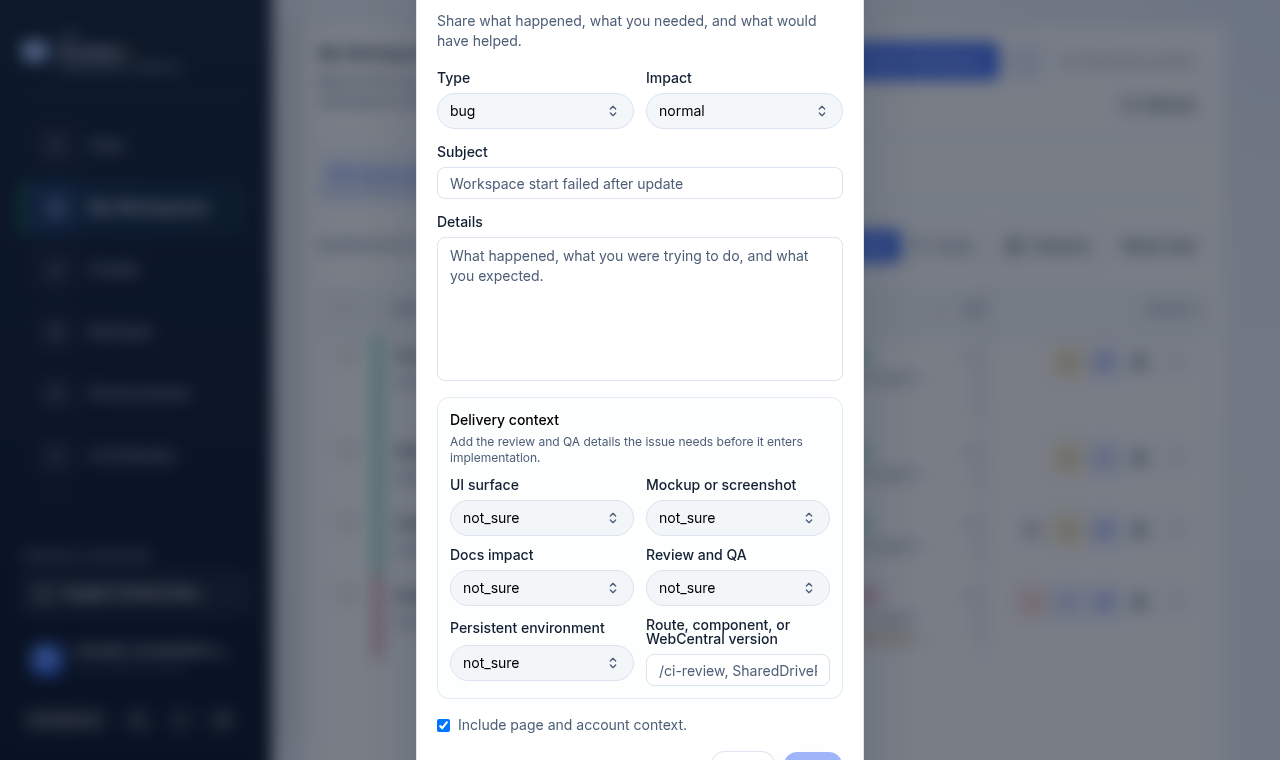
De velden van het dialoogvenster zijn:
| Veld | Wat in te stellen |
|---|---|
| Type | Bug, Geblokkeerd, Begeleidingsleemte, Verouderde documentatie, Verzoek of Winst. |
| Impact | Normaal, Hoog, Urgent, Laag of Positief. |
| Onderwerp | Samenvatting van één regel (tot 140 tekens). |
| Details | Wat er gebeurde, wat je probeerde te doen en wat je verwachtte. |
Een groep Leveringscontext voegt optionele routeringshints toe (UI-oppervlak, mockup- of screenshotstatus, documentatie-impact, review en QA, persistente omgeving en een vrije-tekstweergavenotitie). Laat deze op hun standaardwaarden staan als je het niet zeker weet; ze helpen ISM het rapport te routeren maar zijn niet verplicht.
Het selectievakje Pagina- en accountcontext opnemen staat standaard aan. Het voegt het huidige paginapad en de basis-accountcontext toe (geen geheimen) zodat support sneller het juiste oppervlak kan vinden. Selecteer Verzenden om in te dienen; er verschijnt een bevestiging in het dialoogvenster wanneer het lukt.
Wat op te nemen
Welke route je ook gebruikt, zet genoeg in de beschrijving zodat support kan handelen zonder heen-en-weer:
- Bedrijf of klantaccount.
- Console-gebruikersnaam of e-mail.
- Rol die je verwachtte te gebruiken.
- Pagina of actie.
- Naam van de werkruimte indien relevant.
- Geschatte tijd en tijdzone.
- Verwacht resultaat.
- Werkelijk resultaat.
- Zichtbare foutmelding.
- Of er een werkruimte werd gemaakt, gestart, gestopt, bijgewerkt of verwijderd.
Wat niet op te nemen
Neem geen wachtwoorden, privésleutels, API-sleutels, cookies, ruwe tokens, eenmalige uitnodigingslinks, database-URL’s, webhookgeheimen, betalingsgegevens, kubeconfigs, pod-omgeving of ruwe provider-payloads op.
Vermijd screenshots die URL’s van privérepository’s, sessiedetails, provideridentificaties of accountgegevens blootleggen, tenzij ISM specifiek om een beveiligd bewijspad vraagt.
Sjabloon voor klantsupport
Plak dit in het veld Wat er gebeurde of het Feedback-veld Details en vul het in:
Klant:
Gebruiker:
Rol:
Pagina:
Actie:
Werkruimte:
Tijd en tijdzone:
Verwacht resultaat:
Werkelijk resultaat:
Zichtbare fout:
Wat ik heb geprobeerd:
Sjabloon voor werkruimteprobleem
Voeg bij problemen met het maken, starten, bijwerken of verwijderen van een werkruimte de opschoonstatus toe zodat support weet of er iets half gebouwd is:
Naam werkruimte:
Status werkruimte:
Geprobeerde actie:
Laatste zichtbare build- of starttoestand:
Editortoegang (desktopeditor of SSH):
Opschoonstatus maken/bijwerken/verwijderen:
Zichtbare blokkade:
Triageniveaus
| Type | Eerste eigenaar | Opnemen |
|---|---|---|
| Accounttoegang | Klantbeheerder, dan ISM-support | Gebruiker, rol, bedrijf, zichtbare navigatie. |
| Werkruimte maken | Klantbeheerder of ISM-support | Sjabloon, doel, zichtbare blokkade, naam werkruimte. |
| Start- of buildfout | ISM-support | Naam werkruimte, actie, status, zichtbare fout. |
| Facturerings- of Catalogus-poort | Klantbeheerder, dan ISM-support | Catalogusgereedheid, facturatiestatus, zichtbare blokkade. |
Overdracht door operator
Platformoperators moeten geschoond bewijs, opschoonstatus, voor de klant zichtbare impact, volgende actie en volgende eigenaar vastleggen.
Houd inloggegevens, privé operationele notities, ruwe provider-payloads en voor de klant verborgen risiconotities buiten elk voor de klant zichtbaar veld.
Verwante gidsen
- Probleemoplossing — probeer de gangbare oplossingen voordat je een case opent.
- Console-instellingen en toegankelijkheid — waar de pagina Instellingen en de accounttabbladen zich bevinden.
- Werkruimtes beheren — werkruimtestatussen en opschoning bij build- of startproblemen.
- Catalogus en gereedheid — voor blokkades bij facturerings- en Catalogus-poorten.
- Tenant Admin voor operators — overdrachtscontext aan de operatorzijde.
Klaar wanneer
- De probleemsamenvatting bevat pagina, actie, tijd en zichtbare fout.
- Er zijn geen geheime waarden of eenmalige links opgenomen.
- De opschoonstatus is duidelijk bij problemen met het maken, bijwerken of verwijderen van een werkruimte.
- De volgende eigenaar is duidelijk: klantbeheerder, ISM-support of platformoperator.