


Aan de slag
Welkom bij ArchiBot
Ontdek waarvoor ArchiBot Console dient, hoe de eerste aanmelding werkt, waar u na het aanmelden terechtkomt en welke informatie veilig gedeeld kan worden.
Laatst bijgewerkt
Waarvoor ArchiBot Console dient
ArchiBot Console is de klantgerichte plek om een account voor te bereiden, ArchiBot-werkruimtes te maken, ze in een editor te openen, het gebruik te bekijken en ondersteuning te krijgen. Normaal klantwerk zou nooit servicetokens, Kubernetes-toegang, interne serviceadressen of platformbeheerprogramma’s mogen vereisen.
Gebruik Console voor:
- Accountconfiguratie en details van klant-onboarding.
- Gebruikers uitnodigen en klantrollen bekijken.
- Werkruimtes maken op basis van goedgekeurde sjablonen en back-ups.
- De status van CI & Review, Omgevingen en Gedeelde schijf bekijken wanneer uw rol dit toestaat.
- Klantgerichte Bewerkingen in de gaten houden voor actieve signalen van CI, QA, bot, werkruimte, opslag en capaciteit.
- ArchiBot in uw browser openen of overdragen aan een desktopeditor.
- Klantwerkruimtes stoppen, bijwerken of verwijderen.
- Gebruik en gereedheid voor facturering bekijken wanneer uw rol dit toestaat.
Hoe u zich voor het eerst aanmeldt
- Open de Console-URL die door ISM is verstrekt.
- Kies op de aanmeldpagina Doorgaan met SSO.
- Voltooi de aanmelding van uw organisatie of accepteer uw uitnodiging.
- Keer terug naar Console en bevestig dat de linker navigatiebalk overeenkomt met uw rol.
Als u op een pagina met geweigerde toegang terechtkomt, meld u dan af bij de identiteitsprovider en open de Console-URL opnieuw. Als hetzelfde probleem zich blijft voordoen, stuur dan de bedrijfsnaam, uw e-mailadres, de verwachte rol en het geschatte tijdstip van de mislukte aanmelding naar de ondersteuning. Stuur geen uitnodigingstokens of cookies. Zie Probleemoplossing en Overdracht naar ondersteuning voor wat u moet opnemen.
Waar u na het aanmelden terechtkomt
Console kiest uw eerste scherm automatisch:
- Als uw account toegang heeft tot ArchiBot Chat met beschikbare credits, opent Console direct Chat. Dit is de standaard voor chat-gerichte accounts.
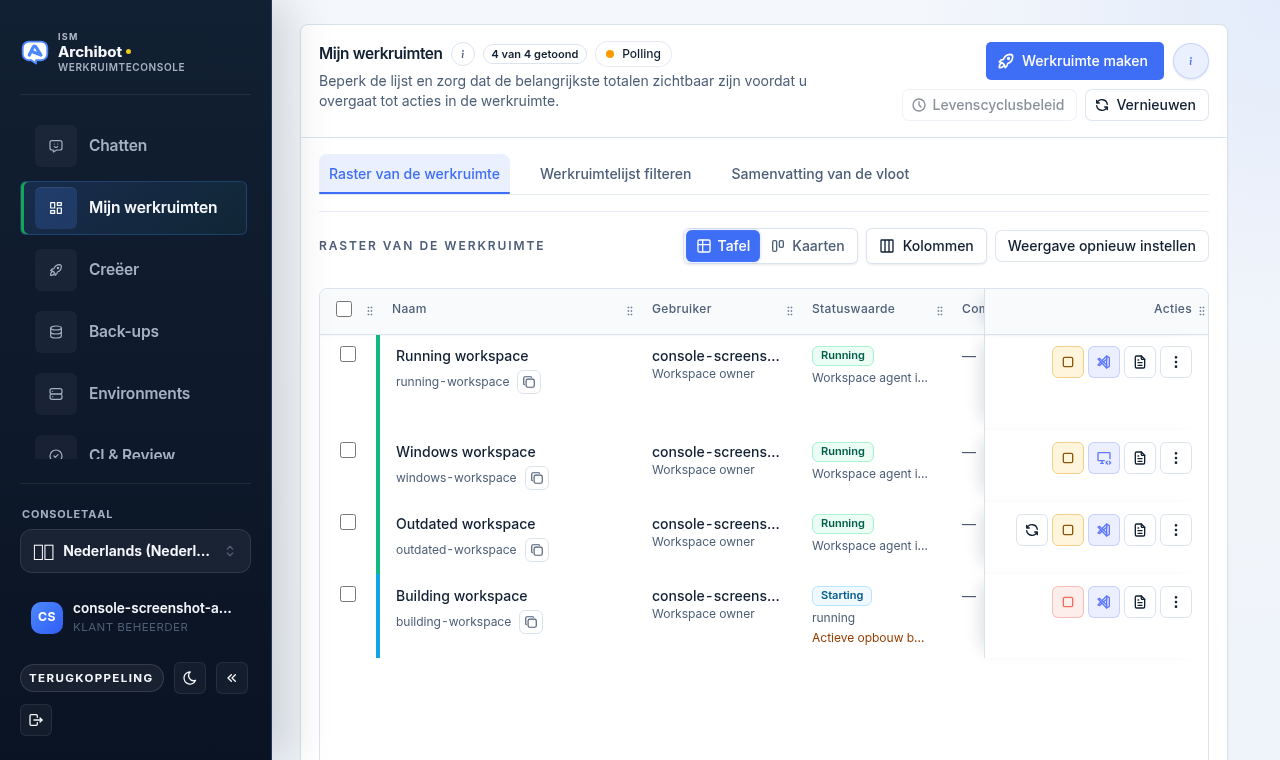
- Anders komt u terecht op Mijn werkruimtes, het hierboven getoonde werkruimteraster.
- Als uw account nog configuratie nodig heeft, leidt Console u naar Accountconfiguratie (klantbeheerders) of platformtoegang (beheerders) totdat de basis compleet is.
U kunt altijd van sectie wisselen via de linkerbalk. Chat of Mijn werkruimtes in de balk selecteren brengt u waar u verwacht, zelfs als de automatische standaard u ergens anders heen stuurde.
Het startoppervlak Mijn werkruimtes heeft drie tabbladen:
| Tabblad | Wat het toont |
|---|---|
| Werkruimteraster | Uw werkruimtes als tabel of kaarten, met status, planning en acties per rij. |
| Werkruimtelijst filteren | Filters voor sjabloon, doel, bron, status en meer om een grote vloot te beperken. |
| Vlootoverzicht | Geaggregeerde tellingen voor actieve werkruimtes, werkruimtes die aandacht vereisen en totalen. Voor persoonlijke bereiken wordt dit aangeduid als Werkruimteoverzicht. |
Om het raster, de kolommen en de bediening per rij in detail te leren kennen, lees Werkruimtes beheren.
De navigatiebalk en zijn voettekst
De linkerbalk toont alleen de secties die uw rol kan openen. Veelvoorkomende items zijn Chat, Mijn werkruimtes, Maken, Back-ups, Omgevingen en CI & Review. Klantbeheerders en beheerders zien ook Bots en Bewerkingen. De voettekst van de balk bevat enkele accountbrede bedieningselementen:
- Selector voor Console-taal om de taal van de interface te wijzigen.
- Feedback om een notitie naar het ArchiBot-team te sturen.
- Een thema-schakelaar voor de lichte of donkere modus.
- Een inklap-bediening om de balk smaller te maken.
- Uw accountchip (initialen, e-mail en rol) die uw accounttoegangspagina opent.
- Afmelden.
Voor taal-, thema- en toegankelijkheidsopties in detail, zie Console-instellingen en toegankelijkheid.
Bevestig uw rol
De accountchip in de voettekst van de balk toont de rol die Console voor u gebruikt, zoals Klantbeheerder, Klantlid, Klantweergever, Platformbeheerder of Platformadministrator. Als uw rol verkeerd lijkt, zal de navigatie ook verkeerd zijn, dus bevestig deze voordat u aan het werk gaat.
Sommige beheerder- en administratoraccounts kunnen een klantrol vooraf bekijken vanuit de voettekst van de balk om te zien wat een klantbeheerder of -lid ziet. Wanneer een rolvoorbeeld actief is, verschijnt er een oog-indicator en kunt u het voorbeeld op elk moment stoppen. Het rolvoorbeeld verandert alleen wat u in Console ziet; het verandert niemands werkelijke machtigingen. Voor het volledige rolmodel, lees Toegangsrollen.
Wat u vervolgens moet doen
| Rol | Eerste pagina | Doel |
|---|---|---|
| Klantbeheerder | Accountconfiguratie | Bedrijfsgegevens, SSO-status, uitnodigingen, gereedheid en klant-Bewerkingen bevestigen. |
| Klantlid | Mijn werkruimtes | De werkruimte die aan uw klantaccount is toegewezen starten of maken. |
| Platformbeheerder | Platformtoegang | Klantconfiguratie, factureringsstatus, SSO-overdracht, CI/review-houding, omgevingen, bewijs van Gedeelde schijf en ondersteuningscontext bekijken. |
| Platformadministrator | Platformtoegang | Platformbrede klantgrenzen en beleidsgevoelige bewerkingen bekijken wanneer dat nodig is. |
Goede volgende stappen:
- Klantbeheerders: Configuratie van klantbeheerder.
- Iedereen die zijn eerste werkruimte maakt: De eerste werkruimte maken.
- Chat-gerichte accounts: Aan de slag met ArchiBot Chat.
Een opmerking over het verwijderen van werkruimtes
Wanneer u een werkruimte uit het raster verwijdert, toont Console een bevestigingsdialoog voordat er iets wordt verwijderd. De dialoog noemt de werkruimte en vraagt u de verwijdering te bevestigen, zodat een enkele verkeerde klik geen werk vernietigt. Lees de dialoog, bevestig dat de naam van de werkruimte overeenkomt en bevestig pas dan. Een werkruimte stoppen is omkeerbaar; een werkruimte verwijderen niet. Zie Werkruimtes beheren voor de volledige stroom van stoppen, bijwerken en verwijderen.
Veilig informatie delen
Deel bedrijfscontacten, repository-locaties, back-upkeuzes, niet-geheime metadata van de identiteitsprovider, rolverwachtingen en zichtbare Console-foutmeldingen.
Deel geen wachtwoorden, privésleutels, API-sleutels, cookies, ruwe tokens, eenmalige uitnodigingslinks, webhook-geheimen, database-URL’s, betalingsgegevens, kubeconfigs of schermafbeeldingen die dergelijke waarden blootleggen.
Snelle hersteltgids
| Symptoom | Eerste actie | Escaleren met |
|---|---|---|
| Verwachte pagina ontbreekt | Bevestig uw rol in de accountchip, meld u vervolgens af en weer aan. | E-mail, bedrijf, verwachte rol, zichtbare navigatie. |
| Uitnodiging opent geweigerde toegang | Meld u af bij de identiteitsprovider en open de uitnodiging opnieuw. | E-mail van uitnodigingsontvanger en geschatte tijd, niet de uitnodigingslink. |
| Werkruimte maken is geblokkeerd | Lees de blokkering en open de relevante gids. | Werkruimtedoel, sjabloon, zichtbare blokkering en accountnaam. |
Klaar wanneer
- U kunt zich aanmelden via de verwachte identiteitsprovider.
- De navigatiebalk komt overeen met uw rol.
- U weet of u op Chat of Mijn werkruimtes terechtkomt, en welke pagina u vervolgens moet openen.