


Operations
Workspace-hulp voor operators
Gebruik de operator-chat Workspace-hulp om workspaces over de hele vloot te triëren, opgeschoonde runtimebewijzen te lezen en gebruikersveilige overdrachten op te stellen.
Laatst bijgewerkt
Waar Workspace-hulp voor dient
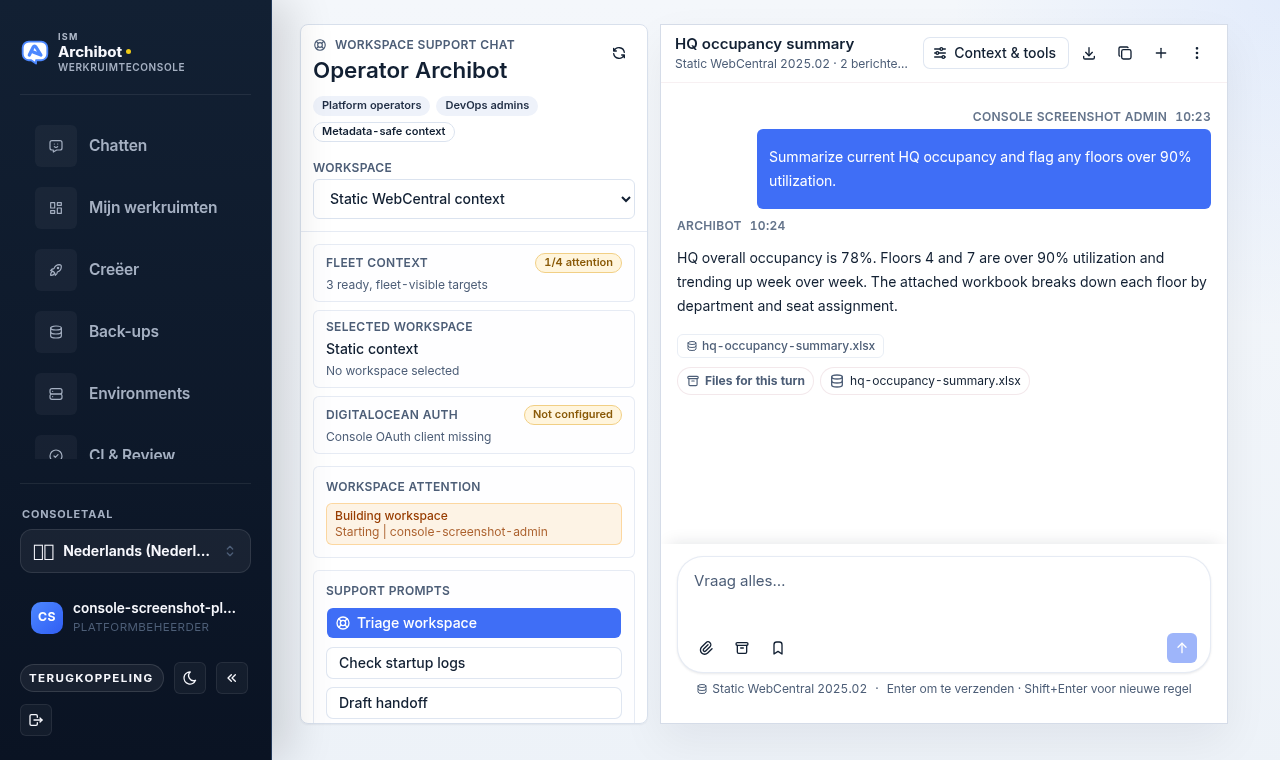
Workspace-hulp is de supportchat voor operators. Hij is beperkt tot de workspaces die je over de hele vloot kunt zien, zodat je een vastgelopen of mislukte workspace kunt triëren, opgeschoonde opstart- en runtimebewijzen kunt lezen en een gebruikersveilige overdracht kunt opstellen zonder Console te verlaten.
Hij verschilt van de eindgebruikerschat op /chat. Eindgebruikers vragen ArchiBot over hun eigen enkele workspace en authoringcontext. Workspace-hulp geeft operators een vlootbrede kiezer, een aandachtslijst en supportprompts die alleen voor operators zijn. Gebruik Workspace-hulp wanneer je iemand anders helpt met diens workspace; gebruik de standaardchat voor je eigen werk.
Het Console-navigatie-item heet Workspace Help en opent op /workspace-help. De pagina zelf heeft de titel Operator ArchiBot.
Wie hem kan openen
Workspace-hulp is rolgebonden. Het navigatie-item en de pagina verschijnen alleen voor platformoperators en klantbeheerders. Als je Workspace-hulp niet in de linkernavigatie ziet, heb je in deze sessie geen operator- of klantbeheerderstoegang, en er is aan jouw kant niets in te schakelen — bevestig eerst je rol.
Voor breder werk rond lanceringscontrole door operators — accountgrens, leden, factureringsgates en onboardingbewijs — gebruik je Tenant Admin voor operators naast deze chat.
Lees eerst de supportbalk
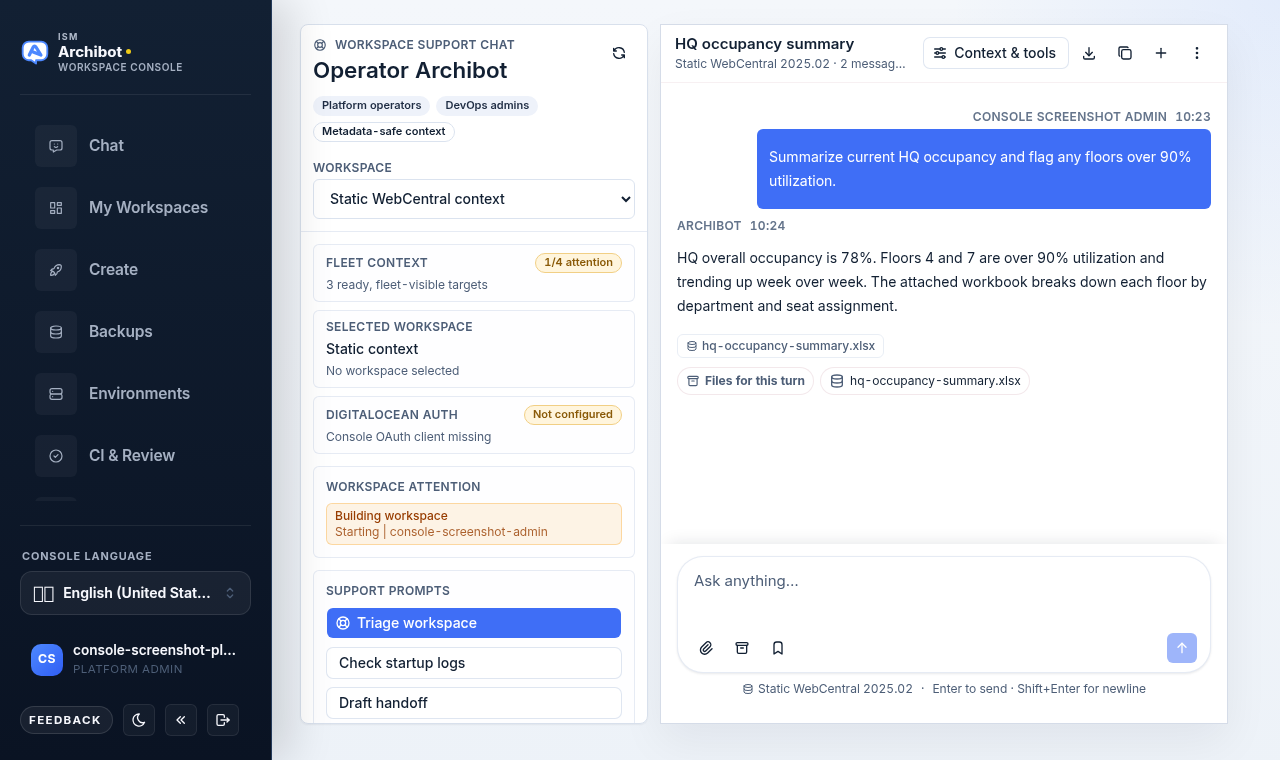
De linkerbalk is het paneel Workspace support chat. Het draagt de context waarop elk antwoord is gebaseerd, dus controleer het voordat je iets vraagt.
- Workspace — een vervolgkeuzelijst die standaard op Static WebCentral context staat. Kies hier een workspace om die workspace als chatcontext te koppelen.
- Fleet context — een badge die toont hoeveel vlootzichtbare workspaces aandacht nodig hebben (bijvoorbeeld
0/3 attention) en hoeveel er klaar zijn. - Selected workspace — het huidige doel met zijn status, eigenaar en agentnaam.
- DigitalOcean auth — of je aangemelde OAuth-toekenning verbonden, vereist, optioneel of niet geconfigureerd is. Aan de workspace gebonden operatoracties leunen op deze toekenning.
- Workspace attention — een korte lijst van workspaces die mislukt zijn, nog aan het bouwen zijn, vastzitten, een gereed agent missen of anderszins aandacht nodig hebben. Klik op een item om het als chatdoel te selecteren.
- Support prompts — drie kant-en-klare operatorprompts: Triage workspace, Check startup logs en Draft handoff.
Een workspace triëren
- Open Workspace Help vanuit de linkernavigatie (of ga naar
/workspace-help). - Kies in de balk de workspace in de vervolgkeuzelijst Workspace, of klik op een item onder Workspace attention om het te selecteren. De kaart Selected workspace zou nu die workspace moeten tonen met de status, eigenaar en agent.
- Bevestig dat DigitalOcean auth de toegang toont die je verwacht. Als er vereist of niet geconfigureerd staat, kunnen aan de workspace gebonden bewijzen beperkt zijn totdat die toekenning aanwezig is.
- Klik op de supportprompt Triage workspace. Dit zet een triageverzoek in de opsteller dat mislukte builds, vastgelopen opstart, ontbrekende runtimemetadata en gebruikersveilige volgende stappen dekt, waarbij alleen aan Console gebonden bewijs wordt gebruikt.
- Bekijk het antwoord. Gebruik Check startup logs om dieper in de build- en runtimestatus te graven, en verfijn met je eigen vragen in de opsteller.
De chat redeneert alleen over opgeschoonde, metadataveilige context. Hij toont geen ruwe geheimen, tokens of volledige runtime-interne gegevens, en je zou je eigen berichten en overdrachten op dezelfde manier moeten houden.
Stel je eigen vragen
Je hoeft de kant-en-klare prompts niet te gebruiken. Typ een willekeurige vraag in de opsteller en verstuur die. De geselecteerde workspace, opgeschoonde bestanden en trace-uitvoer blijven gekoppeld aan de supportthread, zodat vervolgvragen dezelfde context behouden totdat je de workspaceselectie wijzigt.
Om te vergelijken met de baseline in plaats van een live workspace, laat je de vervolgkeuzelijst op Static WebCentral context staan.
Een overdracht opstellen
Wanneer je een probleem aan een andere eigenaar moet doorgeven, klik je op Draft handoff. Het produceert een beknopte operatoroverdracht met een voor de gebruiker zichtbare samenvatting, het te controleren interne bewijs en een vervolgeigenaar. Bekijk het voordat je het deelt — houd klantgerichte taal in het voor de gebruiker zichtbare deel en vermijd het plakken van ruwe logs of inloggegevens waar dan ook.
Houd antwoorden gebruikersveilig
- Plak geen tokens, inloggegevens, privésleutels of uitnodigingslinks in de thread.
- Deel status, eigenaar en opgeschoond bewijs; kopieer geen ruwe runtime-interne gegevens in klantgerichte notities.
- Gebruik tijdelijke-aanduiding-id’s (bijvoorbeeld
example.comof een geredigeerde workspacenaam) wanneer je een probleem buiten Console vastlegt.
Gerelateerde handleidingen
- Tenant Admin voor operators — de klantoperatiebalie van de operator voor grenzen, leden en factureringsgates.
- Operations center — vlootbreed operationeel overzicht naast deze supportchat.
- Workspaces beheren — wat gebruikers zien en beheren voor hun eigen workspaces.
- Persistente omgevingen en CI Review — gerelateerde review- en automatiseringsoppervlakken.
- ArchiBot Chat gebruiken — hoe de eindgebruikerschat werkt, ter vergelijking.
Klaar wanneer
- Je bent aangemeld als operator of klantbeheerder; het item Workspace-hulp verschijnt alleen met die toegang.
- De juiste workspace is geselecteerd in de balk voordat je naar een specifiek probleem vraagt.
- Antwoorden en overdrachten blijven gebruikersveilig; geen tokens, inloggegevens of ruwe runtime-interne gegevens worden in de thread geplakt.
- DigitalOcean-authenticatie toont de toegang die je verwacht voordat je vertrouwt op aan de workspace gebonden bewijzen.