


Dagelijks werk
Werkruimten beheren
Gebruik Mijn werkruimten om werkruimten te starten, stoppen, bijwerken, openen, plannen, inspecteren en verwijderen zonder Console te verlaten.
Laatst bijgewerkt
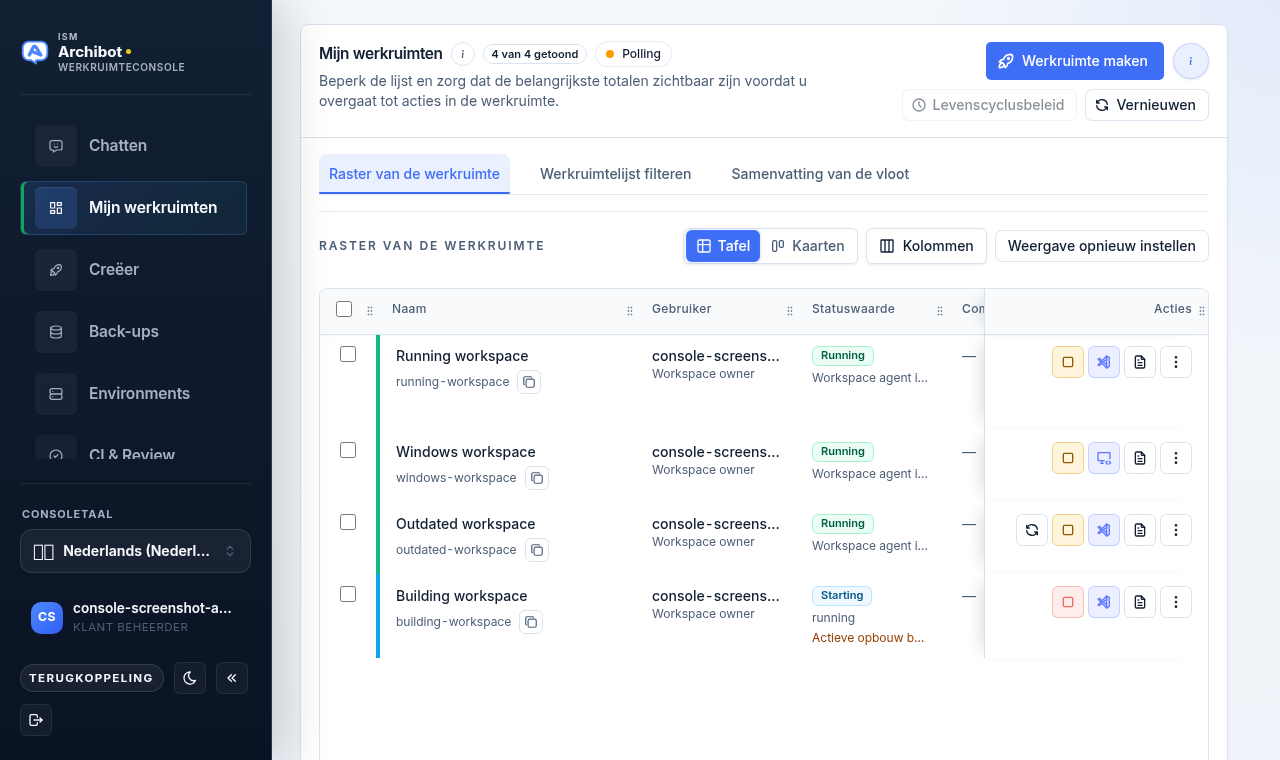
Mijn werkruimten is de startpagina van Console (route /). Het toont elke werkruimte die je kunt zien, houdt de belangrijkste totalen in beeld en geeft elke rij de acties die je nodig hebt voor dagelijks werk: starten, stoppen, bijwerken, een editor openen, logboeken bekijken, het schema bewerken, details inspecteren en verwijderen.
Als je nog geen werkruimte hebt gemaakt, begin dan met De eerste werkruimte maken.
Het raster lezen

De koptekst toont Mijn werkruimten met een telling zoals “4 van 4 weergegeven” en een Polling-indicator terwijl Console de status vernieuwt. Vanuit de koptekst kun je Werkruimte maken, de beoordeling van het Slaapbeleid (operators) en Vernieuwen openen.
Het raster is altijd zichtbaar. Erboven staan twee bedieningselementen:
- Een inklapbaar Filters-paneel, standaard gesloten. Klik erop om de zoekfunctie en de filters voor status, eigenaar, sjabloon, doel, bron en bijwerkstatus uit te klappen. Sluit het weer om het raster meer ruimte te geven.
- Eén vlootoverzichtsstrook van één regel tussen het Filters-paneel en het raster. Het toont de tellingen Gevolgd of Mijne, Actief en Aandacht die worden bijgewerkt met de huidige inventaris en de filterstatus.
Binnen het raster kun je schakelen tussen Tabel en Kaarten, Kolommen kiezen of Weergave herstellen. Elke rij houdt de status zichtbaar zodat je kunt handelen zonder een ander scherm te openen.
| Status | Betekenis | Veelgebruikte actie |
|---|---|---|
| Actief | De runtime is actief. | Openen in Browser of Stoppen wanneer klaar. |
| Gestopt | De runtime is niet actief. | Starten voordat je werkt, of verwijderen als niet langer nodig. |
| Bezig met starten of bijwerken (Actieve build) | Er wordt een build uitgevoerd. | Wacht op het resultaat, of Build annuleren. |
| Slapend | Inactief voorbij het slaapvenster van de klant. | Starten om hem opnieuw te activeren. |
| Mislukt of niet-gezond | Een build of de runtime heeft beoordeling nodig. | Open Logboeken of Ondersteuning voordat je opslag verwijdert. |
Gestopte, slapende en niet-gezonde werkruimten blijven in het raster zodat je ze vanaf dezelfde plek opnieuw kunt starten, bijwerken, inspecteren of verwijderen.
Een gestopte of slapende werkruimte starten
- Open Mijn werkruimten en zoek de gestopte of slapende rij.
- Klik op de actie Starten op die rij.
- Wacht tot de status actief wordt. Het raster voert automatisch polling uit.
- Klik op Browser om de in-browser editor te openen.
Starten maakt de werkruimte niet opnieuw aan. Het brengt de bestaande runtime weer online met de opslag en inhoud die het al had. Slapende rijen gebruiken dezelfde actie om opnieuw te activeren.
Een actieve werkruimte stoppen
- Zoek de actieve rij in Mijn werkruimten.
- Klik op Stoppen.
- Bevestig dat de status verandert naar gestopt.
Stoppen regelt het runtimegebruik en verschilt van verwijderen. Opslag en het werkruimterecord blijven behouden volgens het platformbeleid. Zie Gebruik en facturatie voor hoe runtime-uren worden gemeten.
Een actieve build annuleren
Wanneer een build wordt uitgevoerd, toont de rij Actieve build en zijn de meeste andere acties geblokkeerd tot deze klaar is.
- Klik op Build annuleren op de rij met de actieve build.
- Bevestig in Actieve build annuleren met Actieve build annuleren, of kies Build laten doorlopen om hem met rust te laten.
Annuleren stopt de huidige build zodat een andere actie Starten, Stoppen, Bijwerken of Verwijderen kan worden uitgevoerd.
Een editor of runtime-tool openen
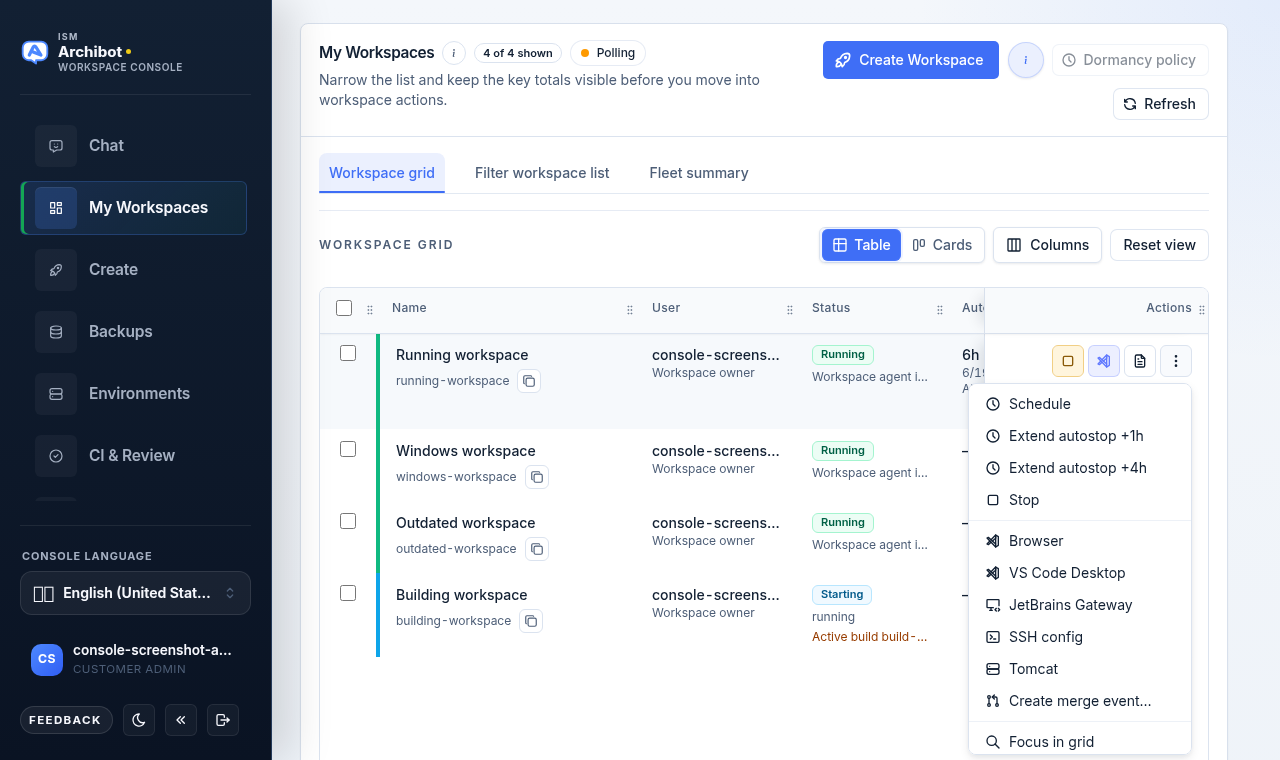
Elke actieve rij heeft een Browser-actie voor de standaard in-browser editor. Het overloopmenu (”…”) op de rij bevat de andere openingsdoelen:
- VS Code Desktop en JetBrains Gateway openen editor-deeplinks in je lokale tools.
- SSH config geeft je een geavanceerde terminal- of editorverbinding.
- Extern bureaublad opent RDP-verbindingsdetails voor Windows-werkruimten (sommige Windows-werkruimten openen Extern bureaublad in plaats daarvan in de browser).
- Tomcat opent het applicatie-endpoint voor werkruimten die er een blootstellen.
Browser is het standaardpad voor de meeste gebruikers. Het volledige openingsmenu, met VS Code Desktop, JetBrains Gateway, SSH config, Extern bureaublad en Tomcat gegroepeerd onder de overloopbesturing, wordt hier niet getoond; open het ”…”-menu op een actieve rij om het te zien.
Werkruimten die een Git Health-controle blootstellen, tonen ook een Git Health-actie zodat je de repositorystatus kunt bevestigen zonder een terminal te openen.
Extern bureaublad voor Windows-werkruimten
Voor Windows-werkruimten opent Extern bureaublad een dialoogvenster met het RDP-adres om te openen in Microsoft Remote Desktop nadat de tunnel klaar is, plus de opdracht om uit te voeren op de computer waarop je RDP-client is geïnstalleerd. Extern bureaublad blijft privé binnen de werkruimtetunnel; stel RDP (poort 3389) niet bloot aan het openbare internet. Dit dialoogvenster wordt hier niet getoond.
Veilig bijwerken
Gebruik een update wanneer je nieuw ingebakken editortools, updates van de ArchiBot-extensie, code-server-updates of verbeteringen van de werkruimteruntime nodig hebt. Actieve werkruimten behouden de image-inhoud waarmee ze zijn gestart totdat ze worden bijgewerkt of opnieuw aangemaakt.
- Klik op Bijwerken op een rij die Update beschikbaar toont.
- Console opent Parameters controleren en laadt het updateplan.
- Vergelijk Huidige versie en Actieve versie, en lees de Updateredenen.
- Bevestig de melding over Vernieuwing van inloggegevens: beheerde inloggegevens worden vernieuwd zonder geheime waarden bloot te stellen, en Geheime waarden verborgen blijft van kracht.
- Bekijk de tabel Parameters. Pas elke waarde aan die is gemarkeerd als Wordt gewijzigd of Behouden; beheerde velden blijven verborgen.
- Klik alleen op Update uitvoeren wanneer het plan correct is, of op Sluiten om terug te gaan.
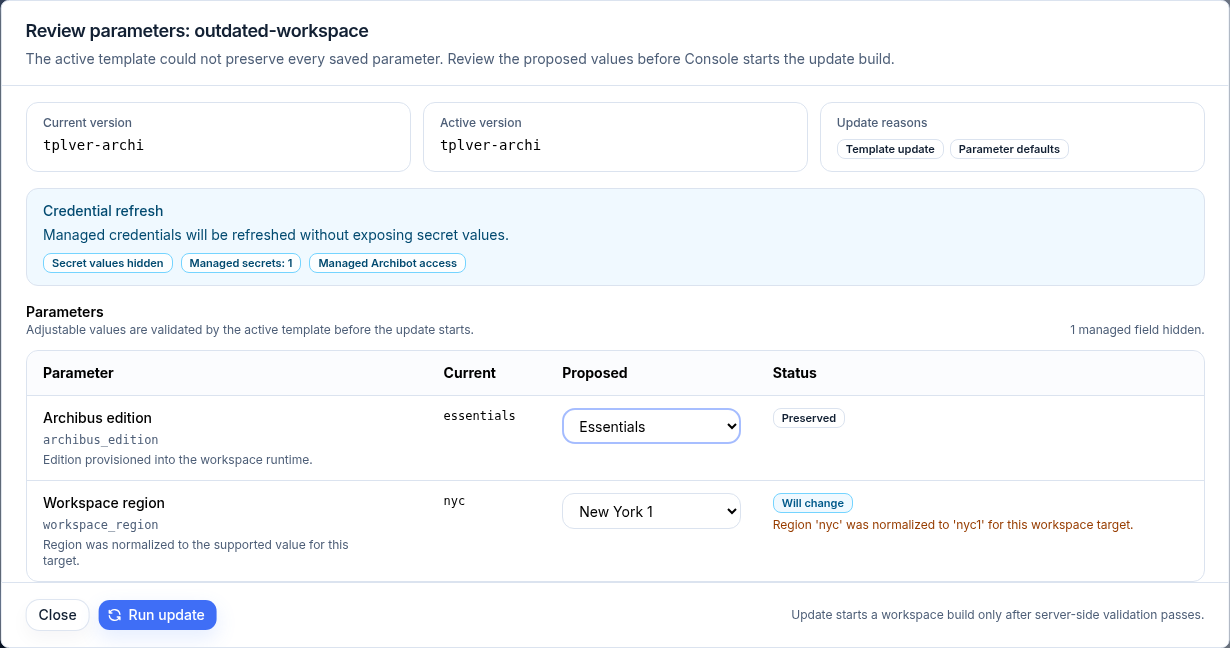
Aanpasbare waarden worden door het actieve sjabloon gevalideerd voordat de update begint, dus corrigeer elke veldfout in de beoordeling in plaats van de build herhaaldelijk te starten. Bijwerken start pas een werkruimtebuild nadat de validatie aan de serverzijde is geslaagd, en opent dan het buildlogboek.
Het schema bewerken
Het schema bepaalt wanneer een werkruimte zelf start en stopt.
- Open de actie Schema op een rij.
- Bekijk de huidige kaarten Status, Automatisch stoppen en Automatisch starten.
- Gebruik een Voorinstellingskeuze (Handmatig, Werkdag, Dagelijkse QA) om een bekende vorm in te stellen, en pas dan de velden aan.
- Stel het Schema voor automatisch starten in (laat leeg om automatisch starten uit te schakelen) en Automatisch stoppen na starten in uren.
- Stel optioneel Automatische updates en een Nieuwe actieve deadline in.
- Klik op Schema toepassen, of op Sluiten om te verwerpen.
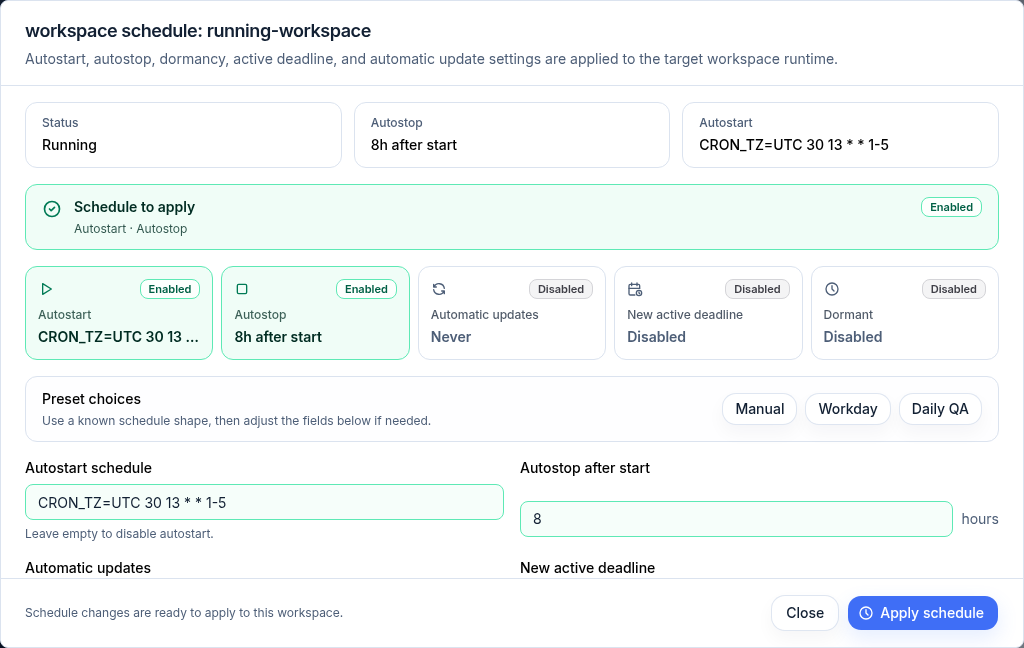
De instellingen voor automatisch starten, automatisch stoppen, slaapstand, actieve deadline en automatisch bijwerken worden toegepast op de werkruimteruntime zodra je ze toepast.
Automatisch stoppen bewaken en verlengen
Het raster bevat een kolom Automatisch stoppen over die toont hoe lang het duurt voordat elke actieve werkruimte zelf stopt, met de exacte stoptijd eronder. Een werkruimte zonder deadline voor automatisch stoppen toont ”—”. Sorteer op de kolom om de werkruimten te vinden die het eerst stoppen.
Om een werkruimte langer actief te houden zonder de volledige schema-editor te openen, gebruik je Automatisch stoppen verlengen:
- Open in het raster het ”…”-menu van een actieve rij en kies Automatisch stoppen verlengen +1h of +4h.
- Gebruik in Details de knoppen +1h / +4h / +8h naast de tijd voor automatisch stoppen.
Elke verlenging duwt de actieve deadline voorbij de huidige waarde (of vanaf nu als er geen is ingesteld) en vernieuwt de rij. Het wijzigt alleen de huidige uitvoering; het terugkerende automatisch stoppen dat je instelt in Het schema bewerken blijft hetzelfde.
Details inspecteren
De actie Details opent een alleen-lezen momentopname plus een plek om Console-notities bij te houden.
- Open Details op de rij die je wilt inspecteren.
- Bekijk de kaarten Status, Agent, Eigenaar, Uptime, Automatisch stoppen over, Sjabloon, Doel, Bijgewerkt, Bron en Git Health.
- Gebruik de openingsrij (Browser, VS Code Desktop, Tomcat, Logboeken, Ondersteuning) om direct naar een tool te springen.
- Stel optioneel een Weergavenaam en Opmerking in voor dit werkruimterecord, en klik dan op Details opslaan.
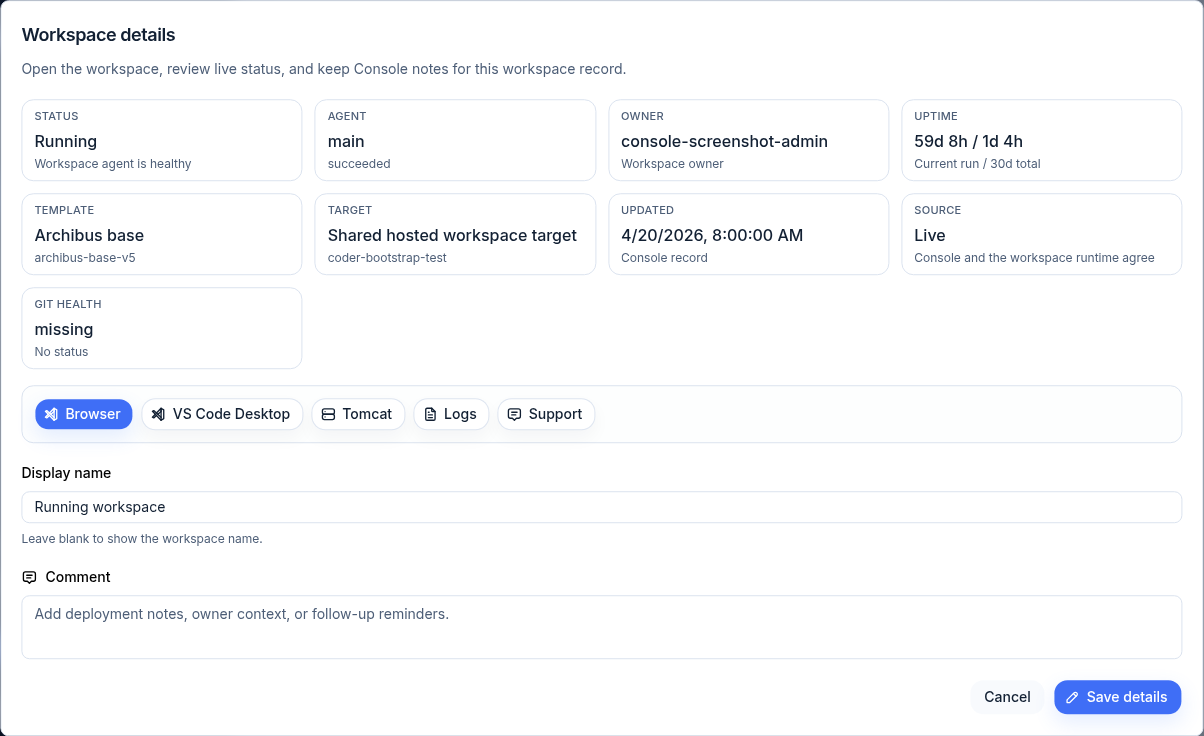
De weergavenaam is alleen voor Console; laat hem leeg om de werkruimtenaam te tonen. Gebruik de opmerking voor implementatienotities, eigenaarscontext of vervolgherinneringen.
Logboeken bekijken
Wanneer een build mislukt of de runtime er verkeerd uitziet, open je Logboeken vanuit de rij of vanuit Details.
- De modus Runtime volgt de hoofdlogstroom van de agent voor de werkruimte.
- De modus Build toont de meest recente builduitvoer.
Gebruik de herlaad- en downloadbedieningselementen om het huidige logboek te vernieuwen of als tekst op te slaan.
Werkruimteondersteuning openen
Gebruik Ondersteuning wanneer een rij een mislukte, niet-gezonde of onduidelijke runtimestatus toont.
- Open Ondersteuning op de werkruimterij, of vanuit Details.
- Bekijk de bovenste kaarten: Werkruimte, Doel, Build en Runtime-agents.
- Scan Gezondheidscontroles (werkruimte-agent, laatste build, runtime-pod), Runtime-agents, Opslag, Shared Drive, Beheerde toegang, Werkruimte-integraties en Gebruik.
- Gebruik Runtimelogboeken of Buildlogboeken om dieper te graven, of Werkruimte bijwerken wanneer daarom wordt gevraagd om een beschrijfbare Shared Drive-koppeling toe te voegen.
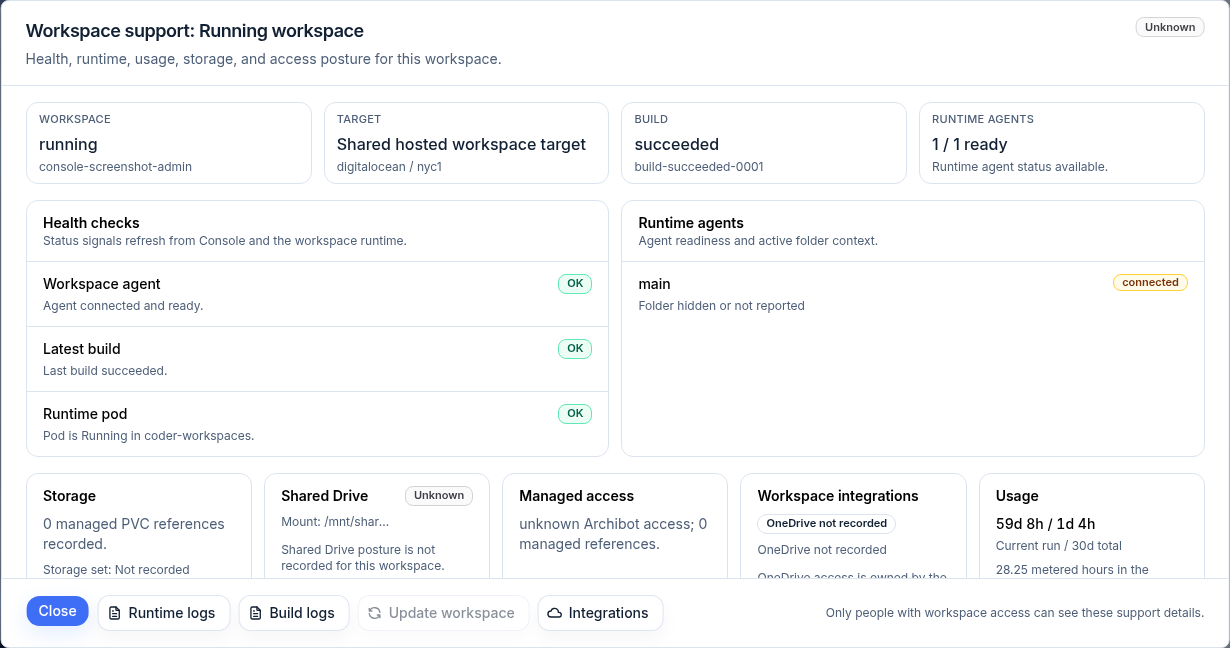
Alleen mensen met werkruimtetoegang kunnen deze ondersteuningsdetails zien. Het ondersteuningspaneel is de juiste plek om feiten te verzamelen vóór een ondersteuningsoverdracht.
Een werkruimte verwijderen
Verwijder alleen wanneer je de beheerde werkruimte opzettelijk wilt verwijderen.
- Open de actie Verwijderen op de rij.
- Lees in Werkruimte verwijderen wat er wordt verwijderd: de ArchiBot-werkruimte en de beheerde runtimebronnen. Dit kan niet ongedaan worden gemaakt vanuit Console.
- Typ de exacte werkruimtenaam om te bevestigen. De verwijderknop wordt pas ingeschakeld nadat de naam overeenkomt.
- Bevestig de verwijdering.
Verwijder voor een normale klantverwijdering geen PVC’s, pods, Kubernetes-Secrets of werkruimteruntime-objecten handmatig. Gebruik de verwijderactie van Console zodat het opruimen het ondersteunde pad volgt. Als het opruimen vast lijkt te zitten, vermeld dan de werkruimtenaam, status en laatste actie in je ondersteuningsoverdracht.
Bulkacties
Wanneer je meerdere rijen selecteert met de rij-selectievakjes, toont Console een bulkactiebalk met de geselecteerde telling.
- Kies Starten, Stoppen, Bijwerken, Builds annuleren of Verwijderen.
- Elke actie geldt alleen voor geselecteerde werkruimten die ervoor in aanmerking komen; Console toont een telling van in aanmerking komende.
- Bulkverwijdering vereist het typen van DELETE om te bevestigen. De bulkverwijderingsbevestiging wordt hier niet getoond.
- Console voert de bewerking per werkruimte uit en houdt mislukte rijen geselecteerd zodat je opnieuw kunt proberen.
Gebruik Wissen om de huidige selectie te verwijderen.
Slaapbeleid (operators)
Platformoperators kunnen het Slaapbeleid vanuit de koptekst openen om inactieve werkruimten te beoordelen ten opzichte van het opruimvenster van elke klant.
- Open het Slaapbeleid.
- Bekijk de tellers: Gecontroleerd, Kandidaten, Slapend, Verwijderen, Ontbrekend en Toegepast.
- Stel onder Instelling klantbeleid de dagen voor Markeren als slapend na en Slapend verwijderen na in (voorinstellingen dekken veelvoorkomende vensters zoals 30 / 90), en dan Beleid opslaan.
- Kies Slaapmarkeringen toepassen, Slaapverwijderingen toepassen of Ontbrekende wissen, en dan Voorbeeld vóór Slaapacties toepassen.
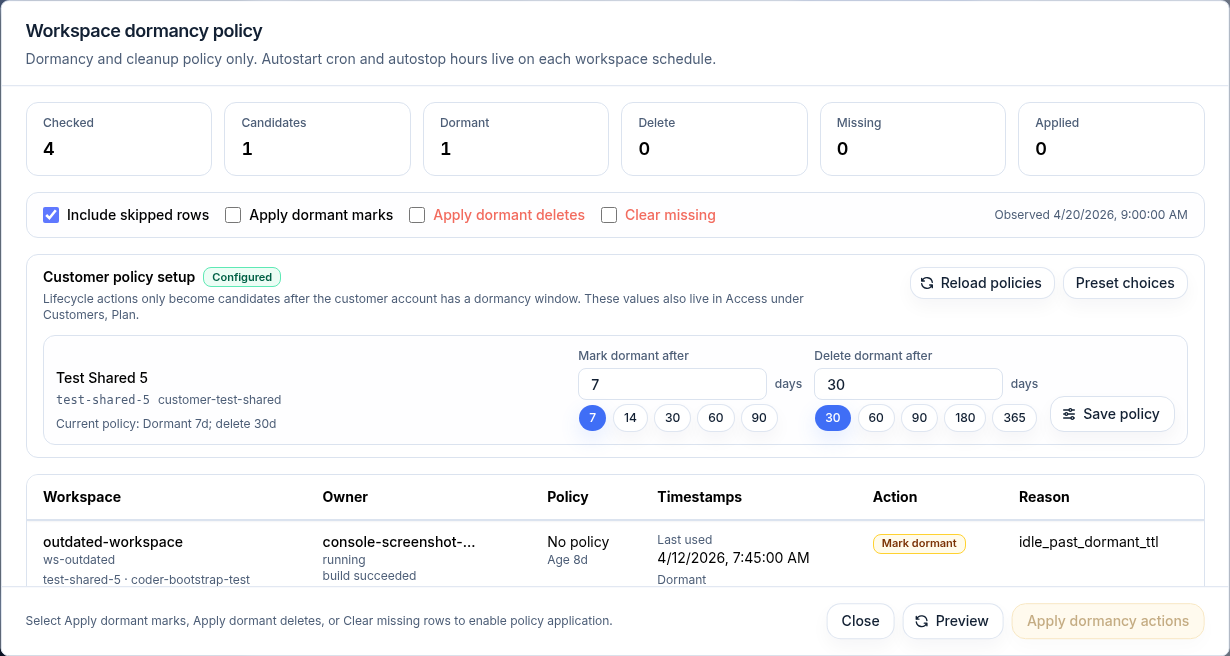
De slaapstand is alleen een opruim- en inactiviteitsbeleid; de automatisch starten cron en de automatisch stoppen uren bevinden zich in het schema van elke werkruimte. Beleidsacties worden pas kandidaten nadat het klantaccount een slaapvenster heeft, en die waarden bevinden zich ook in Toegang onder Klanten, Plan. Acties van het slaapbeleid vereisen platformoperatortoegang.
Gerelateerde handleidingen
- De eerste werkruimte maken — voorzie een werkruimte voordat je hem beheert.
- Catalogus en gereedheid — bevestig dat sjablonen en doelen klaar zijn.
- Gebruik en facturatie — zie hoe runtime-uren worden gemeten.
- Probleemoplossing — eerste stappen wanneer een werkruimte er verkeerd uitziet.
- Ondersteuningsoverdracht — wat te verzamelen voordat je contact opneemt met ondersteuning.
Klaar wanneer
- De werkruimterij toont de verwachte status.
- Starten is beschikbaar voor gestopte of slapende werkruimten.
- Stoppen is beschikbaar voor actieve of startende werkruimten.
- Parameters controleren wordt voltooid voordat een build begint.
- De verwijderbevestiging komt overeen met de werkruimte die je wilt verwijderen.