


Ondersteuning
Problemen oplossen in ArchiBot Chat
Diagnosticeer veelvoorkomende problemen met Chat, API-sleutels, facturering, bestandsuploads, SSO en Activiteit, en verzamel daarna de juiste details voordat je een zaak opent.
Laatst bijgewerkt
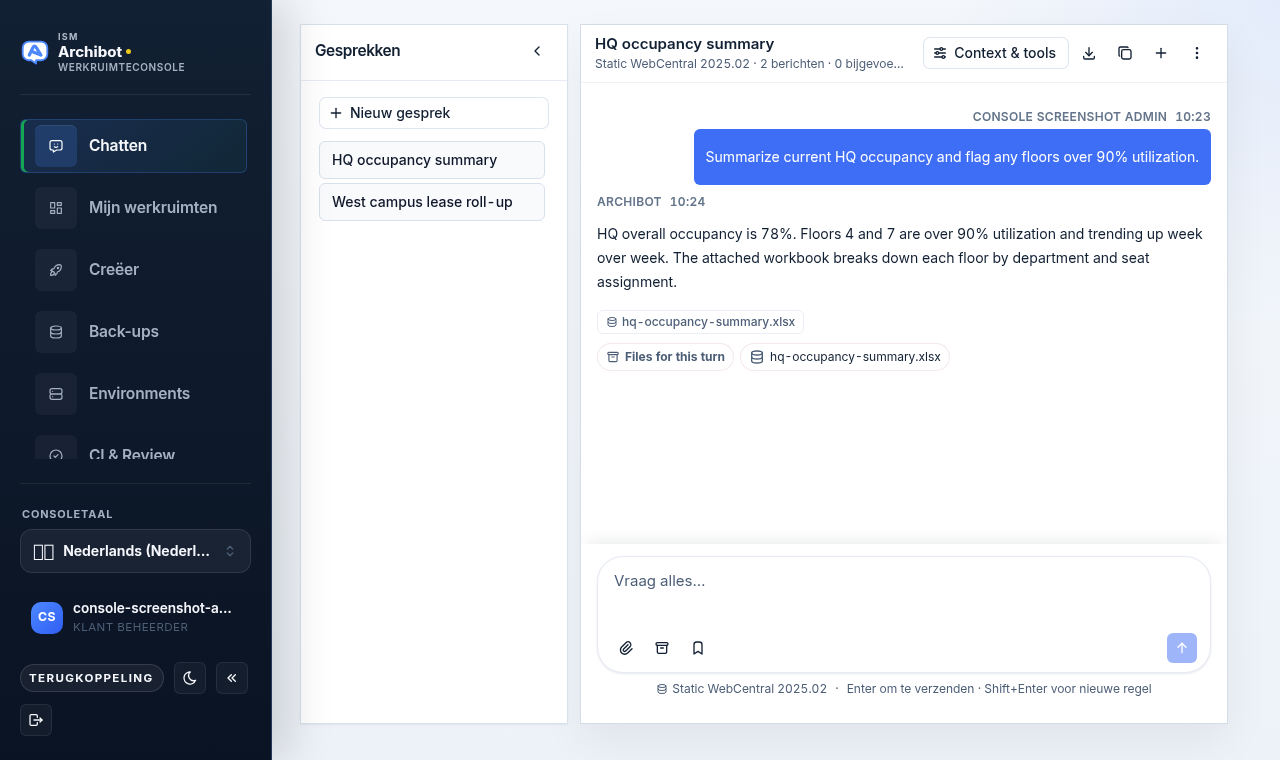
Gebruik deze gids wanneer iets in ArchiBot Chat zich niet gedraagt zoals je verwacht. Begin met het reproduceren van het probleem op het scherm /chat en werk vervolgens af naar de sectie die overeenkomt met het oppervlak dat faalde. De meeste problemen komen neer op toegang, factureringskredieten of het verkeerde bewijs naar de ondersteuning sturen.
Voordat je dieper graaft, leg twee dingen vast uit de chatkoptekst: gebruik het downloadbedieningselement om de chat te exporteren als Markdown, en het kopieerbedieningselement om de sessie-ID te kopiëren. Beide bevinden zich naast de knop Context en tools. Het kebabmenu (het menu met drie puntjes uiterst rechts in de koptekst) opent de schermen Bestanden, API-sleutels, Activiteit, Facturering, Ondersteuning en Installatie, zodat je de werkbank niet hoeft te verlaten om details te verzamelen.
Waar de bedieningselementen zich bevinden
De chatkoptekst is op elk account hetzelfde:
| Bedieningselement | Wat het doet |
|---|---|
| Context en tools | Opent het dialoogvenster met de tabbladen Context, Bestanden en Trace |
| Chat exporteren (downloadpictogram) | Slaat het huidige gesprek op als een Markdown-bestand |
| Sessie-ID kopiëren (kopieerpictogram) | Kopieert de gespreks-ID naar je klembord |
| Nieuw gesprek (pluspictogram) | Start een nieuw gesprek |
| Kebabmenu (drie puntjes) | Toont je status en koppelingen naar Bestanden, API-sleutels, Activiteit, Facturering, Ondersteuning, Installatie en Sessie vernieuwen |
Als je eerst de onderliggende werking nodig hebt, lees ArchiBot Chat gebruiken en Aan de slag met ArchiBot Chat.
Ik kan inloggen maar kan Chat niet gebruiken
Als de werkbank laadt maar elke beurt geblokkeerd wordt, controleer dan de statusbadges in het kebabmenu. Ze tonen of de chat is ingeschakeld en hoeveel krediet er resteert.
Bevestig:
- Chattoegang is ingeschakeld voor je account. De kebabstatus toont Chat ingeschakeld of Chat in behandeling.
- De facturering is actief, proefgoedgekeurd of operatorgoedgekeurd.
- Er resteert krediet. De statusbadge toont het resterende aantal kredieten.
- Het probleem is geen tijdelijke endpointstoring. Gebruik Sessie vernieuwen in het kebabmenu en probeer het opnieuw.
Als de toegang ingeschakeld zou moeten zijn maar dat niet is, vraag dan je klantbeheerder of ISM-ondersteuning om je producttoegang te beoordelen. Zie ArchiBot Chat-toegang en SSO voor wie dit beheert.
Ik kan Chat gebruiken maar kan geen API-sleutels maken
Open het kebabmenu en kies API-sleutels. Als het paneel zegt dat API-toegang niet is ingeschakeld voor dit account, heb je het API-product niet en is de knop Sleutel maken uitgeschakeld.
Vraag je klantbeheerder of ISM-ondersteuning om je API-producttoegang te beoordelen. De volledige installatie wordt behandeld in ArchiBot Chat-API-sleutels.
Ik heb een API-sleutel gemaakt maar deze verloren
De volledige sleutel wordt slechts één keer getoond, direct nadat je hem hebt gemaakt, in een eenmalig-kopiëren melding. Er is geen manier om hem opnieuw weer te geven.
Maak een nieuwe sleutel met Sleutel maken, kopieer hem onmiddellijk en werk het betrokken script of de betrokken integratie bij. Trek de oude sleutel in als deze nog ergens op een onveilige plek kan bestaan.
Mijn API-sleutel werkt niet meer
Open API-sleutels vanuit het kebabmenu en controleer de badge en datums van de sleutel.
Bevestig:
- De sleutel toont nog steeds een actieve status en is niet ingetrokken.
- De sleutel is zijn vervaldatum niet gepasseerd.
- Je verzoek stuurt de sleutel als een bearer-token.
- De facturering is actief en er resteert krediet.
- Het verzoek gebruikt de juiste endpoint-URL voor je account.
- De modelnaam is geldig voor het ArchiBot-endpoint.
Als de sleutel actief was en onlangs werd gebruikt, roteer deze dan om een nieuw geheim uit te geven terwijl hetzelfde sleutelrecord behouden blijft, en werk vervolgens je integratie bij. Als de sleutel mogelijk is blootgesteld, trek deze dan in en maak in plaats daarvan een vervanging.
Een chatbeurt is mislukt
Als de fout optrad voordat de beurt het echte modelwerk startte, zou deze geen krediet mogen verbruiken.
Als de beurt mislukte nadat het werk begon, open dan een zaak vanuit het scherm Ondersteuning (kebabmenu) en voeg toe:
- De gesprekstitel en de sessie-ID (gebruik Sessie-ID kopiëren).
- Het geschatte tijdstip van de mislukte beurt.
- De fouttekst die in het transcript wordt getoond.
- Of er bestanden waren bijgevoegd voor die beurt.
Om de ondersteuning te helpen de fout te traceren, kun je ook Context en tools openen, overschakelen naar het tabblad Trace en noteren wat de laatste beurt registreerde. Het tabblad Trace toont de tool- en contextactiviteit voor de meest recente beurt; als het geen gebeurtenissen toont, vermeld dat dan in de zaak.
Plak geen privébestanden in een zaak. Vraag eerst om het goedgekeurde veilige uitwisselingspad. Zie Goedgekeurd datagebruik van ArchiBot Chat.
Bestanden ontbreken
Bestanden die je uploadt of die ArchiBot genereert, verschijnen onder het scherm Bestanden (kebabmenu) en op het tabblad Bestanden van het dialoogvenster Context en tools. De strook met het label Bestanden voor deze beurt in het transcript toont wat aan een specifieke beurt was gehecht.
Mogelijke redenen waarom een bestand niet is waar je het verwacht:
- Je kijkt in de strook per beurt in plaats van op het volledige scherm Bestanden, of andersom.
- Het bestand is verlopen of verwijderd onder het bewaarbeleid van je account.
- Je hebt geen chattoegang voor dit account.
- Het bestand hoort bij een ander account of een gesprek dat je niet kunt openen.
Als een bestand nog zou moeten bestaan, open dan een ondersteuningszaak met de gesprekstitel, de geschatte aanmaakdatum en de bestandsnaam. Meer details in ArchiBot Chat-bestanden.
Een download werkt niet
Wanneer een bestand niet downloadt:
- Bevestig dat je nog steeds toegang hebt tot het bestand onder je account.
- Controleer of je browser downloads niet blokkeert.
- Bevestig dat het bestand niet is verlopen.
- Zorg ervoor dat je bent ingelogd met het juiste account.
Download altijd via ArchiBot Chat. Hergebruik geen gekopieerde opslag-URL’s uit een browser of een script.
De facturering ziet er verkeerd uit
Open Facturering en Activiteit vanuit het kebabmenu en vergelijk ze.
Controleer:
- Het actieve plan.
- Het resterende krediet.
- De vervaldatums van eventuele kredietpartijen.
- Het recente API-gebruik.
- Het recente chatgebruik in de browser.
Als een saldo er nog steeds verkeerd uitziet, leg dan opgeschoonde schermafbeeldingen van de schermen Facturering en Activiteit vast en de geschatte tijdstippen van het betreffende gebruik, en open vervolgens een ondersteuningszaak. De ondersteuning kan de auditfeed van je account afstemmen op de verzoekactiviteit, sleutelwijzigingen, chatbeurten, factureringsgebeurtenissen en de factureringsstatus.
Voor hoe kredieten worden besteed en aangevuld, zie ArchiBot Chat-facturering en krediet.
De Installatie blijft verschijnen
Het scherm Installatie verschijnt wanneer de onboarding niet is geregistreerd voor je browsersessie of accountstatus. Het is op elk moment bereikbaar vanuit het kebabmenu.
Doorloop de Installatie opnieuw en sla deze op. Als de Installatie onverwacht terugkeert op verschillende browsers of apparaten, open dan een ondersteuningszaak. De installatiestappen zijn gedocumenteerd in ArchiBot Chat-installatie.
Wat op te nemen in een ondersteuningszaak
Open het scherm Ondersteuning vanuit het kebabmenu, vul een korte Titel in, kies een Categorie (Chat, API, Facturering, Toegang, Bestanden, Account of Overig) en een Ernst (Laag, Normaal, Hoog of Urgent), beschrijf wat er gebeurde en kies Zaak maken. Je open zaken worden naast het formulier vermeld met hun status.
Voeg toe:
- Je inlog-e-mailadres.
- De naam van je account of organisatie.
- Het scherm dat faalde.
- Het exacte foutbericht.
- Het geschatte tijdstip.
- De gesprekstitel en de sessie-ID, of een API-sleutelprefix, indien relevant.
Voeg nooit toe:
- Volledige API-sleutels.
- Wachtwoorden of cookies.
- Privésleutels.
- Eenmalige uitnodigingslinks.
- Onbewerkte klantgeheimen.
- Gegevens die bijzondere contractuele, regelgevende of door de klant goedgekeurde verwerking vereisen.
Voor een uitgewerkt voorbeeld van het indienen en volgen van een zaak, zie ArchiBot Chat-ondersteuningszaken. Voor de regels over welke gegevens überhaupt mogen worden gedeeld, zie Goedgekeurd datagebruik van ArchiBot Chat.
Klaar wanneer
- Je hebt het probleem gereproduceerd en genoteerd welk scherm faalde.
- Je hebt de sessie-ID gekopieerd met het kopieerbedieningselement in de chatkoptekst.
- Je hebt geen geheimen, volledige API-sleutels of privébestanden in een zaak geplakt.