


ArchiBot Chat
Aan de slag met ArchiBot Chat
Vind ArchiBot Chat in de Console, begrijp de indeling en leer wat u moet controleren vóór uw eerste gesprek.
Laatst bijgewerkt
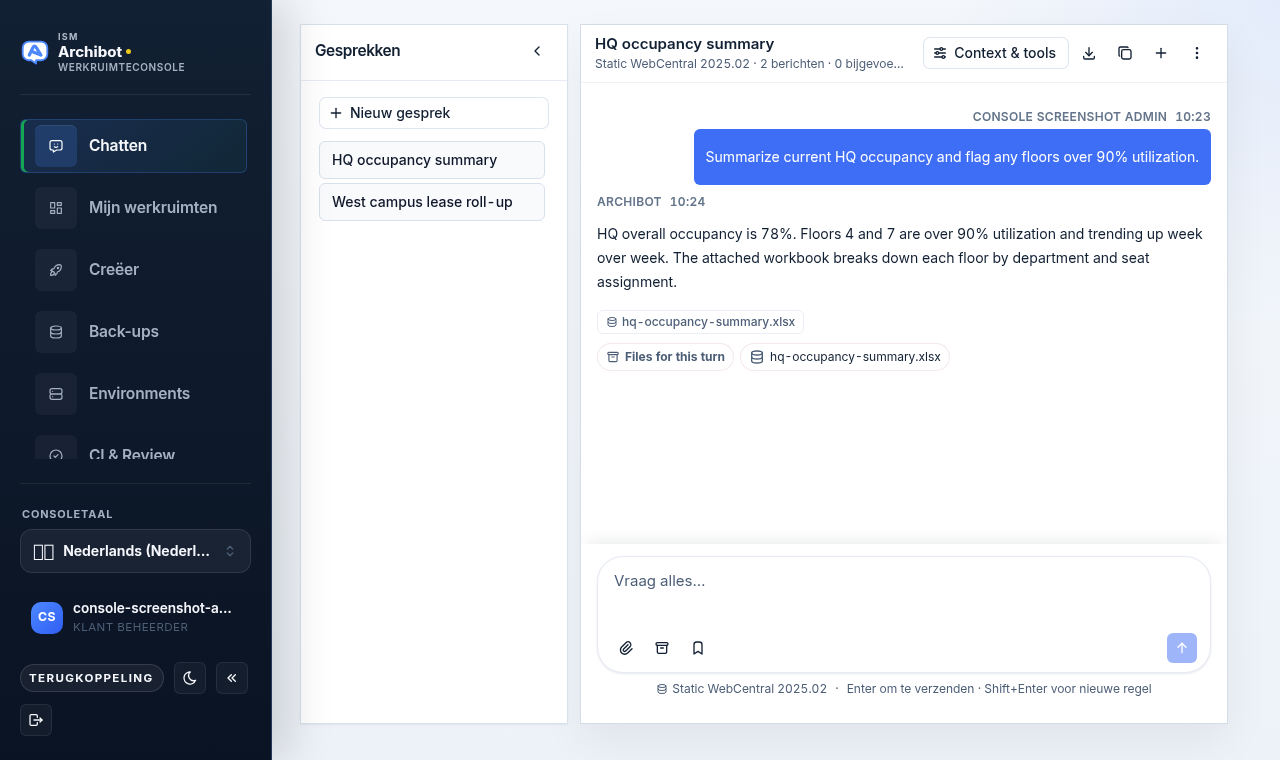
Met ArchiBot Chat kunt u ArchiBot vragen stellen in een browser en de bestanden, gegevens en tool-uitvoer achter elk antwoord bekijken. Het maakt deel uit van de Console: u bereikt het via het item Chat in de linkernavigatie, niet via een aparte app of URL. Uw organisatie kan ook gegenereerde API-sleutels gebruiken voor scripts en integraties, maar er is geen API-configuratie nodig om te beginnen met chatten.

Voordat u begint
U hebt nodig:
- Een Console-account dat kan inloggen via de identiteitsprovider van uw organisatie.
- Het productgebied Chat ingeschakeld op uw account.
- Een betaalde, proef- of door operator goedgekeurde factureringsstatus met een kredietsaldo.
Workspace-toegang is handig maar niet vereist. Als uw account workspaces heeft, kunt u een gesprek richten op een specifieke workspace als contextbron. Zie ArchiBot Chat-installatie voor de volledige gereedheidschecklist.
Het Chat-oppervlak openen
- Log in op de Console met de aanmeldoptie van uw organisatie.
- Selecteer in de linkernavigatie Chat.
- Bevestig dat de werkbank opent met een leeg gesprek en een opsteller Vraag wat dan ook….
Als u inlogt maar Chat verschijnt niet, of het opent maar de opsteller is uitgeschakeld, heeft uw account mogelijk het productgebied Chat niet ingeschakeld of heeft het geen krediet. Neem contact op met uw klantbeheerder of de ISM-ondersteuning en vermeld het e-mailadres waarmee u hebt ingelogd. Zie ArchiBot Chat-toegang en SSO en ArchiBot Chat-facturering en krediet voor wat u eerst moet controleren.
De indeling begrijpen
Er is geen tabbalk bovenaan. Het oppervlak heeft drie regio’s plus een koptekst:
- Gesprekkenlijst (links) — uw recente gesprekken, met + Nieuw gesprek om een nieuwe thread te starten.
- Transcript (midden) — uw berichten en de antwoorden van ArchiBot. Elk antwoord toont de bestanden die het heeft geproduceerd en een strook Bestanden voor deze beurt.
- Opsteller (onderaan) — het vak Vraag wat dan ook… met alleen-pictogram-acties. Druk op Enter om te verzenden, Shift+Enter voor een nieuwe regel.
- Koptekst (bovenaan) — de gesprekstitel, de actieve contextbron en de hieronder beschreven actieknoppen.
Koptekstacties
| Bediening | Wat het doet |
|---|---|
| Context en tools | Opent het dialoogvenster Context en tools (contextbron, bijgevoegde bestanden, toolspoor) |
| Downloadpictogram | Exporteert de huidige chat |
| Kopieerpictogram | Kopieert de sessie-ID voor ondersteuning |
| Pluspictogram | Start een nieuw gesprek |
| Verticale stippen (kebab) | Opent het menu met alle andere schermen |
De andere ArchiBot Chat-schermen hebben geen eigen tabbladen. Open het menu met de verticale stippen in de koptekst om ze te bereiken.
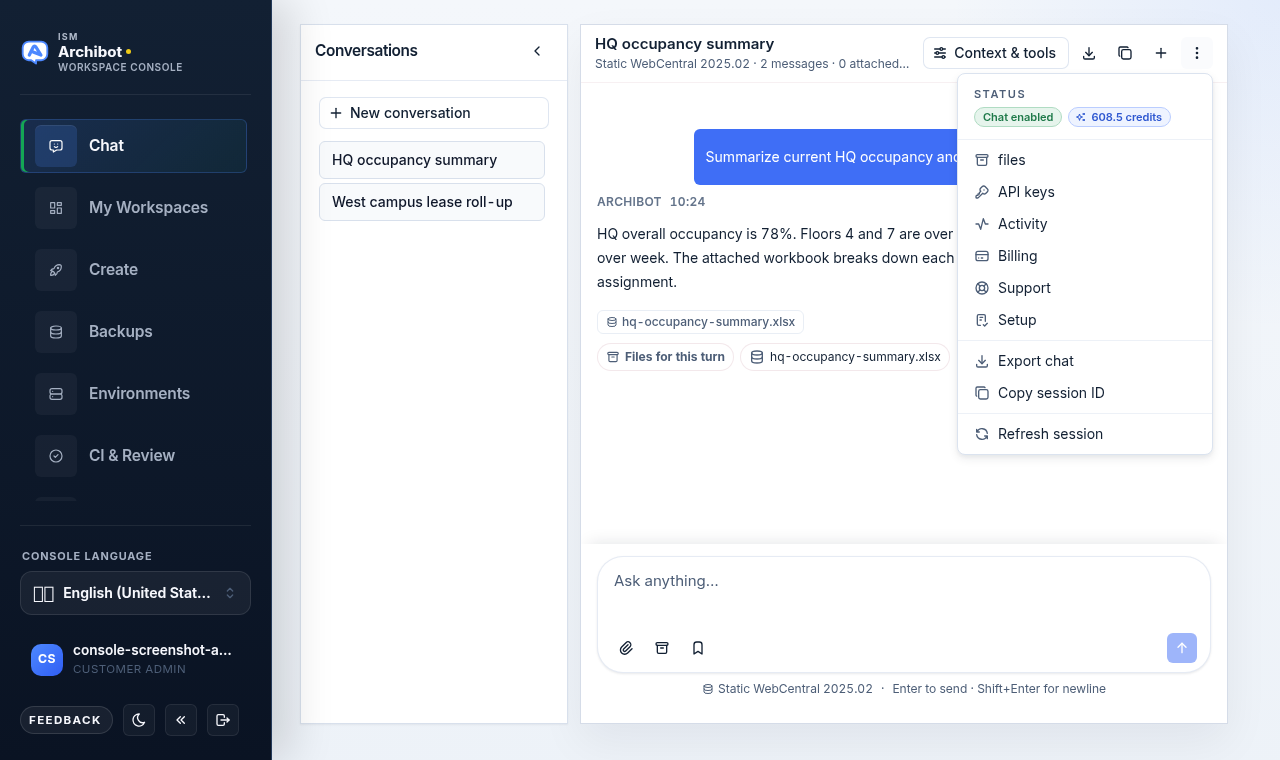
| Menu-item | Gebruik het voor |
|---|---|
| Bestanden | Door bestanden bladeren die u hebt geüpload of die ArchiBot heeft gegenereerd (voorheen “Artefacten”) |
| API-sleutels | Endpoint-sleutels maken, roteren en intrekken |
| Activiteit | Recente aanvraag-ID’s en accountauditgebeurtenissen bekijken |
| Facturering | Abonnement, gebruik, producttoegang en kredietvervaldatum bekijken |
| Ondersteuning | Accountgebonden ondersteuningszaken openen en bekijken |
| Installatie | Accounttoegang, abonnement en referenties bevestigen |
| Chat exporteren / Sessie-ID kopiëren | Hetzelfde als de pictogrammen in de koptekst |
| Sessie vernieuwen | Accountstatus opnieuw laden |
Bovenaan het menu worden ook twee statusbadges getoond: Chat ingeschakeld (of “Chat in behandeling”) en uw resterende kredietsaldo. Dit is de snelste manier om te bevestigen dat uw account klaar is.
Eerste keer
De eerste keer dat u ArchiBot Chat opent, begint u met Installatie in het kebab-menu. De installatie bevestigt uw accounttoegang, abonnement en gereedheid van referenties vóór uw eerste echte gesprek.
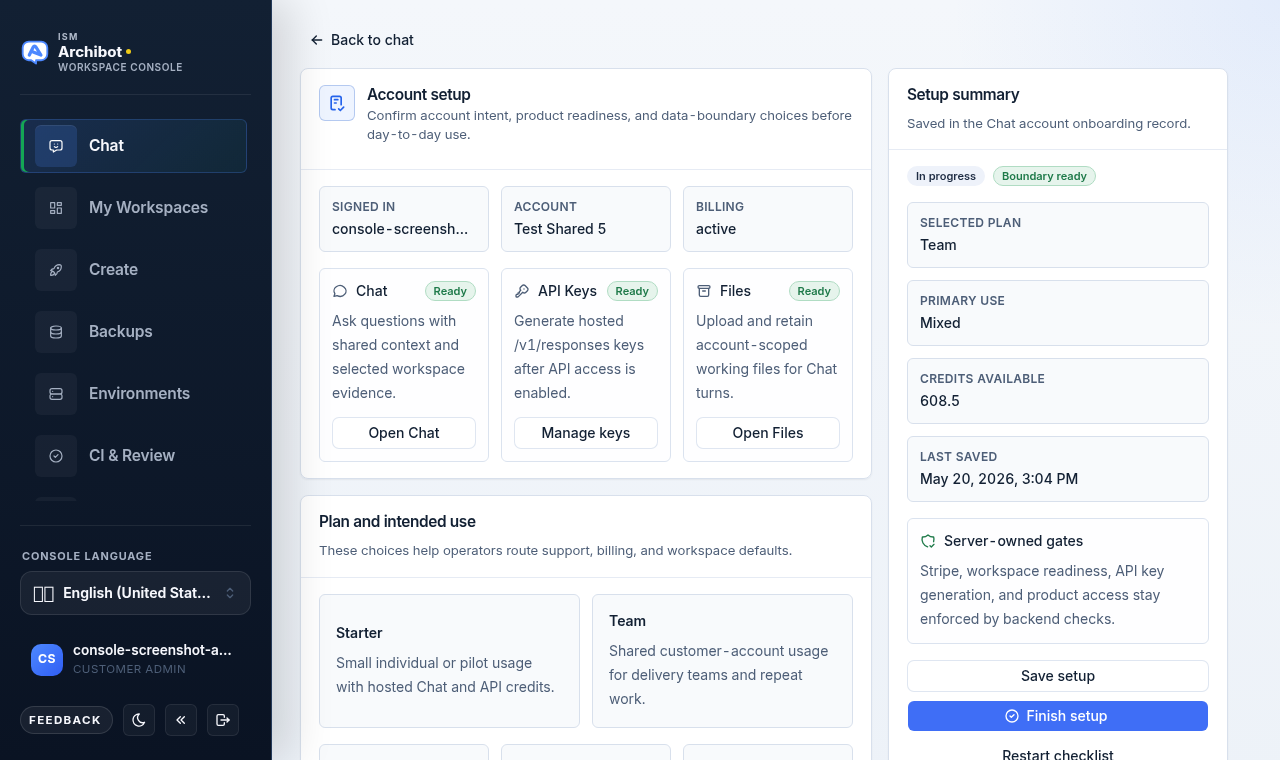
U kunt de Installatie overslaan en later terugkomen, maar het voltooien ervan helpt te bevestigen dat facturering, producttoegang en referenties klaar zijn. De volledige walkthrough staat in ArchiBot Chat-installatie.
Context en tools
Elk antwoord wordt uitgevoerd tegen een contextbron. De standaard is Statisch WebCentral 2026.01 — alleen-lezen bestanden, database en beheerde vaardigheden. U kunt de bron wijzigen via de knop Context en tools in de koptekst of het kleine contextlabel boven de opsteller.
Het dialoogvenster Context en tools heeft drie pillen:
- Context — kies de actieve bron: Statisch WebCentral, een workspace die uw account kan bereiken, of een Shared Drive-machtiging.
- Bestanden — bekijk de bijgevoegde bestanden voor de huidige beurt, upload er meer of koppel ze los.
- Spoor — bekijk de tool-aanroepen, contextopzoekingen en resultaten achter het laatste antwoord. Wanneer er nog geen spoor is geregistreerd, leest dit deelvenster “Er is geen toolspoor geregistreerd voor dit gesprek.” Nadat ArchiBot tools heeft uitgevoerd, vermeldt het elke gegroepeerde stap, wat het heeft aangeraakt en of de stap is voltooid of mislukt.
Gebruik de pil Context om te bevestigen dat u op de juiste bron bent gericht voordat u operationele vragen stelt. Zie ArchiBot Chat gebruiken voor hoe contextbronnen veranderen wat ArchiBot kan zien.
De opsteller
De acties van de opsteller zijn alleen pictogrammen:
- Paperclip — een bestand bijvoegen (PDF, spreadsheet, CSV, tekening, Markdown, JSON of afbeelding).
- Archiefpictogram — de weergave Bestanden openen in het dialoogvenster Context en tools.
- Bladwijzer — het huidige concept opslaan als een herbruikbare prompt of een opgeslagen prompt invoegen.
- Pijl omhoog — verzenden. Enter verzendt; Shift+Enter voegt een nieuwe regel toe.
Als de tijdelijke aanduiding van de opsteller “Voeg krediet toe om te chatten” of “Chat is niet ingeschakeld” weergeeft, kunt u niet verzenden totdat de facturering of producttoegang is opgelost.
Datagrens
Gehoste ArchiBot Chat is een commercieel SaaS-product, tenzij uw contract uitdrukkelijk anders bepaalt.
Gebruik chat, uploads, bestandsexports, Activiteitsexports en ondersteuningsverzoeken alleen voor gegevens die uw organisatie heeft goedgekeurd voor de geconfigureerde commerciële SaaS-, opslag-, back-up-, ondersteunings- en modelaanbiederpaden.
Als gegevens mogelijk gereguleerd, exportgecontroleerd, klantgevoelig of onderworpen aan speciale contractuele afhandeling zijn, bevestig dan dat uw organisatie commerciële SaaS-verwerking heeft goedgekeurd voordat u ArchiBot Chat gebruikt. Enterprise-klanten kunnen vóór gebruik een beveiligingspakket aanvragen. Zie goedgekeurd datagebruik van ArchiBot Chat.
Wat telt als gebruik
Een chatbericht dat ArchiBot om een antwoord vraagt, schrijft één krediet af van uw accountsaldo. De interne tool-aanroepen, gestreamde tekst, citaties en nieuwe pogingen die dat antwoord produceren, behoren tot hetzelfde bericht.
Een voltooide openbare endpoint-aanvraag die met een gegenereerde API-sleutel wordt gedaan, schrijft hetzelfde gedeelde saldo af. Chat- en API-gebruik putten uit één kredietpool.
Mislukte preflight-controles mogen geen krediet afschrijven. Als een aanvraag mislukt nadat het werk aan de modelzijde is begonnen, hangt het factureringsgedrag af van het beleid dat in uw account of het ondersteuningsantwoord wordt getoond. Zie ArchiBot Chat-facturering en krediet.
Volgende stappen
- Voltooi de ArchiBot Chat-installatie vóór uw eerste gesprek.
- Lees ArchiBot Chat gebruiken voor contextbronnen, bijlagen en spoor.
- Bekijk het goedgekeurd datagebruik van ArchiBot Chat voordat u gevoelige gegevens uploadt.
- Stel ArchiBot Chat-API-sleutels in voor scripts en integraties.
- Controleer de ArchiBot Chat-facturering en krediet om uw kredietsaldo te begrijpen.
- Zie ArchiBot Chat-probleemoplossing als Chat niet opent of de opsteller is uitgeschakeld.
Klaar wanneer
- U kunt Chat openen vanuit de Console.
- Uw account toont Chat ingeschakeld en een kredietsaldo.
- U begrijpt de commerciële datagrens.