


Voorkeuren
Console-instellingen en toegankelijkheid
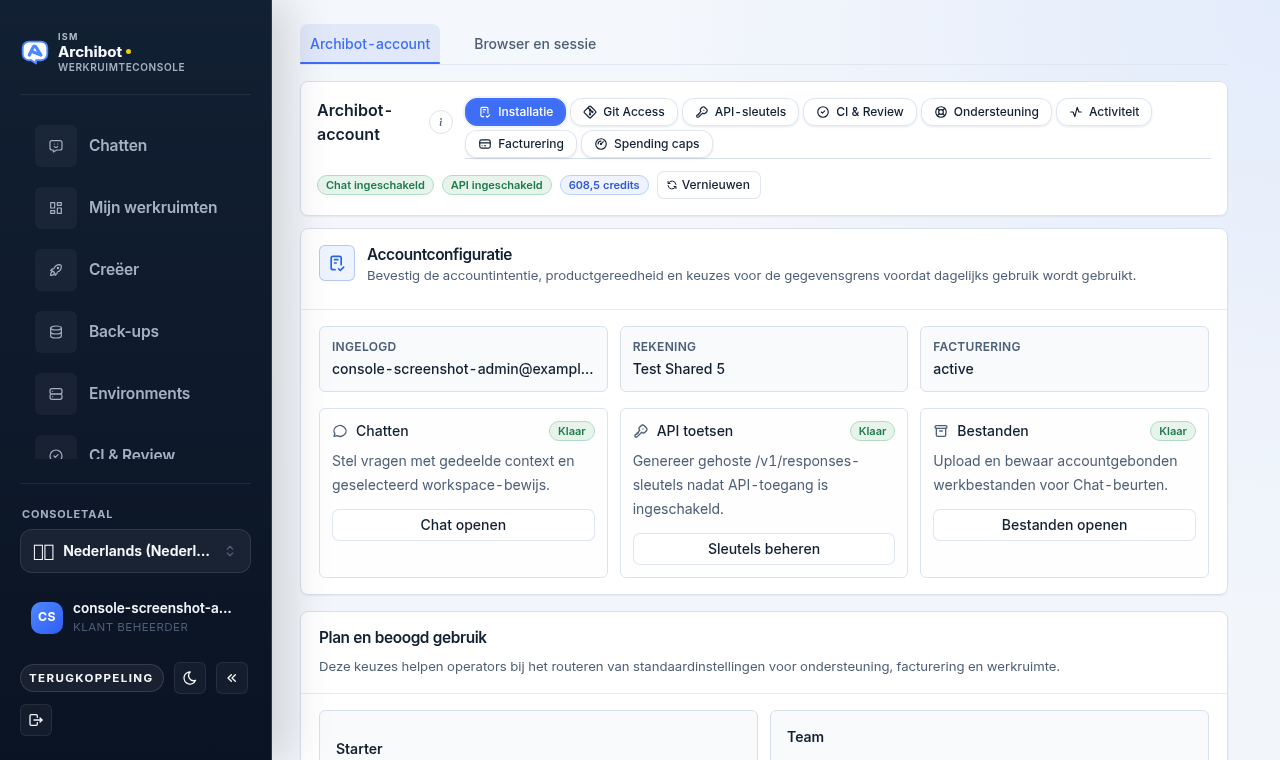
Stel je voorkeuren voor je ArchiBot-account in, koppel een tweede login, beheer Git-toegang en bestedingslimieten, en kies taal, weergave en toegankelijkheid op de pagina Instellingen.
Laatst bijgewerkt
Waar Instellingen voor is
Instellingen is de plek per gebruiker voor de voorkeuren van je ArchiBot-account plus hoe de Console er voor jou uitziet en zich gedraagt. Het verandert de voorkeuren van andere gebruikers niet, en weergavekeuzes gelden voor de browser die je gebruikt.
Instellingen is ingedeeld in twee tabbladen op het hoogste niveau:
- ArchiBot-account — het standaardtabblad. Het houdt accountconfiguratie, Git-toegang, API-sleutels, CI en Review, support, activiteit, facturering en bestedingslimieten in de Console in plaats van binnen de Chat-werkruimte.
- Browser en sessie — je Console-identiteit, taal en regio, weergave en toegankelijkheid voor deze browser.
Onder beide tabbladen kun je met een paneel Aanmeldmethoden een tweede e-maillogin aan hetzelfde account koppelen.
Als je nieuw bent met de lay-out van de Console, begin dan met Welkom bij ArchiBot en Toegangsrollen zodat de op rollen gebaseerde besturingselementen hieronder logisch worden.
Tabblad ArchiBot-account
Instellingen opent op het tabblad ArchiBot-account. Een rij pills selecteert welk oppervlak je bekijkt, en statusbadges plus een actie Vernieuwen bevinden zich er net onder.
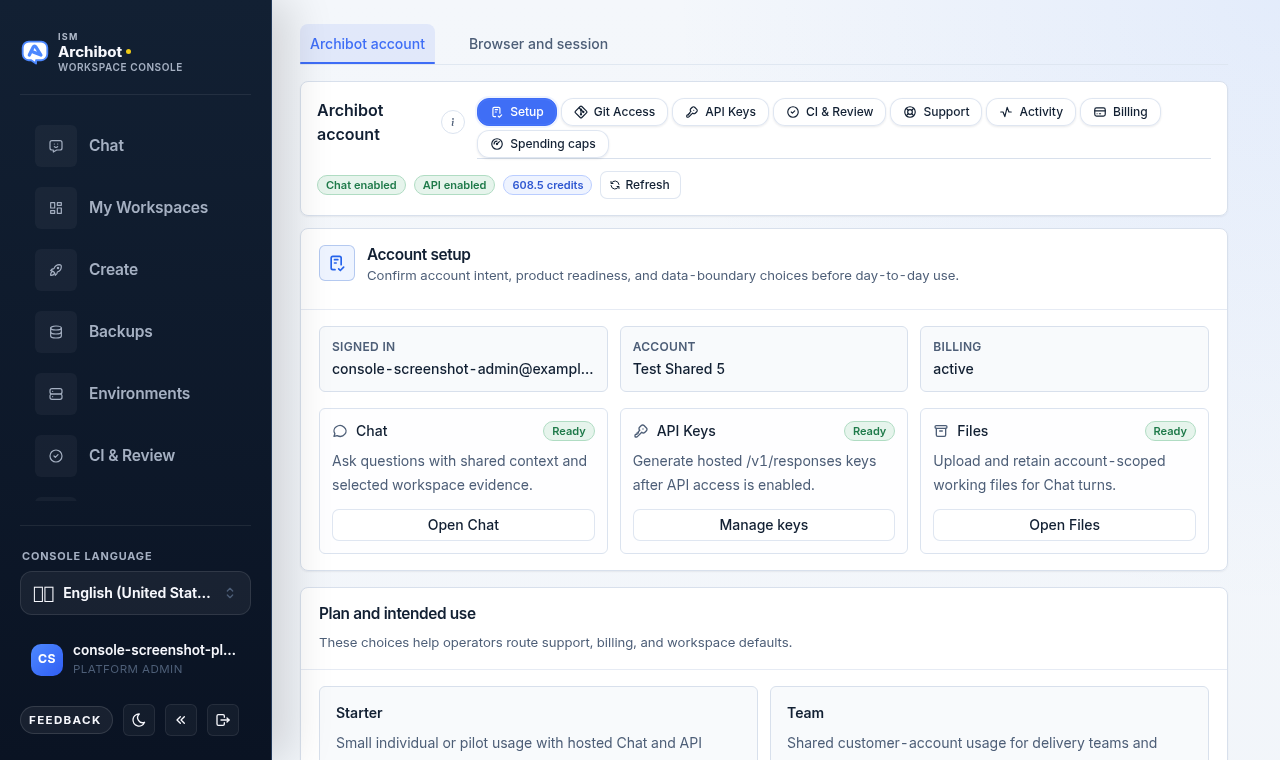
De pills, van links naar rechts, zijn:
| Pill | Wat het doet | Bijbehorende gids |
|---|---|---|
| Setup | Bevestigt de bedoeling van het account, de productgereedheid en keuzes voor de gegevensgrens. | ArchiBot Chat-setup |
| Git Access | Verbindt en beoordeelt de toegang tot de Git-provider voor werkruimten. | ArchiBot Chat-toegang en SSO |
| API Keys | Beheert sleutels voor externe sessies buiten beheerde werkruimten. | ArchiBot Chat-API-sleutels |
| CI & Review | Draagt over aan de CI- en Review-console. | Persistente omgevingen en CI Review |
| Support | Opent een supportzaak vanuit de Console. | ArchiBot Chat-supportzaken |
| Activity | Toont accountactiviteit en laat je deze exporteren. | ArchiBot Chat-activiteit en -audit |
| Billing | Beheert het abonnement en de tegoeden. | ArchiBot Chat-facturering en -tegoeden |
| Spending caps | Stelt maandelijkse limieten in per factureerbare functie. | Zie Bestedingslimieten hieronder. |
De pills Billing en Spending caps verschijnen alleen als je klantbeheerders- of platformtoegang hebt. Iedereen anders ziet de eerste zes pills.
De statusbadges tonen of Chat- en API-toegang is ingeschakeld en hoeveel tegoeden er resteren. Gebruik Vernieuwen als je net van abonnement of toegang bent veranderd en de nieuwste status wilt zonder de pagina opnieuw te laden.
Setup
Setup is waar je bevestigt waar het account voor is vóór dagelijks gebruik. Het vat samen of je bent aangemeld, de accountnaam en de factureringsstatus, en biedt vervolgens snelle links om Chat te openen, sleutels te beheren en bestanden te openen. Verderop in het paneel bevestig je je abonnement en het beoogde gebruik. De kaart Abonnement en beoogd gebruik verschijnt alleen voordat de facturering is ingesteld; zodra je een actief abonnement of geverifieerde facturering hebt, verdwijnt de kaart omdat de keuze niet meer hoeft te worden getoond. Voor de volledige uitleg, zie ArchiBot Chat-setup.
Git Access
De pill Git Access beheert hoe de Console verbinding maakt met je Git-provider voor werkruimten. Gebruik het om providertoegang te bevestigen of te vernieuwen zonder Instellingen te verlaten. Voor details over providerverbinding en SSO, zie ArchiBot Chat-toegang en SSO.
API Keys
API-sleutels zijn voor externe sessies buiten beheerde werkruimten. Beheerde ArchiBot-werkruimten voorzien hun sleutel automatisch, dus je hebt hier alleen een sleutel nodig wanneer je de API aanroept vanuit je eigen tooling. Zie ArchiBot Chat-API-sleutels voor het aanmaken, roteren en intrekken van sleutels.
Support en Activity
De pill Support opent een formulier om een supportzaak in te dienen vanuit de Console; de pill Activity toont recente accountactiviteit en een exportactie. Zie ArchiBot Chat-supportzaken en ArchiBot Chat-activiteit en -audit.
Tabblad Browser en sessie
Selecteer Browser en sessie om je Console-identiteit, taal, weergave en toegankelijkheid voor deze browser te beheren. Deze keuzes gelden voor de browser die je gebruikt en veranderen niemand anders’ weergave.
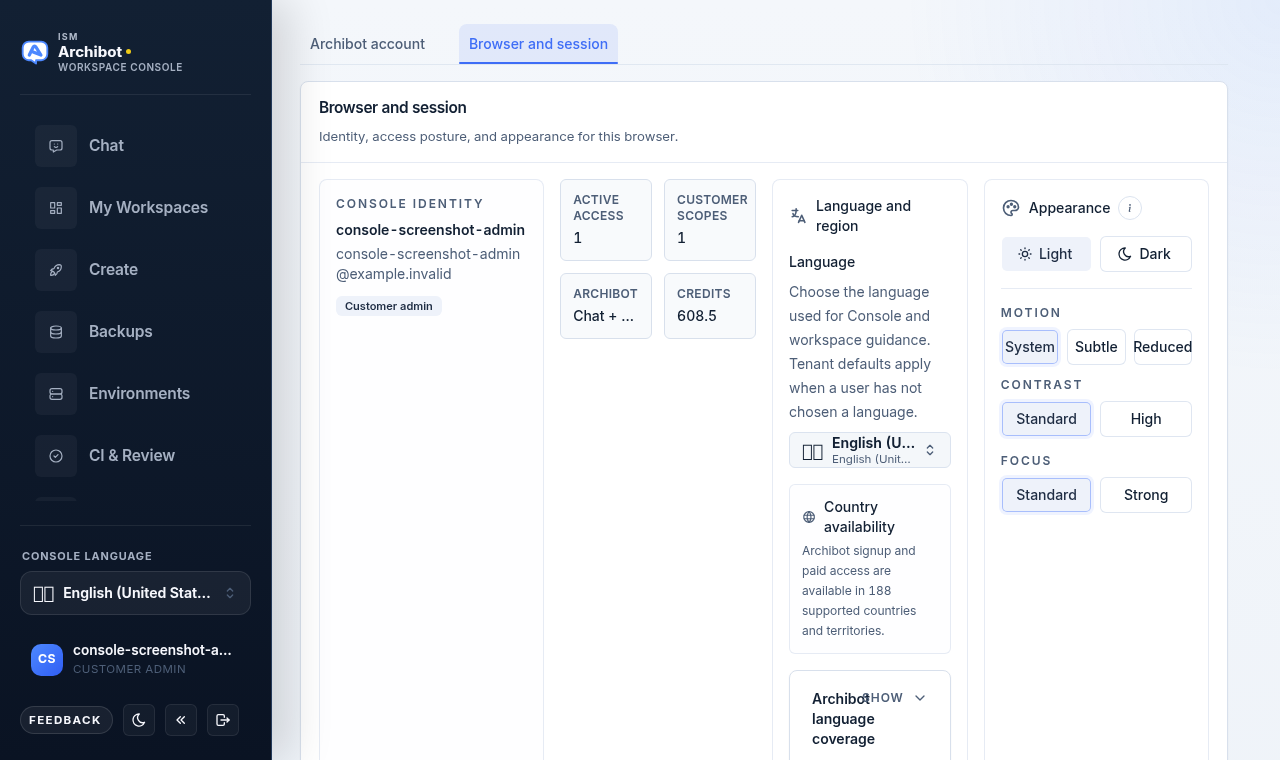
Het tabblad is ingedeeld in vier gebieden:
- Console-identiteit — je gebruikersnaam, e-mailadres en rolbadges. Gebruik het om te bevestigen dat je bent aangemeld als het verwachte account vóór werk met accountbereik.
- Toegangsmetrieken — compacte tegels voor actieve toegang, klantbereiken, ArchiBot-gereedheid en resterende tegoeden.
- Taal en regio — kies de taal die wordt gebruikt voor de Console en voor begeleiding binnen de werkruimte, met een notitie over ondersteunde landen en een uitklapbaar paneel met ArchiBot-taaldekking.
- Weergave — thema, beweging, contrast en focus.
Taal en regio
Kies de taal die wordt gebruikt voor de Console en voor begeleiding binnen de werkruimte. Wanneer je geen taal hebt gekozen, geldt de standaard van de tenant, zodat een nieuw lid een zinvolle taal ziet voordat het zijn eigen keuze maakt. Operators stellen de standaard van de tenant afzonderlijk in.
De kiezer Console-taal verschijnt ook in de linkerzijbalk voor een snelle wijziging. Onder de kiezer beschrijft een notitie de ondersteunde landen en gebieden, en een onthulling Taaldekking tonen somt de status per locale op voor browserchat, werkruimtechat en de editor-extensie.
Weergave en toegankelijkheid
Weergave-instellingen zijn de stabiele plek voor weergavevoorkeuren. De themawisselaar in de koptekst blijft beschikbaar voor snelle wijzigingen.
| Instelling | Opties | Gebruik het wanneer |
|---|---|---|
| Thema | Licht, Donker | Je een lichter of donkerder Console-oppervlak verkiest. |
| Beweging | Systeem, Subtiel, Beperkt | Animaties het besturingssysteem moeten volgen, rustiger moeten zijn of geminimaliseerd moeten worden. |
| Contrast | Standaard, Hoog | Je een sterkere scheiding tussen tekst en achtergrond nodig hebt. |
| Focus | Standaard, Sterk | Je beter zichtbare toetsenbordfocusindicatoren wilt. |
Beweging, contrast en focus zijn toegankelijkheidsbesturingselementen. Zet Beweging op Beperkt en Focus op Sterk als je op het toetsenbord vertrouwt of gevoelig bent voor animatie. Een kleine helpknop naast Weergave legt de opties inline uit.
Bestedingslimieten
De pill Spending caps op het tabblad ArchiBot-account stelt maandelijkse limieten in voor elke factureerbare Console-functie. Het verschijnt, en is alleen bewerkbaar, voor gebruikers met klantbeheerders- of platformtoegang. Anderen zien een melding dat toegang vereist is.
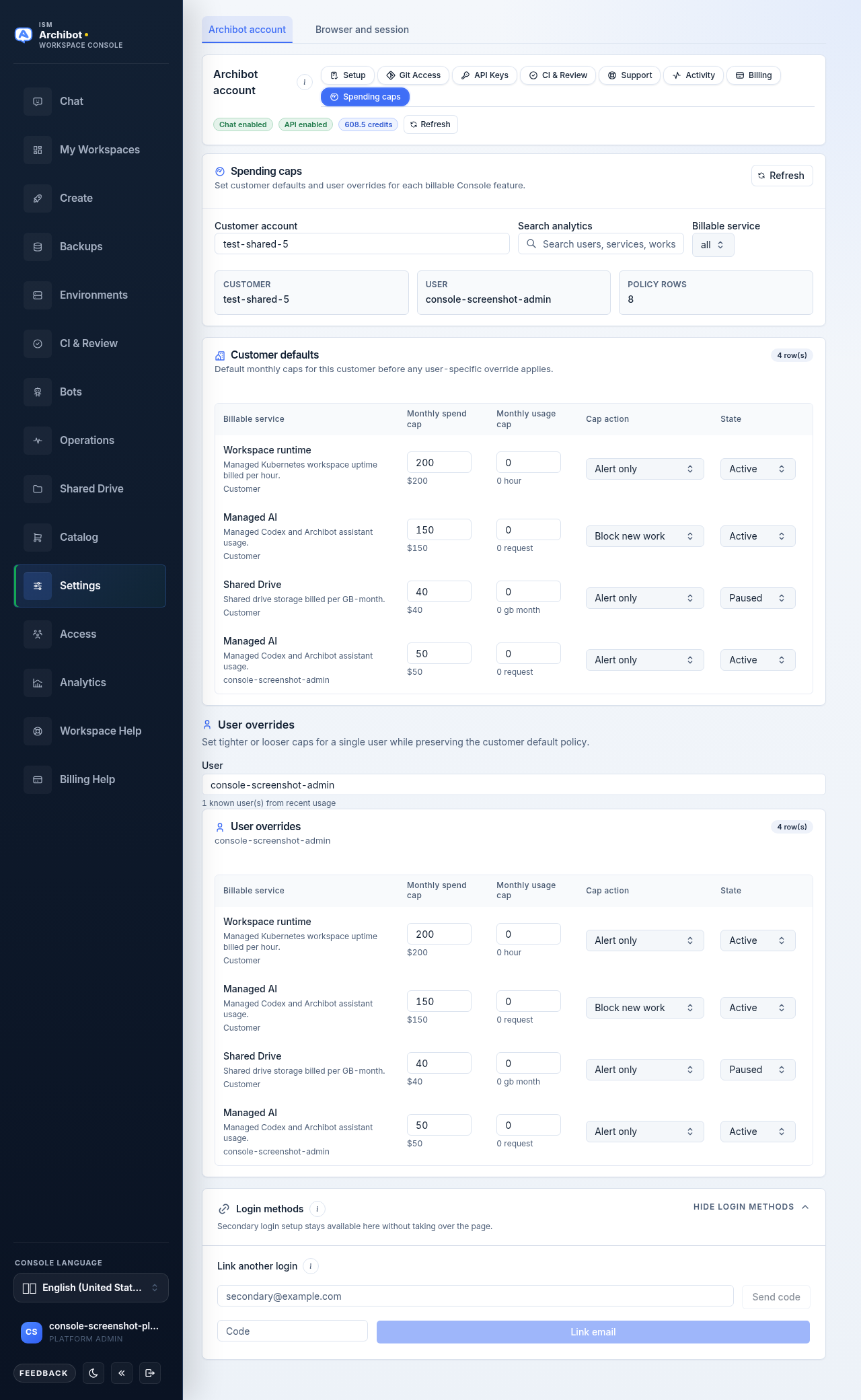
Limieten zijn ingedeeld in twee bereiken:
- Klantstandaarden gelden voor iedereen in het klantaccount vóór enige overschrijving.
- Gebruikersoverschrijvingen stellen strakkere of ruimere limieten in voor één gebruiker met behoud van het standaardbeleid van de klant.
Om limieten te bewerken:
- Selecteer Spending caps bij de pills van het ArchiBot-account.
- Kies of typ bij Klantaccount de klant die je bewerkt. Bekende klanten verschijnen als suggesties.
- Beperk de tabellen optioneel met Analyses zoeken en het filter Factureerbare service.
- Bewerk een rij in Klantstandaarden: stel de maandelijkse bestedingslimiet, de maandelijkse gebruikslimiet, de limietactie (Alleen waarschuwen, Nieuw werk blokkeren of Uitgeschakeld) en de status (Actief of Gepauzeerd) in.
- Typ of kies voor één gebruiker een naam onder Gebruiker en bewerk dan de overeenkomstige rij in Gebruikersoverschrijvingen.
Elke rij wordt op zichzelf opgeslagen zodra je een waarde wijzigt. Gebruik Vernieuwen om de nieuwste limieten en het recente gebruik opnieuw te laden.
Limieten zijn boekhoudkundige limieten, geen referenties. Plaats nooit betaalgegevens of geheimen in een limietnotitie. Voor hoe limieten zich verhouden tot tegoeden en facturen, zie Gebruik en facturering en ArchiBot Chat-facturering en -tegoeden.
Aanmeldmethoden
Onder beide tabbladen koppelt het paneel Aanmeldmethoden nog een op e-mail gebaseerde login aan hetzelfde account zonder Instellingen te verlaten. Terwijl je bent aangemeld:
- Open Aanmeldmethoden als het is samengevouwen.
- Voer het secundaire e-mailadres in en kies Code verzenden.
- Voer de eenmalige code in en kies E-mail koppelen.
Een bevestigingsbericht noemt het e-mailadres en de klant waaraan het is gekoppeld. Secundaire logins bereiken dezelfde accountbereiken. Het is geen manier om één account tussen mensen te delen.
Wat buiten Instellingen blijft
Instellingen is voor voorkeuren en je eigen account. Het stelt geen servicetokens, Kubernetes-toegang, interne serviceadressen of gegevens van andere klanten bloot. Houd geheimen buiten elke notitie, supporttekst of exportverzoek dat je hier start. Als je een fout tegenkomt die je niet kunt oplossen, zie Probleemoplossing of open een zaak vanuit de gids Overdracht naar support.
Klaar wanneer
- Instellingen opent op het tabblad ArchiBot-account en de pill die je verwacht is geselecteerd.
- Het tabblad Browser en sessie toont de juiste identiteit, taal, weergave en toegankelijkheid voor deze browser.
- Elk secundair login-e-mailadres wordt gekoppeld met een eenmalige code terwijl je bent aangemeld.
- Bestedingslimieten worden alleen bewerkt door gebruikers met klantbeheerders- of platformtoegang.