


Support
ArchiBot Chat-supportcases
Stuur een aan het account gekoppeld supportverzoek vanuit de Console en voeg nuttig bewijs toe zonder geheimen prijs te geven.
Laatst bijgewerkt
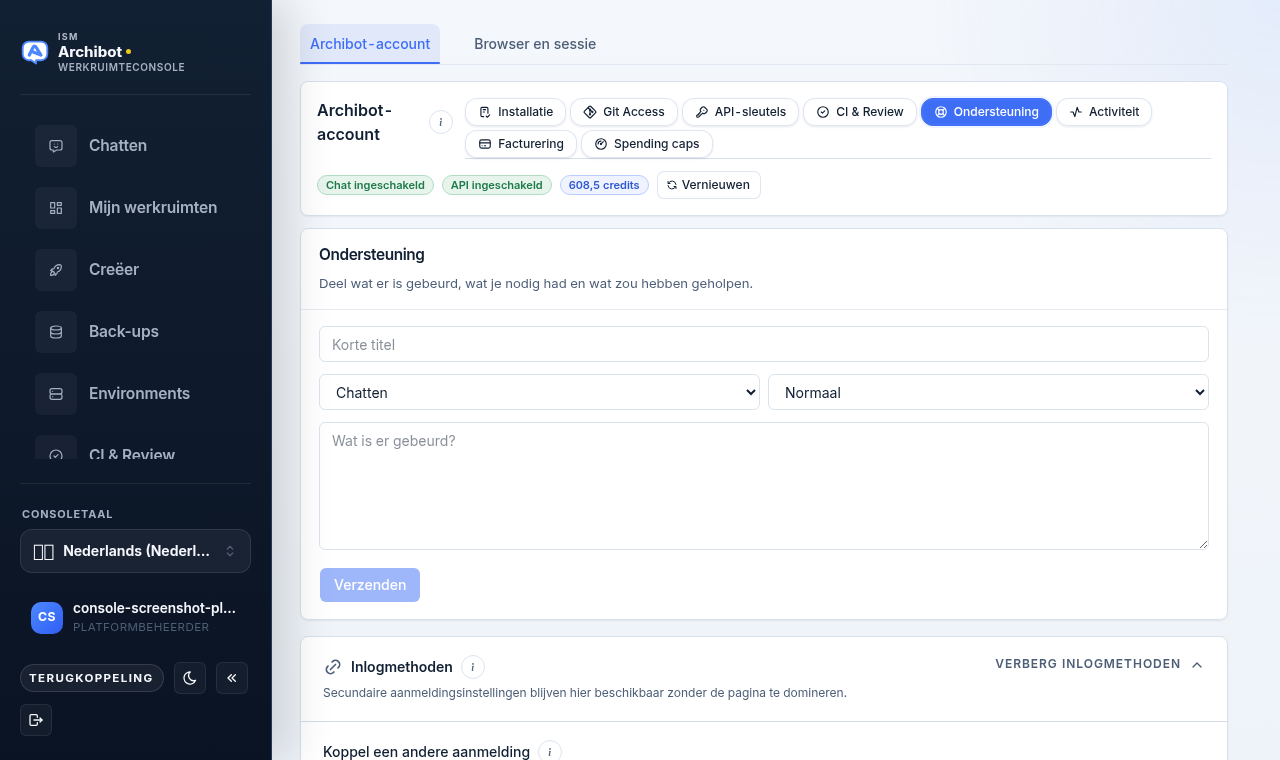
Gebruik Support wanneer je ISM een probleem met een ArchiBot Chat-account wilt laten onderzoeken. Een supportverzoek legt een korte titel, een categorie, een ernst en een beschrijving vast en wordt vervolgens naar ISM gerouteerd met de context van je account erbij.
Supportverzoeken zijn aan het account gekoppeld. Ze blijven gekoppeld aan je ArchiBot Chat-account en worden beoordeeld door platformoperators. De Console toont geen casuslijst of statusbord in de app, dus houd zelf een notitie bij van de referentie-ID die bij het verzenden wordt teruggegeven.
Het Support-tabblad vinden
- Open Settings en blijf op het tabblad
ArchiBot account. - Selecteer in de pillenstrip onder
ArchiBot accountde optieSupport.
De pillenstrip bevat ook Setup, Git Access, API Keys, CI & Review, Activity, Billing en Spending caps. De pil Support opent het verzoekformulier op dezelfde pagina.
Een verzoek verzenden
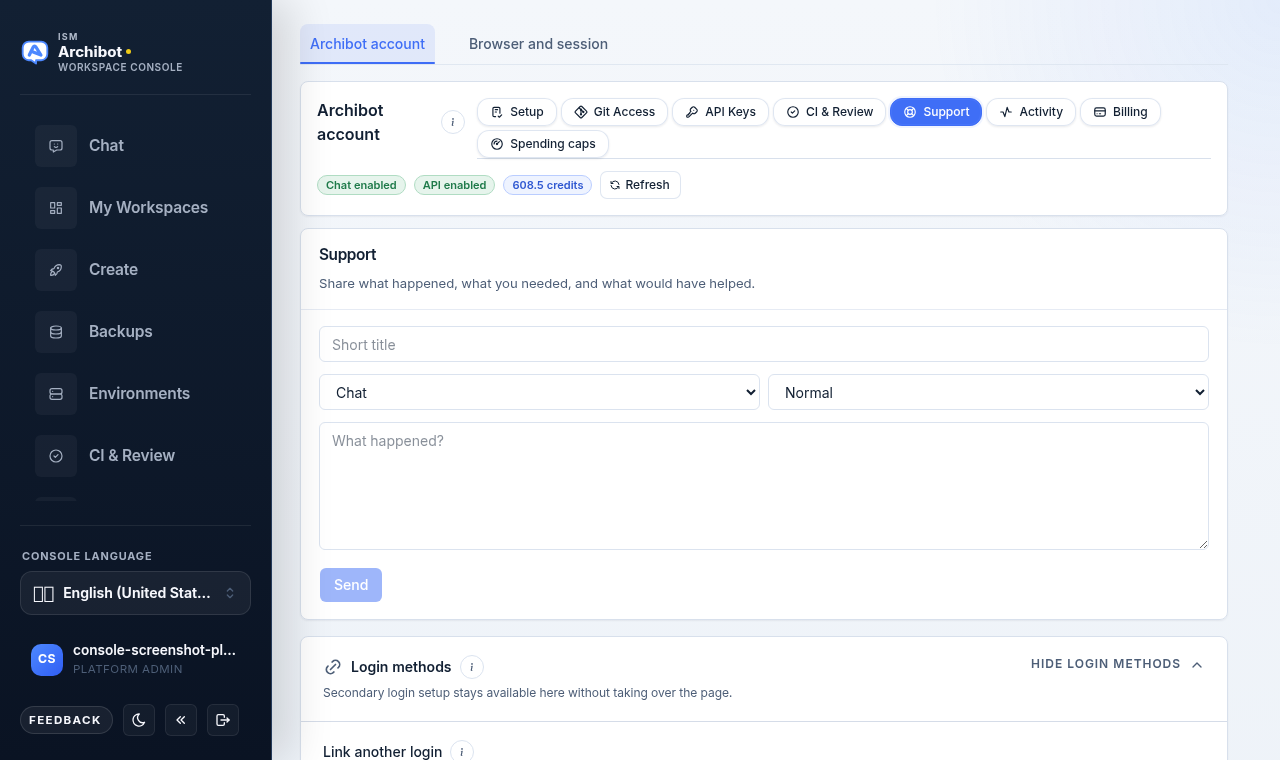
- Voer een
Short titlein die het probleem in een paar woorden benoemt. - Kies een categorie uit de eerste keuzelijst. De opties zijn
Chat,API,Billing,Access,Files,AccountenOther. - Kies een ernst uit de tweede keuzelijst. De opties zijn
Low,Normal,HighenUrgent. - Beschrijf in het vak
What happened?wat er is gebeurd, wat je nodig had en wat geholpen zou hebben. - Selecteer
Send.
Send blijft uitgeschakeld totdat zowel de titel als de beschrijving tekst bevatten, zodat een verzoek altijd genoeg informatie bevat om mee aan de slag te gaan. De categorie staat standaard op Chat en de ernst standaard op Normal.
Voeg geen ruwe API-sleutels, wachtwoorden, cookies, eenmalige codes, gevoelige klantgegevens of privébestanden toe, tenzij ISM je een beveiligd uitwisselingskanaal biedt.
Bevestig dat het is verzonden
Na het verzenden verschijnt er een bevestigingsbanner boven het formulier. Wanneer een trackingreferentie wordt aangemaakt, staat er iets als Sent as ACP-1042 met een Open in Linear-link om het verzoek te volgen. Het formulier wordt gewist zodat je indien nodig nog een verzoek kunt verzenden.
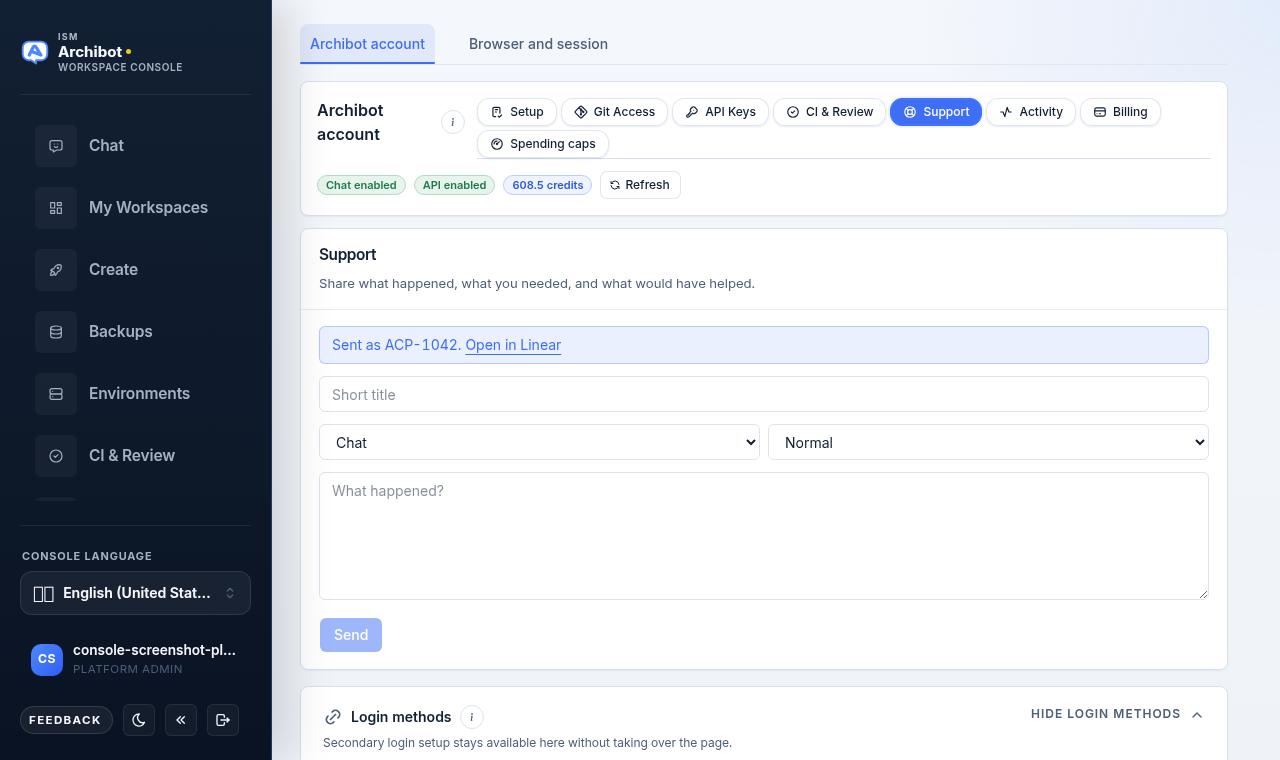
Noteer de referentie-ID voor je eigen tracking. Omdat de Console eerdere verzoeken niet weergeeft, is de ID de eenvoudigste manier om in latere correspondentie naar het probleem te verwijzen.
Nuttige details om op te nemen
Een gerichte beschrijving helpt ISM om bij eerste lezing te handelen. Voeg toe:
- Verzoek-ID’s van het tabblad
Activitywanneer het probleem aan een specifieke actie is gekoppeld. - Het tijdstip bij benadering waarop het probleem optrad.
- Een API-sleutelprefix, niet de volledige sleutel.
- Een gesprekstitel of artefactnaam, niet de inhoud van gevoelige bestanden.
- Het facturatieplan en de zichtbare facturatiestatus wanneer het probleem facturatiegerelateerd is.
Voor het ophalen van verzoek-ID’s en tijdstempels, zie activiteit en audit. Voor API-specifieke problemen staan het sleutelprefix en de scope in API-sleutels.
Kies een categorie
Kies de categorie die het verzoek het beste routeert:
| Categorie | Gebruik voor |
|---|---|
Chat | Gedrag van gesprekken, antwoorden of problemen in de chatwerkruimte. |
API | Endpointsleutels, verzoekfouten of integratieproblemen. |
Billing | Tegoeden, facturen, budgetten of vragen over het plan. |
Access | Aanmeld-, SSO- of lidmaatschapsproblemen. |
Files | Artefacten, bijlagen of problemen met opgeslagen bestanden. |
Account | Accountinstellingen, configuratie of algemene accountvragen. |
Other | Alles wat niet in de bovenstaande categorieën past. |
Wat support wel en niet verandert
Het verzenden van een supportverzoek verleent geen producttoegang, wijzigt de facturatie niet, trekt geen sleutels in, verwijdert geen artefacten en wijzigt geen identiteitsgroepen. Operators beoordelen verzoeken en volgen op via afzonderlijke operatorworkflows in Operations. Eventuele resulterende statuswijzigingen worden als auditbewijs op je account vastgelegd.
Als je gerelateerde bestanden of context als onderdeel van een onderzoek naar ISM moet verplaatsen, volg dan de stappen voor veilige overdracht in supportoverdracht in plaats van gevoelige inhoud in de beschrijving te plakken.
Gerelateerde gidsen
- ArchiBot Chat-probleemoplossing om gangbare oplossingen te proberen voordat je een verzoek verzendt.
- Activiteit en audit om verzoek-ID’s en tijdstempels te vinden.
- ArchiBot Chat-facturatie en tegoeden voor facturatiegerelateerde context.
- Goedgekeurd datagebruik voor wat veilig is om op te nemen.
Klaar wanneer
- Het verzoek heeft een korte titel en een nuttige categorie.
- De beschrijving legt uit wat er is gebeurd, wat je nodig had en wat geholpen zou hebben.
- Verzoek-ID's worden opgenomen wanneer beschikbaar.
- Er zijn geen ruwe geheimen of gevoelige klantgegevens opgenomen.