


Account
Accountactiviteit in Console
Lees de levenscyclusgeschiedenis en het meldingslogboek van uw account om te bevestigen wat ISM heeft vastgelegd en welke berichten in de wachtrij zijn gezet of verzonden.
Laatst bijgewerkt
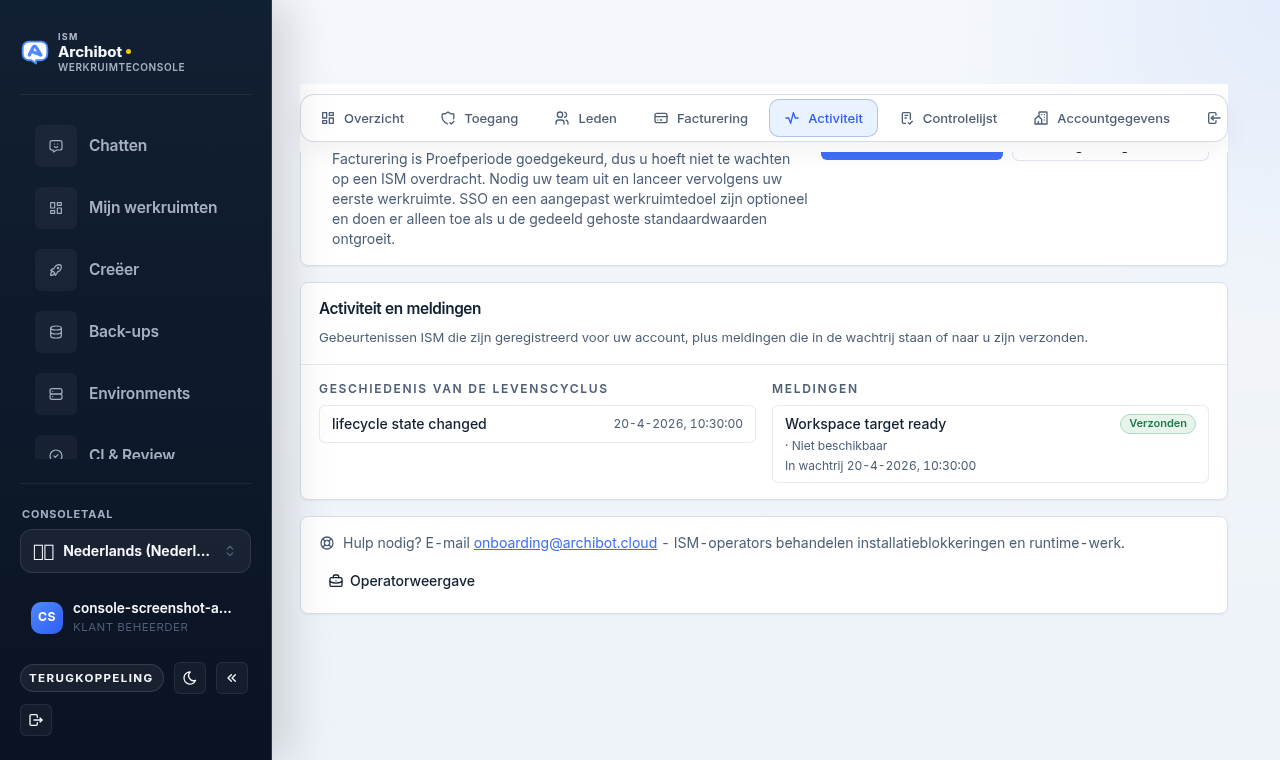
Het tabblad Activiteit in Accountinstellingen is een alleen-lezen registratie van wat ISM over uw account heeft vastgelegd. Het bestaat uit twee delen: een levenscyclusgeschiedenis van de statuswijzigingen van het account en een meldingslogboek dat de berichten toont die ISM in de wachtrij heeft gezet of naar u heeft verzonden. Gebruik het om te bevestigen dat een overdracht heeft plaatsgevonden, te zien wanneer uw facturatie of workspace-doel is gewijzigd en te controleren of een melding daadwerkelijk is uitgegaan.
Dit verschilt van de Activiteit-feed binnen de ArchiBot Chat-app, die prompts, runs en auditgebeurtenissen voor het chatproduct vastlegt. Zie daarvoor ArchiBot Chat-activiteit en -audit.
Wie het kan zien
Het tabblad Activiteit bevindt zich in het gebied Accountinstellingen voor klantbeheerders. U bereikt het als klantbeheerder die verantwoordelijk is voor de accountinstellingen van uw tenant. Als u dagelijks alleen ArchiBot-workspaces of ArchiBot Chat gebruikt, hebt u deze weergave mogelijk niet. Zie Toegangsrollen voor hoe rollen worden toegewezen aan Console-oppervlakken.
Het tabblad Activiteit openen
- Meld u aan bij Console en open Accountinstellingen. Als u nog bezig bent met de onboarding, zijn de tabbladen boven aan de pagina: Overzicht, Toegang, Leden, Facturatie, Activiteit, Checklist, Accountdetails en Single sign-on.
- Selecteer het tabblad Activiteit.
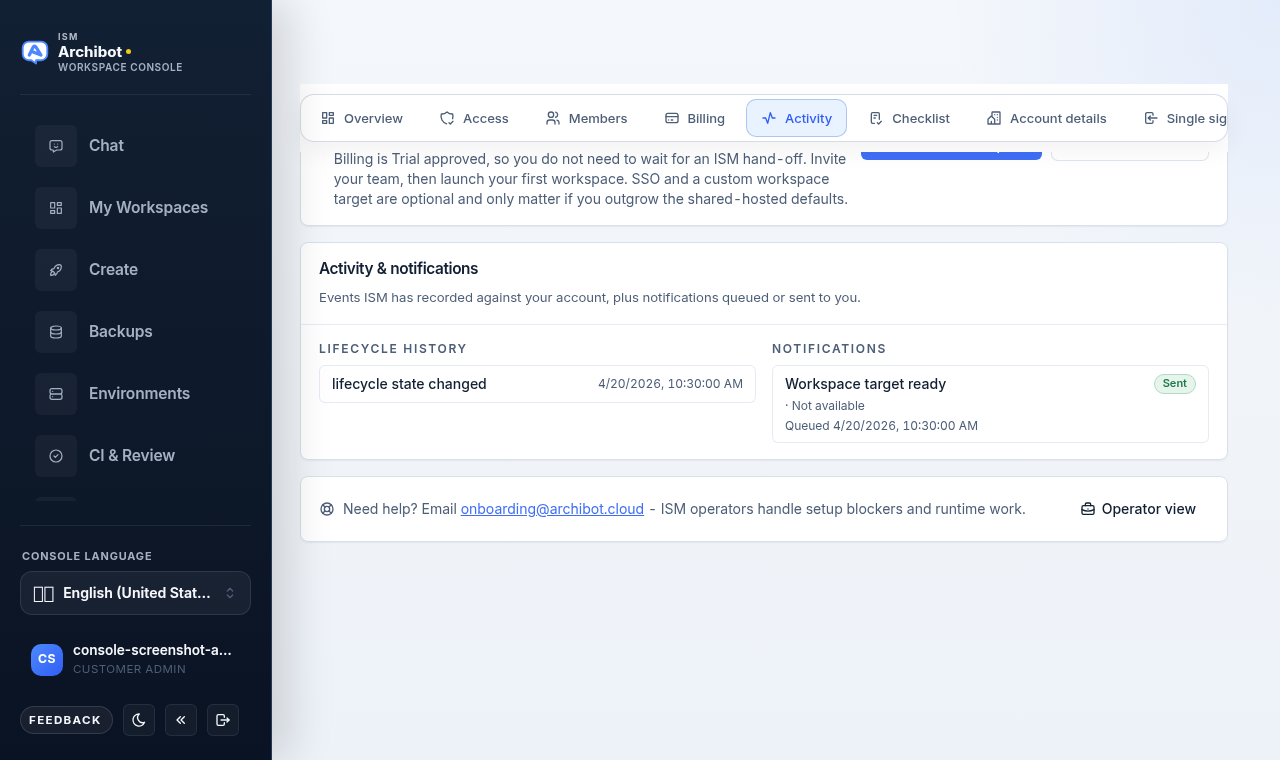
- De pagina toont een kaart Activiteit en meldingen. De beschrijving luidt “Gebeurtenissen die ISM over uw account heeft vastgelegd, plus meldingen die voor u in de wachtrij zijn gezet of verzonden.”
Als geen van beide kolommen nog vermeldingen bevat, verschijnt de kaart niet. Dat is normaal voor een gloednieuw account dat nog geen statuswijzigingen of meldingen heeft gehad.
De levenscyclusgeschiedenis lezen
De linkerkolom, Levenscyclusgeschiedenis, vermeldt de meest recente statuswijzigingen van het account, de nieuwste eerst. Elke vermelding kan het volgende tonen:
| Detail | Wat het u vertelt |
|---|---|
| Gebeurtenisnaam | Het soort wijziging, zoals een wijziging van de levenscyclusstatus. |
| Tijdstempel | Wanneer ISM de gebeurtenis heeft vastgelegd, in uw lokale tijd. |
| Samenvatting | Een korte notitie over de gebeurtenis, wanneer er een is bijgevoegd. |
| Statusovergang | De vorige status en de nieuwe status, weergegeven als voor → na. |
Als voor een gebeurtenis geen vorige of nieuwe status is vastgelegd, toont die zijde “Niet beschikbaar”. Alleen de meest recente gebeurtenissen worden vermeld; dit is een samenvattende weergave, geen volledige export.
Het meldingslogboek lezen
De rechterkolom, Meldingen, vermeldt berichten die ISM in de wachtrij heeft gezet of naar u heeft verzonden, de nieuwste eerst. Elke vermelding kan het volgende tonen:
- De onderwerpregel, zoals “Workspace-doel gereed.”
- Een statusbadge: Verzonden wanneer het bericht is uitgegaan, of een omlijnde badge voor een bericht dat nog in de wachtrij staat of niet is verzonden.
- Het kanaal en de ontvanger. Wanneer er geen ontvanger is vastgelegd, toont het “Niet beschikbaar”.
- Een tijdstempel: “Verzonden” met een datum voor afgeleverde berichten, of “In wachtrij” met een datum voor berichten die nog wachten.
Gebruik de badge om de twee gevallen van elkaar te onderscheiden. Een groene Verzonden-badge betekent dat ISM het bericht heeft afgeleverd. Een omlijnde badge met een tijdstempel “In wachtrij” betekent dat het bericht is vastgelegd maar nog niet is verzonden.
Wanneer dit tabblad te gebruiken
- Bevestig na een ISM-overdracht dat de levenscyclusgebeurtenis is vastgelegd en dat de status is gewijzigd zoals verwacht.
- Wanneer u een e-mail verwachtte maar deze niet zag, controleer of de melding wordt weergegeven als Verzonden of nog In wachtrij staat.
- Kopieer voordat u een vraag stelt aan ISM de gebeurtenisnaam en het tijdstempel, zodat de support deze kan matchen met hun eigen administratie.
Hulp krijgen
Als een levenscyclusgebeurtenis of melding er verkeerd uitziet, verwijst de helpstrook onder aan de pagina u naar de ISM-onboarding. Noteer de gebeurtenisnaam, het tijdstempel en wat u verwachtte, en volg vervolgens Overdracht naar support om een operator te bereiken. Voor de installatiestappen die deze gebeurtenissen in de eerste plaats produceren, zie Klantbeheerderinstallatie.
Controles
- U kunt het tabblad Activiteit openen in Accountinstellingen.
- U kunt een levenscyclusgebeurtenis, het tijdstempel en elke statusovergang lezen.
- U kunt aan de badge zien of een melding is verzonden of nog in de wachtrij staat.
Gerelateerde gidsen
- Klantbeheerderinstallatie
- Toegangsrollen
- Gebruik en facturatie
- Overdracht naar support
- ArchiBot Chat-activiteit en -audit
Klaar wanneer
- U kunt het tabblad Activiteit openen in Accountinstellingen
- U kunt levenscyclusgebeurtenissen en hun statuswijzigingen lezen
- U kunt zien of een melding is verzonden of nog in de wachtrij staat